最近好多学电子的朋友问我,Multisim (NI Multisim电路仿真软件)到底怎么入门。说实话我刚开始用的时候也是一头雾水,装完软件打开一看全是英文,元件库翻半天找不到电阻,搭个电路跑半天报错。今天就把我这些年用Multisim踩过的坑和攒下的实战经验一次性抖出来,不管你是电子专业的学生还是自己捣鼓硬件的爱好者,跟着走一遍基本就能上手了。

先搞定界面和汉化,别一上来就懵
刚装好NI Multisim电路仿真软件,第一件事不是急着画电路,而是把界面调顺眼。很多人不知道,Multisim其实自带中文语言包,在Options菜单里找到Global Preferences,切到Interface标签页,语言下拉框选Chinese就能汉化大半。不过我得提醒一句,汉化后有些专业术语翻译得挺别扭,比如“Probe”翻成“探针”还算好的,有些直接音译看得人哭笑不得。我的建议是菜单可以汉化,但元件库和属性面板尽量保持英文,因为网上大部分Multisim教程都是英文界面截图,你对着中文找元件反而对不上号。
还有个小细节,装完软件记得去设置里把自动备份打开。我当年做课程设计,熬到凌晨三点画好的电路,软件崩了一下全没了,那种崩溃感真的不想再体验第二次。自动备份间隔设成5分钟就行,别嫌烦,关键时刻能救命。
元件库找元件有窍门,别一个个翻
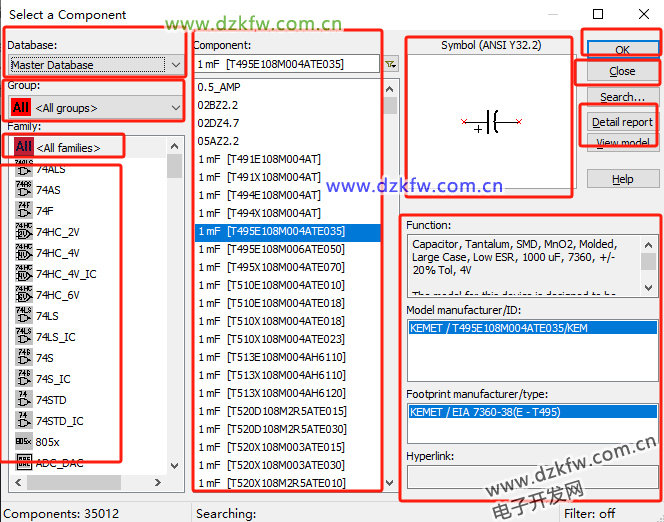
Multisim的元件库分三大块:Database里的Master Database是主库,里面按类别分得清清楚楚,电源、电阻电容、晶体管、数字芯片全都有。但新手最容易犯的错就是在Master Database里一个个翻,其实直接按快捷键Ctrl+W调出元件搜索框,输入关键词比如“resistor”或者“1N4007”,秒秒钟定位。我习惯把常用的几个元件——电阻、电容、直流电源、接地符号——先拖到工作区摆好,再慢慢连线,这样比边找边连效率高多了。
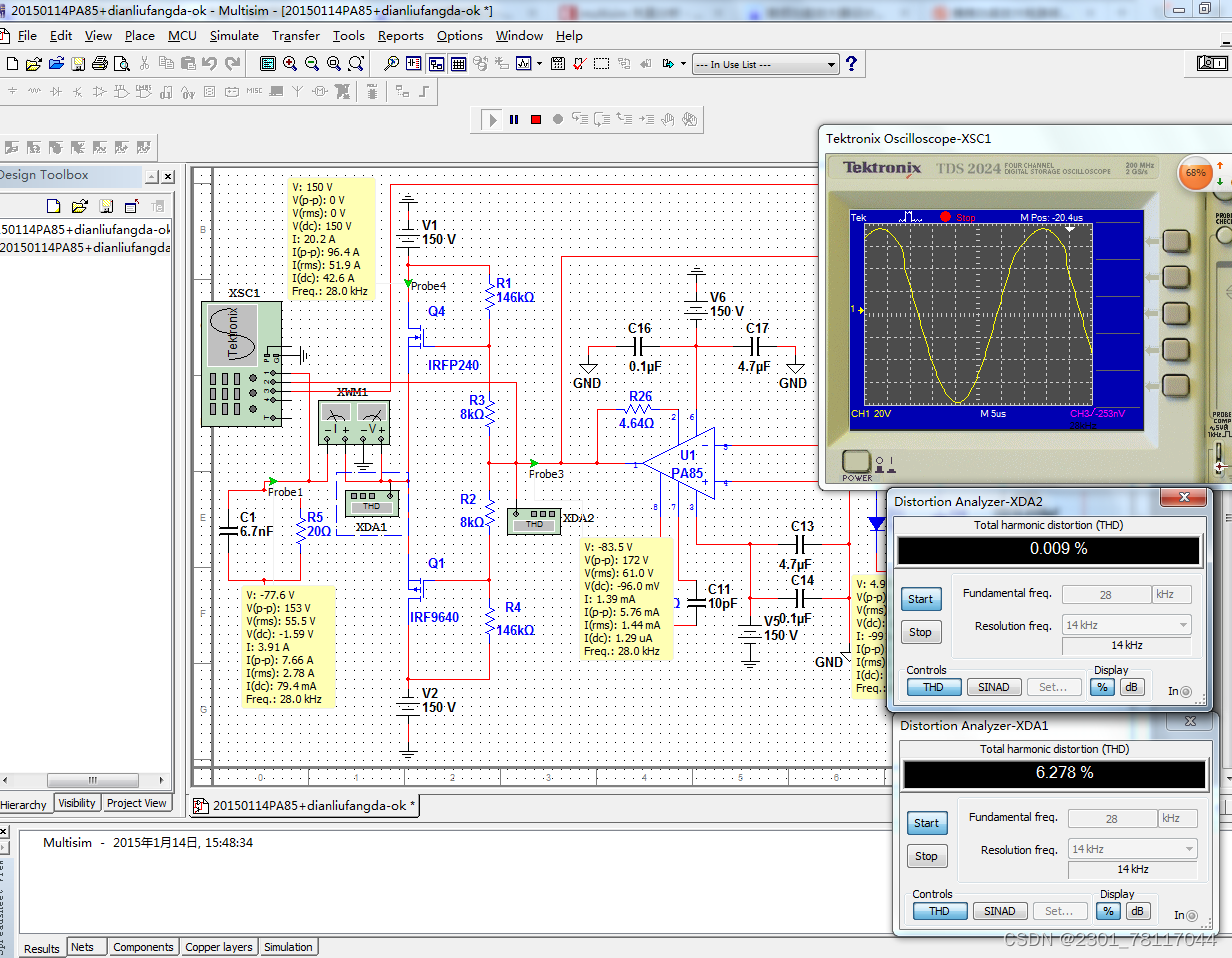
说到连线,Multisim的自动连线功能挺智能的,鼠标从一个引脚拖到另一个引脚,它会自动生成规整的走线。但有时候自动走线会绕一大圈,看着特别乱。这时候按住Ctrl再拖动引脚,就能手动调整走线路径。还有个隐藏技巧:双击连线可以给导线命名,比如VCC、GND、OUT,后面看波形的时候一目了然,不用对着颜色猜哪根是哪根。
示波器和万用表怎么用才不出错
仿真电路搭好了,下一步就是看结果。Multisim右侧虚拟仪器栏里,示波器、万用表、函数发生器都是最常用的。我第一次用示波器的时候,波形死活出不来,后来才发现是通道没接地。记住一个铁律:示波器的每个通道都必须接参考地,否则屏幕上就是一条直线。还有触发设置,Auto模式适合看周期性信号,Normal模式适合抓单次脉冲,别搞混了。
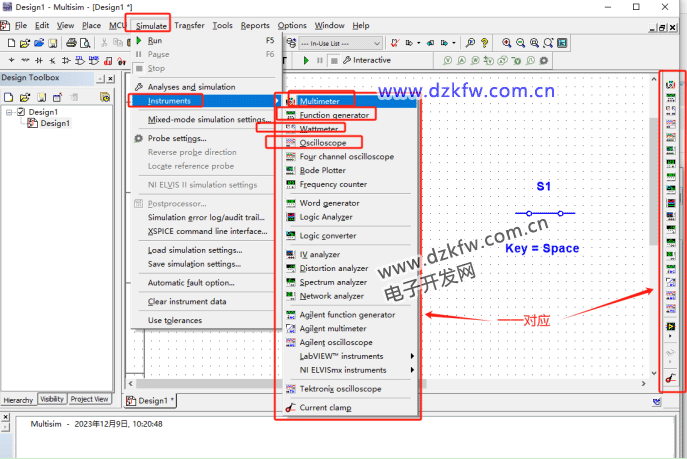
万用表用起来简单,但有个坑得提前说:测电流的时候,万用表要串联进电路,而且得把模式切到电流档。我见过太多人拿着万用表直接并联在电阻两端测电流,结果仿真报错还以为是软件坏了。其实Multisim的报错信息挺详细的,仔细读一读就能找到问题。比如“Singular matrix”通常是电路里有悬空节点或者短路,“No convergence”多半是元件参数设得太离谱。
实战小电路:从分压到滤波
光说不练假把式,拿个最简单的分压电路练手。拖一个12V直流电源,两个1kΩ电阻串联,中间节点接万用表测电压,理论上应该是6V。跑一下仿真,结果对上了说明基本操作没问题。接下来把其中一个电阻换成电容,就变成了RC低通滤波器,这时候用示波器看输入输出波形,能明显看到高频成分被衰减。这个实验特别适合理解NI Multisim电路仿真软件的瞬态分析功能,比看书本上的公式直观一百倍。
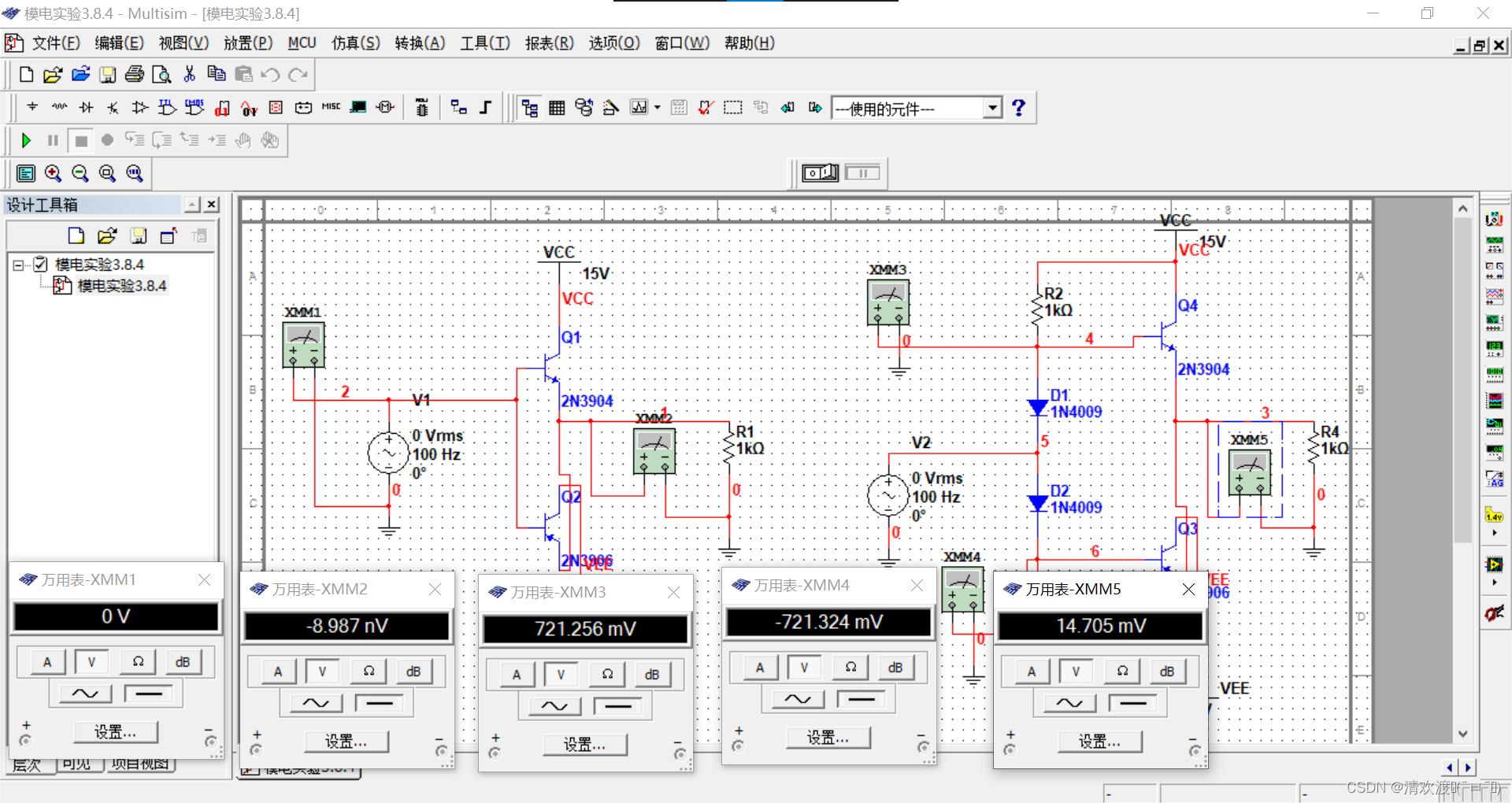
进阶一点可以试试运放电路,比如反相放大器。Multisim里搜“opamp”能找到理想运放和实际型号如LM741。理想运放仿真速度飞快,但实际型号更贴近真实器件。我建议先用理想运放验证电路结构,再换成实际型号看偏差,这样既快又能理解非理想特性的影响。
保存和导出别马虎,不然后面找不着
最后唠叨几句保存的事。Multisim工程文件后缀是.ms14,保存的时候顺手把仿真设置和仪器状态一起存进去,下次打开直接跑,不用重新调。导出图片的话,File菜单里Export可以存成PNG或者BMP,写报告的时候直接往Word里贴,清晰度选300dpi足够用。还有,如果要把电路分享给同学,记得把元件库路径一起打包,不然对方打开可能缺模型。
总的来说,Multisim (NI Multisim电路仿真软件)上手不难,关键是别怕报错,多试几次就熟了。我上面说的这些技巧都是实打实踩坑换来的,你照着走一遍,基本能避开八成新手问题。剩下的就靠多练,找个感兴趣的电路自己搭一搭,比看十篇教程都管用。

 下载
下载  下载
下载  下载
下载 
 喜欢
喜欢  高兴
高兴 鬼脸
鬼脸 呵呵
呵呵 无聊
无聊 伤心
伤心