



魔力四射是一款专为电脑用户打造的炫酷鼠标特效软件,能够为鼠标指针添加拖尾、光圈、粒子、波纹等多种动态特效,让日常操作充满科技感与趣味。软件内置海量特效主题,支持实时预览与一键切换,同时提供透明度、大小、速度等参数自定义,满足个性化需求。它占用系统资源极低,不影响游戏与工作软件运行,适合办公、娱乐、直播等场景。无论您是追求桌面美感的极客,还是想为平淡操作增添乐趣的普通用户,魔力四射都能带来惊喜。接下来将详细介绍其使用方法、功能特色及配置要求。
魔力四射怎么使用?
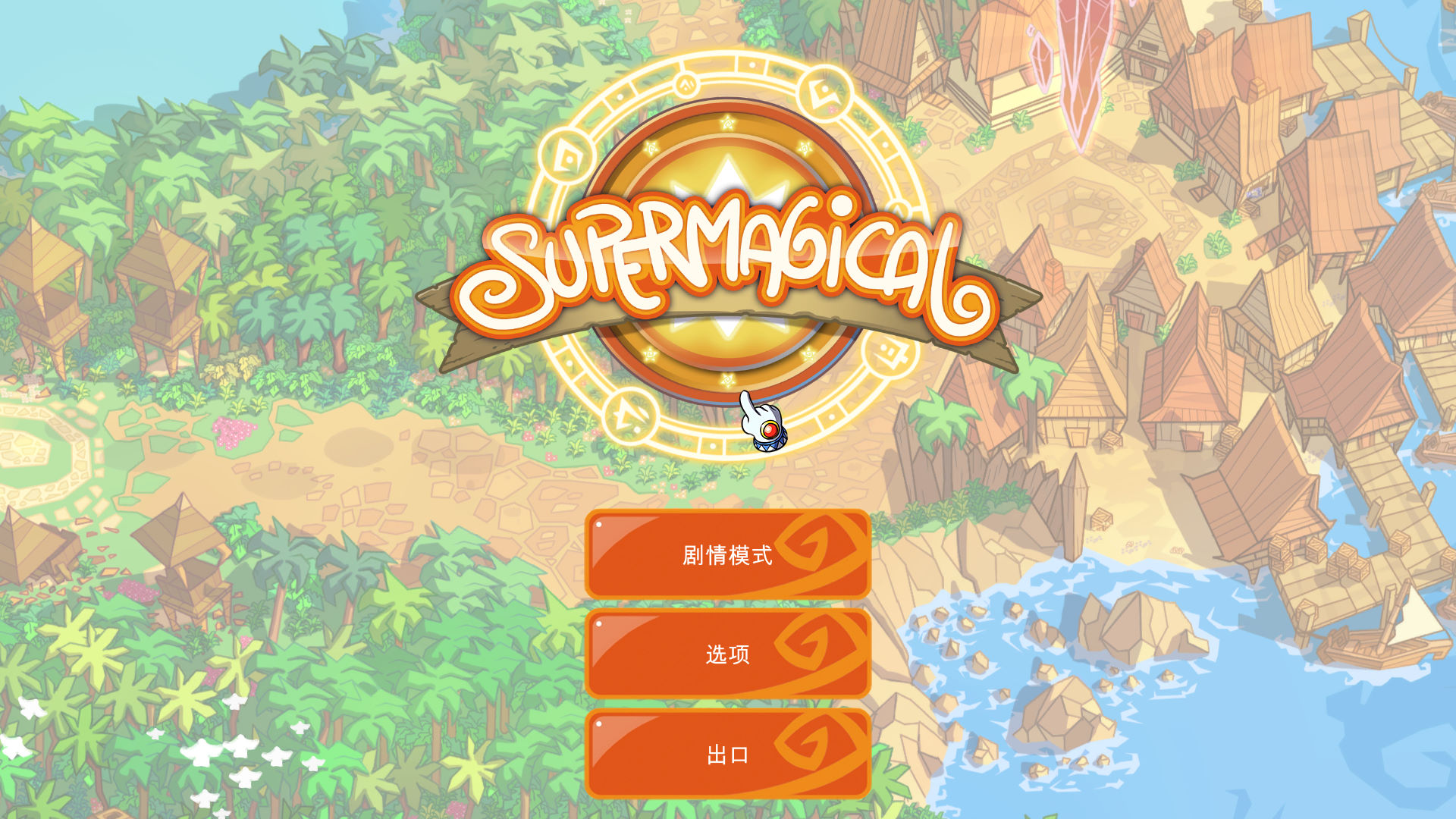
1.下载并安装魔力四射,双击桌面图标启动软件,系统托盘会出现程序图标。
2.右键点击托盘图标,选择“显示主窗口”打开特效管理界面。
3.在左侧特效列表中预览不同的鼠标特效,单击即可应用到当前鼠标。
4.选中喜欢的特效后,点击“启用”按钮,鼠标移动即可看到实时效果。
5.如需调整特效强度,可在右侧参数面板滑动“大小”、“速度”、“不透明度”滑块。
6.勾选“开机自启”选项,软件将随系统启动自动加载,无需手动开启。
魔力四射有哪些实用功能?
1.多种拖尾特效:包括火焰、彩虹、星空、幽灵等上百种预设,支持在线更新扩展。
2.鼠标点击特效:每次点击可触发波纹、爆炸、爱心等动画,支持自定义按键触发。
3.性能优化模式:开启“低耗渲染”选项,在游戏或全屏应用时自动降低特效负荷。
4.情景模式自动切换:可设定不同程序使用不同特效,例如办公时简约,游戏时绚丽。
5.全局热键控制:通过自定义快捷键快速开关特效、切换下一主题,无需打开界面。
魔力四射怎么设置开机启动?
1.右键单击系统托盘中的魔力四射图标,选择“设置”进入全局配置。
2.在“基本设置”选项卡中找到“开机自动启动”复选框并勾选。
3.若存在UAC权限提示,点击“是”授权软件写入启动项。
4.也可手动添加快捷方式:打开资源管理器,输入shell:startup进入启动文件夹。
5.将魔力四射桌面快捷方式复制到该启动文件夹内。
6.重启电脑验证,登录桌面后鼠标特效应自动生效。
7.如需取消,重复上述操作反勾选或删除启动项。
魔力四射隐藏秘籍分享
1.在主窗口连续点击“关于”按钮5次,可解锁开发者测试特效库,体验更多实验特效。
2.按下Ctrl+Shift+F9可录制鼠标移动轨迹生成动态光绘,保存为视频或GIF。
3.在特效名称上右键选择“编辑脚本”,可修改特效粒子颜色、生成算法等高级属性。
4.导入本地图片序列作为自定义拖尾纹理,制作独一无二的鼠标特效。
5.联网状态下,在搜索框输入“神秘代码”可下载社区隐藏主题包。
6.使用“鼠标钢琴”模式,不同按键配合鼠标移动奏出旋律,仅供娱乐。
魔力四射快捷键一览表
| 快捷键 | 功能 |
|---|---|
| Ctrl+Shift+F1 | 启用/禁用鼠标特效 |
| Ctrl+Shift+F2 | 切换上一组特效 |
| Ctrl+Shift+F3 | 切换下一组特效 |
| Ctrl+Shift+F4 | 增大特效尺寸 |
| Ctrl+Shift+F5 | 减小特效尺寸 |
| Ctrl+Shift+F6 | 重置特效到默认 |
| Ctrl+Shift+F9 | 录制光绘轨迹 |
魔力四射电脑配置需求
| 配置项 | 最低要求 | 推荐配置 |
|---|---|---|
| 操作系统 | Windows 7 及以上 | Windows 10/11 64位 |
| 处理器 | 1 GHz 单核 | 2 GHz 双核及以上 |
| 内存 | 512 MB | 2 GB |
| 显卡 | 支持DirectX 9 | 支持DirectX 11 |
| 存储空间 | 50 MB | 200 MB |