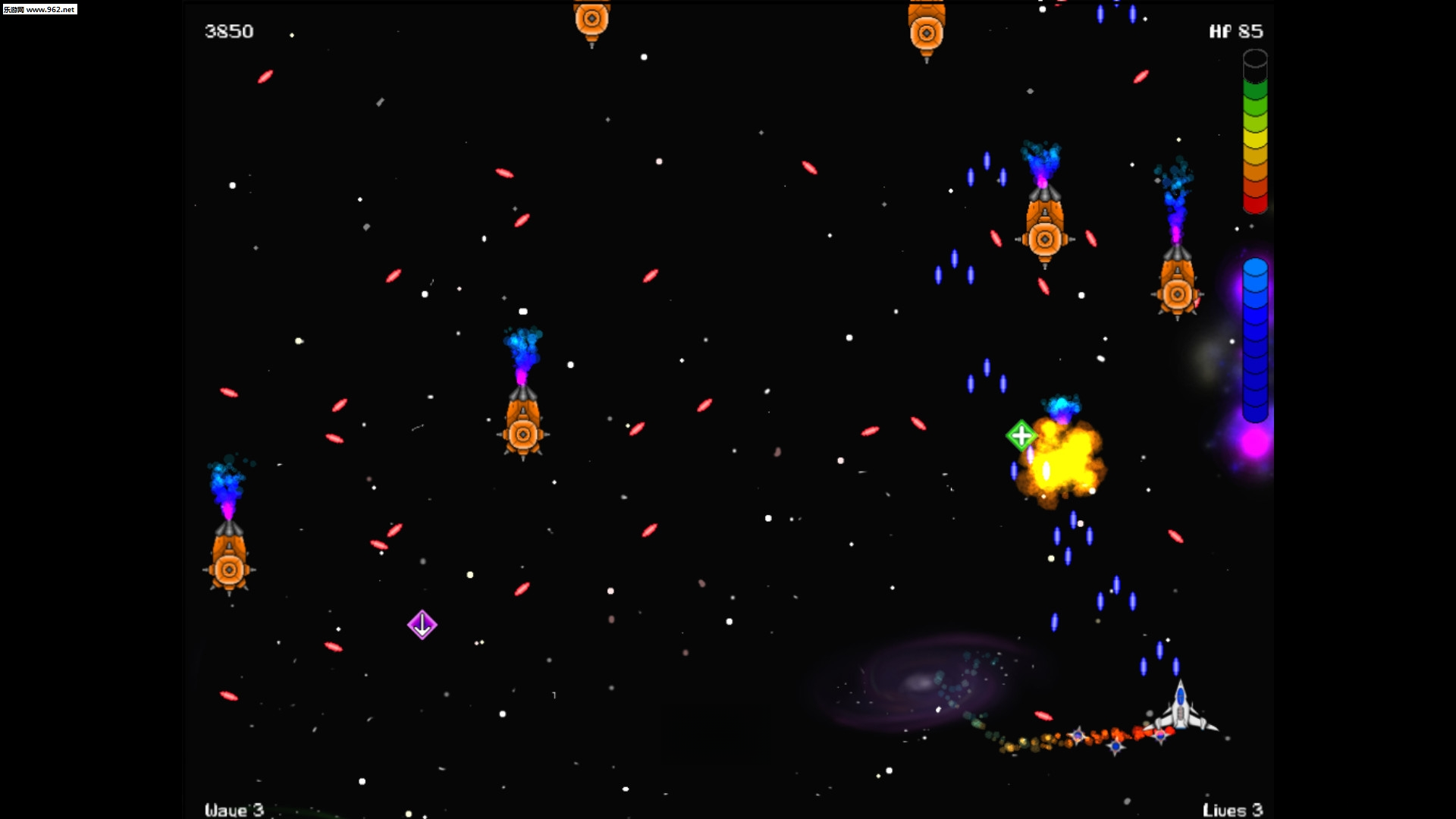
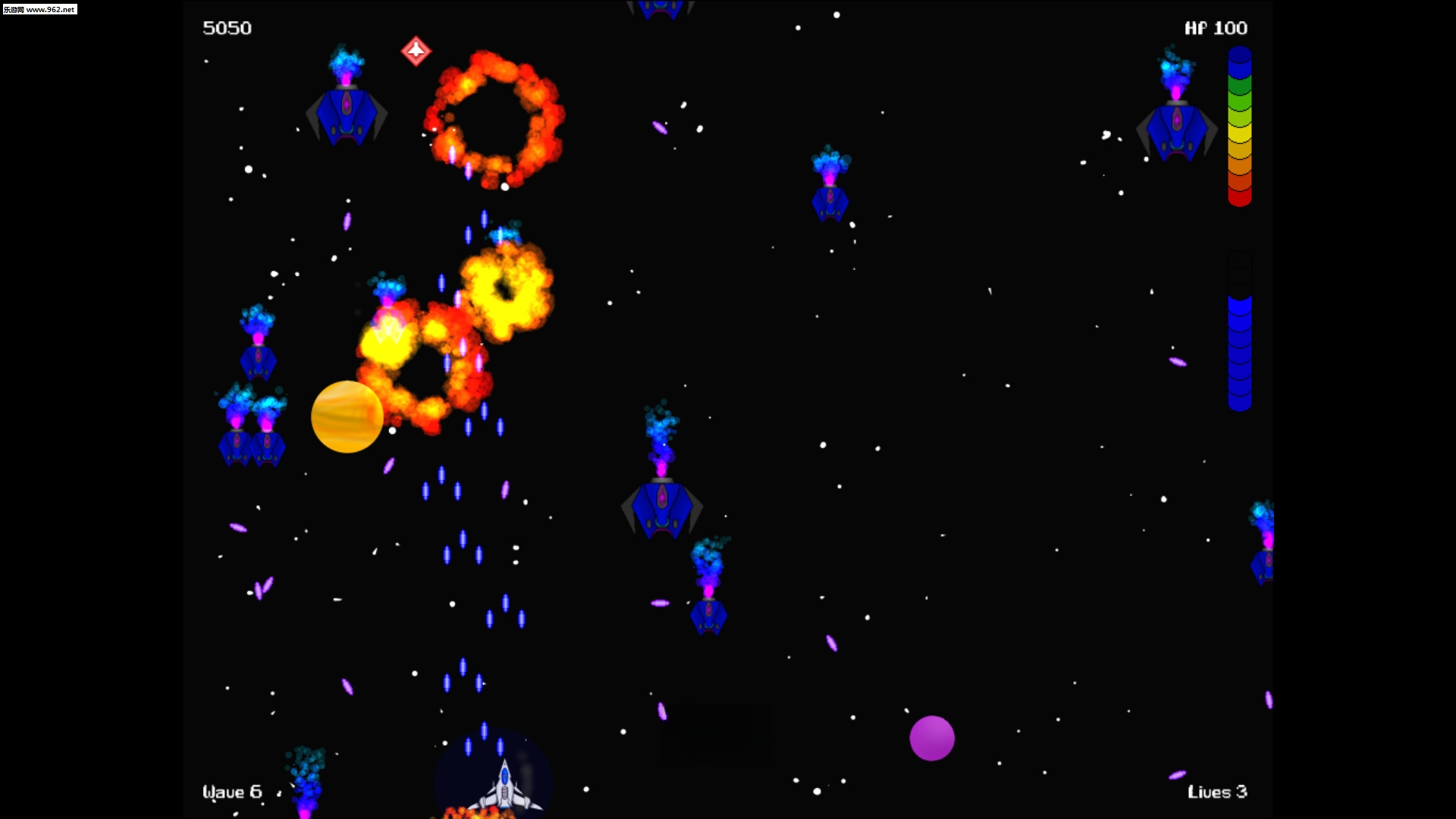
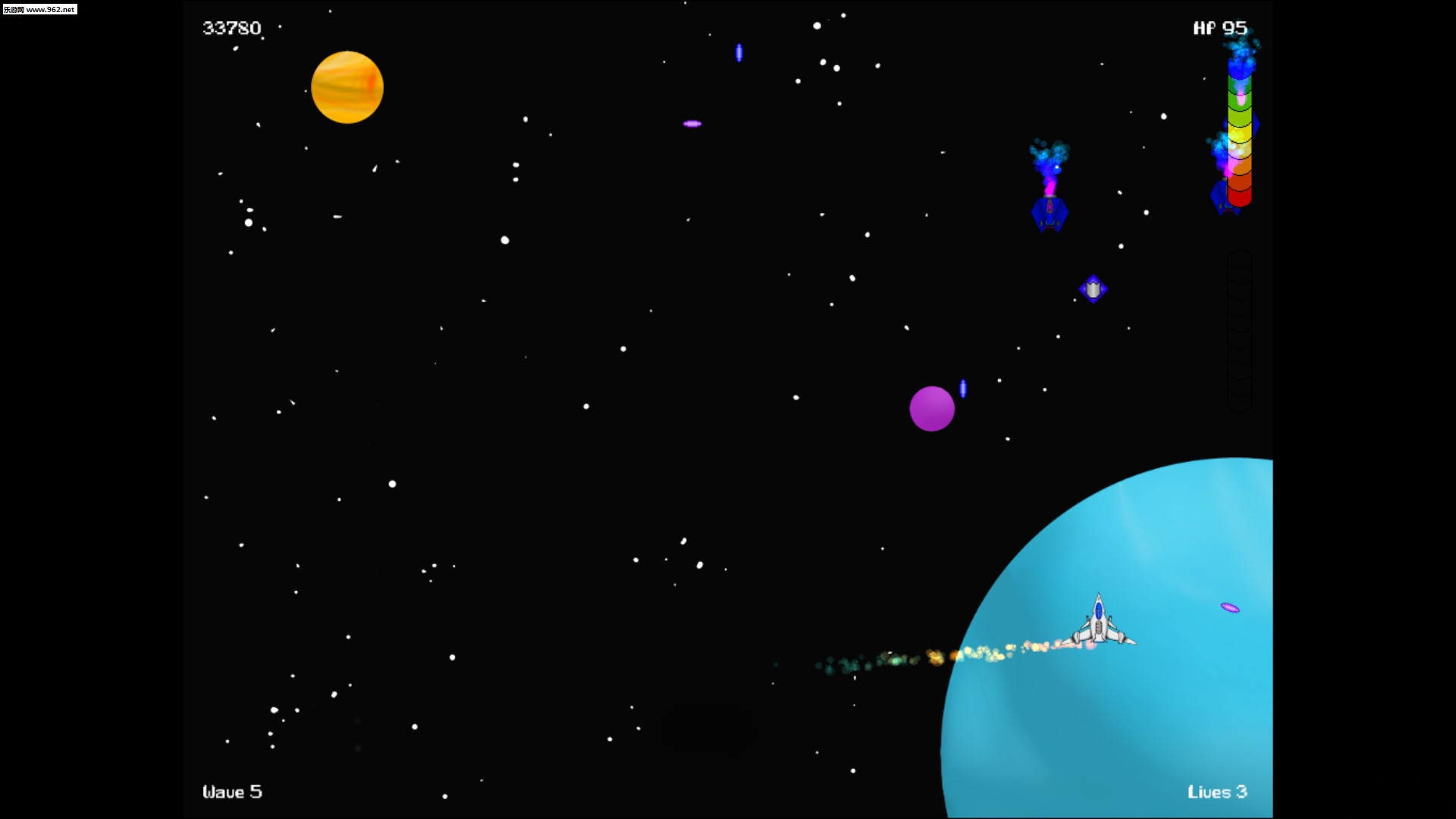
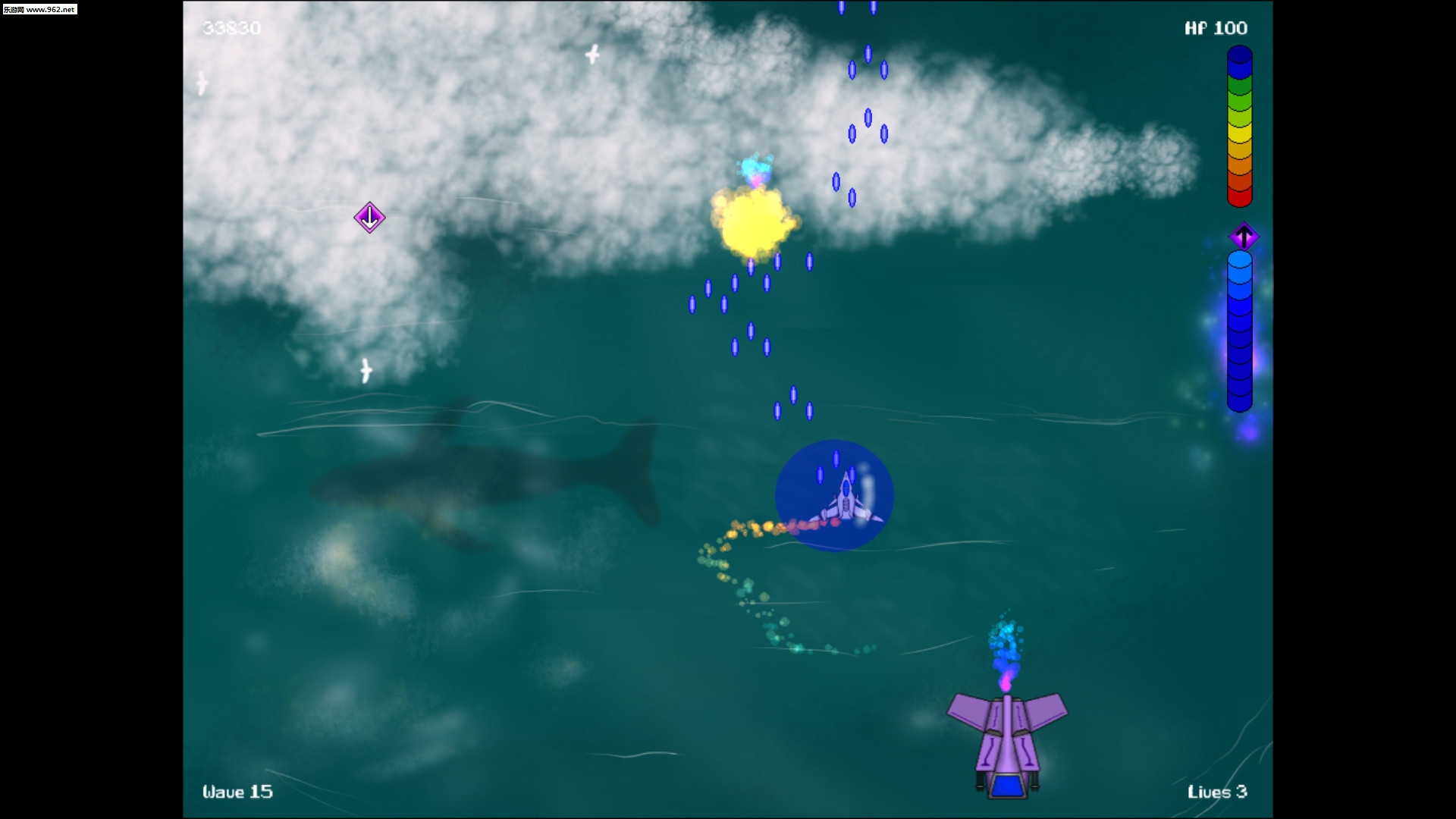




Vector Born英文免安装版是一款融合了动作冒险与角色扮演元素的科幻风格游戏,玩家将在一个充满未知生物与机械遗迹的异星大陆上展开生存与探索之旅。游戏采用虚幻引擎打造,光影效果与场景破坏表现极为出色,同时提供了丰富的武器改装与技能树系统,让每位玩家都能打造属于自己的战斗流派。该版本为免安装绿色资源,下载后解压即可直接运行,无需复杂激活步骤,极大降低了上手门槛。
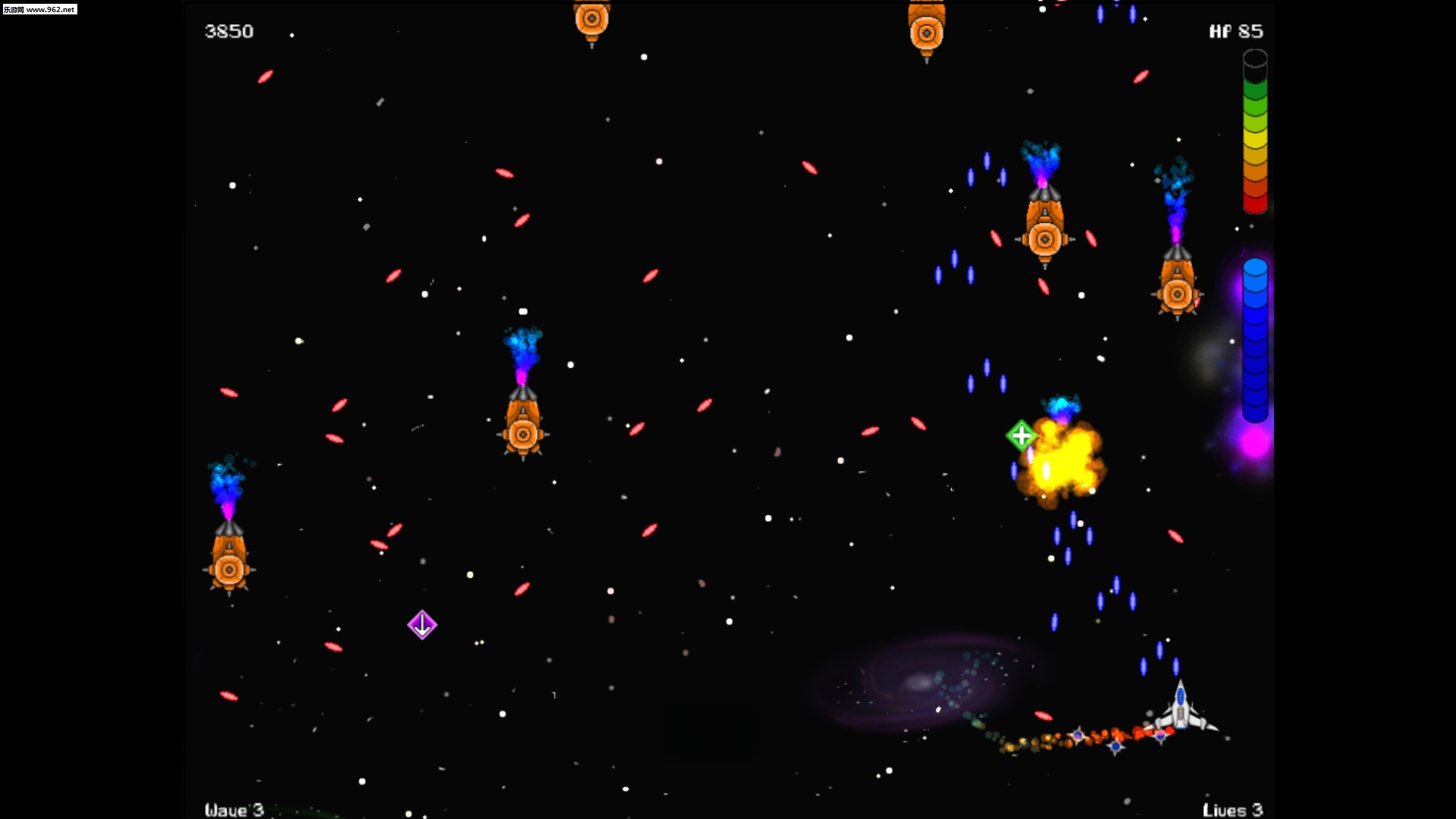
Vector Born英文免安装版如何开始游戏?
1. 首先确认电脑系统为64位Windows 10或更高版本,并确保显卡驱动已更新至最新。
2. 将下载的压缩包解压到非中文路径的文件夹中,例如D:\Games\VectorBorn,避免因路径字符问题导致报错。
3. 双击运行文件夹内的VectorBorn.exe主程序,首次启动可能需要等待1-2分钟进行着色器编译。
4. 进入游戏主菜单后,建议先点击“Options”调整画质与帧率,根据自身显卡性能选择适合的预设。
5. 若遇到无法全屏或画面撕裂,可在显示设置中切换“Borderless”窗口模式并开启垂直同步。
6. 游戏内默认键位可以在控制设置中自定义,推荐将冲刺绑定到Shift键,互动键设为E键以适配多数玩家习惯。
Vector Born英文免安装版配置要求高吗?
1. 最低配置:Intel Core i5-8400或AMD Ryzen 5 2600处理器,8GB内存,NVIDIA GTX 1060 6GB显卡。
2. 推荐配置:Intel Core i7-10700或AMD Ryzen 7 3700X处理器,16GB内存,NVIDIA RTX 2060 Super显卡。
3. 游戏占用存储空间约45GB,建议预留至少60GB的固态硬盘空间以保证加载速度。
4. 若使用笔记本游玩,请确保开启独立显卡模式,并在电源选项中设置为“高性能”。
5. 游戏支持DLSS技术,使用RTX系列显卡可开启该功能以显著提升帧数。
Vector Born英文免安装版有哪些实用快捷键?
| 操作 | 按键 |
|---|---|
| 移动 | WASD |
| 冲刺/闪避 | Shift |
| 跳跃 | 空格 |
| 普通攻击 | 鼠标左键 |
| 技能攻击 | 鼠标右键 |
| 格挡/弹反 | Q |
| 切换武器 | 1、2、3 |
| 使用道具 | E |
| 打开背包 | Tab |
| 打开地图 | M |
Vector Born英文免安装版怎么保存游戏进度?
1. 游戏采用自动存档机制,在完成重要剧情节点或进入新区域时会自动保存。
2. 玩家也可以通过按下Esc键打开系统菜单,选择“Save”选项进行手动存档,存档位共支持10个。
3. 推荐在BOSS战前手动存档,以免失败后需要从较远检查点重新开始。
4. 手动存档时请注意存档时间戳,避免覆盖掉高进度档位。
5. 备份存档文件路径:C:\Users\用户名\Saved Games\VectorBorn\SaveGames,重装系统前可提前复制备份。
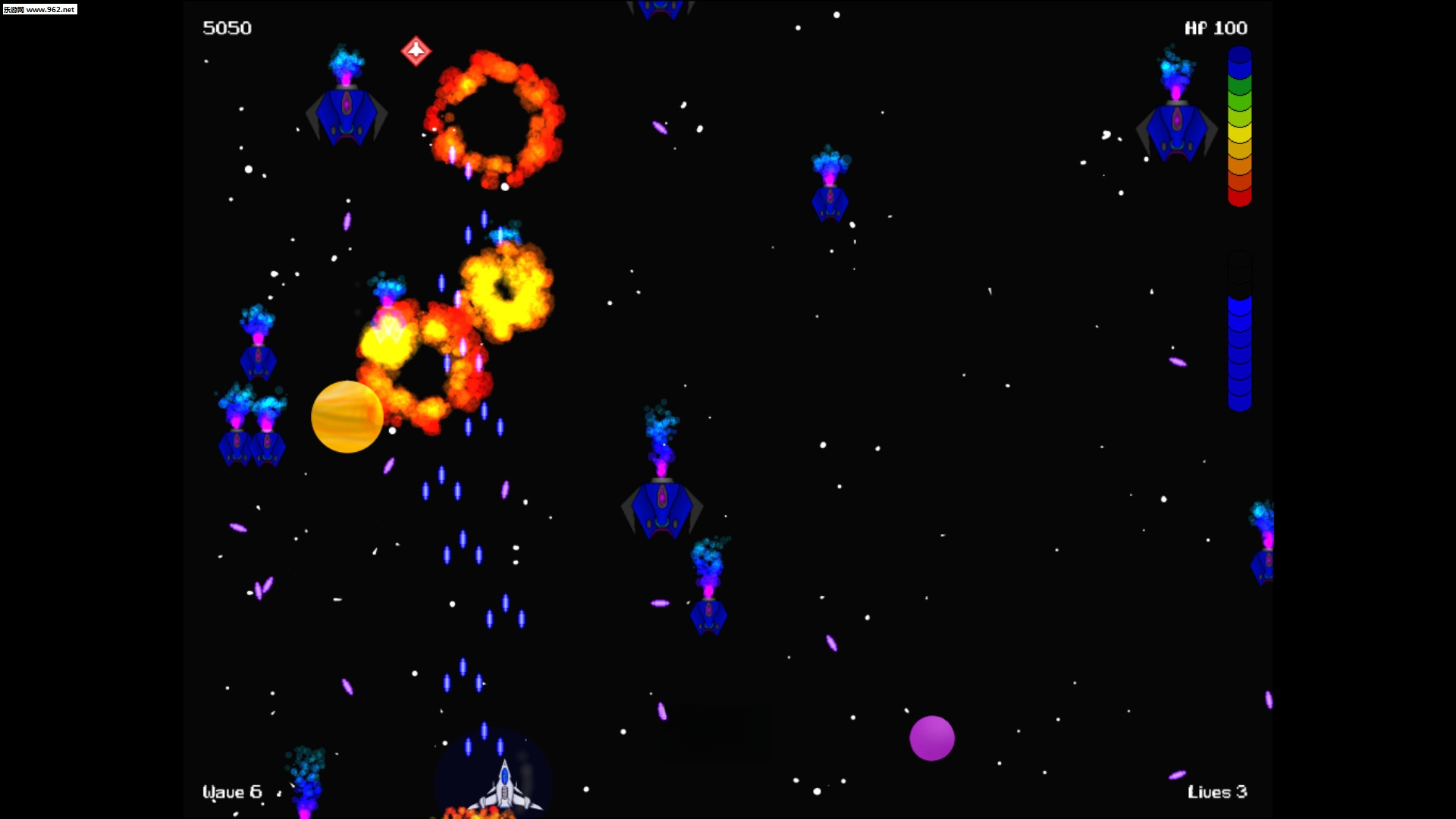
Vector Born英文免安装版有哪些实用秘籍或攻略技巧?
1. 前期优先升级“能量护盾”技能,可以大幅降低探索时的生存压力。
2. 敌人密集区域使用酸性手雷可造成范围持续伤害,清理效率极高。
3. 隐藏房间往往包含升级芯片,多留意地图上墙壁的细微裂缝,可用爆炸物炸开。
4. 重型武器开火后硬直较长,攻击后立刻切换近战武器可取消后摇,从而快速躲避。
5. 完成支线任务奖励的稀有材料不要随意出售,后期用于制作传说级武器核心。
6. 利用环境中的高压气罐,射击引爆可对成片敌人造成大量伤害并节省子弹。
Vector Born英文免安装版遇到黑屏闪退如何解决?
1. 验证游戏文件完整性,确保所有压缩包完整解压,没有出现文件缺失的情况。
2. 关闭杀毒软件或防火墙对游戏主程序的误拦截,并加入信任区。
3. 安装游戏根目录中自带的DirectX和Visual C++运行库组件。
4. 若使用集成显卡运行,请切换至NVIDIA或AMD独立显卡,并在驱动控制面板中将程序指定为高性能模式。
5. 尝试降低游戏内阴影质量与粒子特效,部分显卡驱动对高特效支持不佳。
6. 更新Windows系统至最新版本,并安装所有可选更新补丁。
Vector Born英文免安装版支持手柄操作吗?
1. 游戏原生支持Xbox与PlayStation手柄,即插即用,无需额外设置。
2. 使用手柄时,游戏界面按键提示会自动切换为手柄对应图标。
3. 若手柄按键错乱,可进入控制设置中选择“Restore Defaults”重置为默认映射。
4. 推荐使用Xbox手柄进行游戏,震动反馈与扳机振动能带来更沉浸的体验。
5. 蓝牙连接的手柄若出现延迟,请确保手柄固件已更新,并尽量靠近主机接收器。
Vector Born英文免安装版如何更改游戏语言为中文?
1. 进入游戏主菜单,点击“Settings”选项。
2. 在设置列表中选择“Language”选项卡。
3. 从下拉菜单中找到“Simplified Chinese”并点击。
4. 点击“Apply”按钮保存设置,游戏将自动重启并加载中文语言包。
5. 若语言包未生效,请检查游戏目录下是否存在“Chinese.lang”文件。
6. 在Steam库中右键游戏属性,在“语言”标签页中也可以切换语言选项。







 Poco_F7_Ultra