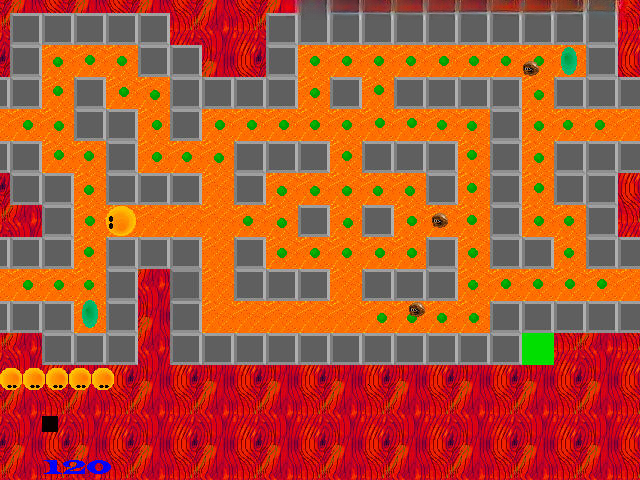




苹果小子电脑版是一款充满童年回忆的经典动作冒险游戏,玩家将操控圆滚滚的苹果小子在色彩斑斓的关卡中穿梭,通过跳跃、翻滚和撞击来击败敌人、收集金币。游戏操作简单但关卡设计巧妙,融合了平台跳跃与解谜元素,无论你是怀旧老玩家还是初次接触的新手,都能在轻松愉快的氛围中享受闯关的乐趣。电脑版针对键鼠操作进行了优化,画面更加流畅,还支持窗口化运行,适合在办公学习之余放松身心。下面小编就为大家带来苹果小子电脑版的详细玩法攻略与配置需求,帮助大家快速上手。
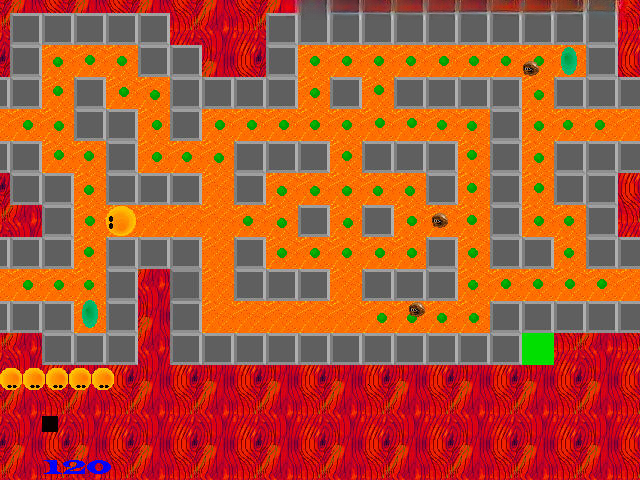
苹果小子怎么开始游戏?
1. 首先从本站下载苹果小子电脑版安装包,解压后双击运行exe文件。
2. 进入游戏主菜单,点击“开始游戏”按钮,选择单人模式或双人模式。
3. 在角色选择界面,你可以选择经典苹果小子或解锁隐藏角色,按回车键确认。
4. 接着选择关卡难度,新手建议选择“简单”,熟悉操作后再挑战更高难度。
5. 进入游戏后,使用键盘方向键或WASD控制移动,空格键跳跃,Z键攻击,X键冲刺。
6. 完成第一关教学后,系统会自动保存进度,下次可继续游戏。
苹果小子有哪些实用技巧?
1. 掌握跳跃节奏:苹果小子跳跃滞空时间较长,可以利用空中转向躲避尖刺陷阱。
2. 连续翻滚:在移动时按两下方向键可快速翻滚,翻滚期间无敌,可穿过敌人。
3. 收集星星:每关隐藏5颗星星,集齐后解锁隐藏关卡,星星通常在高处或隐秘角落。
4. 利用弹跳床:踩中弹跳床会弹得更高,结合下坠攻击可以击碎下方砖块。
5. 双人合作:双人模式下,一个角色可以踩在另一个角色头上到达高处,解密更轻松。
6. 保存进度:每过一大关会弹出保存点,建议手动保存一次,防止意外退出。

苹果小子配置要求高吗?
| 配置项 | 最低配置 | 推荐配置 |
|---|---|---|
| 操作系统 | Windows 7/8/10 | Windows 10/11 |
| 处理器 | Intel Core i3-2100 | Intel Core i5-4590 |
| 内存 | 2 GB RAM | 4 GB RAM |
| 显卡 | 集成显卡 | GTX 650 或更高 |
| 存储空间 | 需要 500 MB 可用空间 | 需要 1 GB 可用空间 |
苹果小子电脑版怎么全屏?
1. 启动游戏后,按键盘上的“Alt+Enter”键可快速切换全屏/窗口模式。
2. 在游戏主菜单找到“选项”设置,点击“显示设置”,将分辨率调为1920x1080。
3. 选择“全屏”模式,点击“应用”保存设置,即可享受全屏体验。
4. 如果全屏后画面拉伸,可在显卡控制面板中调整缩放模式为“保持纵横比”。
5. 若无法全屏,可能是因为系统缩放设置,右键exe属性,在兼容性中勾选“高DPI设置替代”。
苹果小子怎么存档?
1. 游戏采用自动存档机制,每通过一个关卡后自动保存。
2. 在关卡内按“Esc”键暂停,选择“保存并退出”可手动保存当前进度。
3. 存档文件位于游戏目录下的“save”文件夹中,请勿随意删除。
4. 双人模式下,只有一号玩家可以操作存档,二号玩家无法存档。
5. 如果重新安装系统,建议提前备份存档文件,以免丢失。
苹果小子快捷键大全
| 按键 | 功能 |
|---|---|
| 方向键 / WASD | 移动 |
| 空格 | 跳跃 |
| Z | 攻击 |
| X | 冲刺 |
| Esc | 暂停/菜单 |
| Enter | 确认 |
苹果小子怎么双人联机?
1. 在主菜单选择“双人模式”,需要两个手柄或一个键盘+一个手柄。
2. 键盘玩家使用WASD和空格,手柄玩家使用摇杆和A键。
3. 双人模式下,两人需配合解谜,例如一人踩踏板一人通过机关。
4. 联机对战模式支持局域网,需在设置中开启“允许局域网连接”。
5. 在线联机需登录平台账号,但本版本仅支持本地双人。







 IQOO_Neo_10_Pro_5G