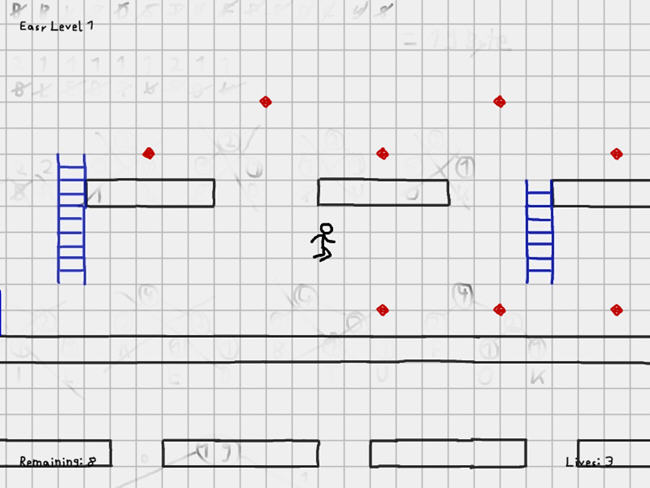
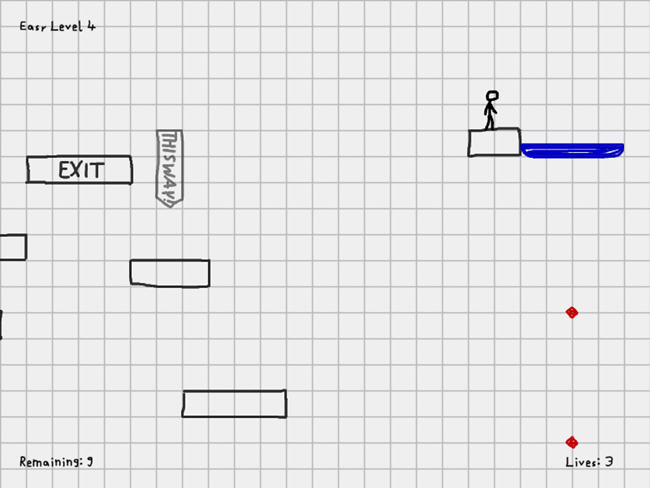
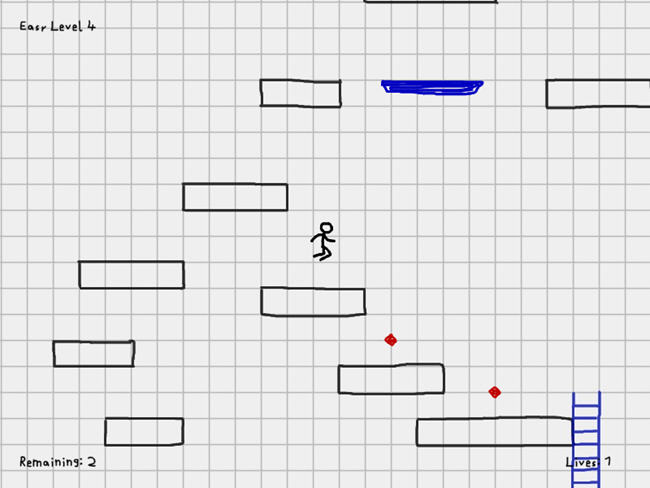
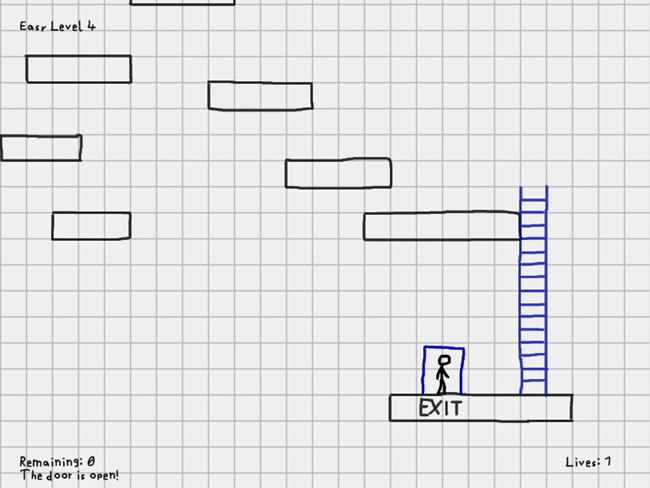



涂鸦电脑版是一款以自由绘画和创意涂写为核心的多功能桌面应用,它将传统纸笔涂鸦的随性体验与数字技术的便捷性完美结合,为用户提供了无限画布、丰富笔刷和强大图层管理功能。无论是专业设计师快速记录灵感,还是普通用户休闲解压,涂鸦电脑版都能带来流畅且富有乐趣的创作过程。软件界面简洁直观,上手几乎没有门槛,同时支持导入导出多种图片格式,方便作品分享与二次编辑。其独特的智能识别引擎能自动优化线条,让每一次落笔都精准流畅,真正实现了从指尖到屏幕的无缝创意表达。
涂鸦电脑版怎么安装到电脑上?
1. 首先,在浏览器地址栏输入涂鸦电脑版的官方下载网址,进入下载页面后选择适合您操作系统的版本(Windows 10/11 64位)。
2. 下载完成后,找到位于“下载”文件夹中的安装包文件(通常为 .exe 格式),双击运行它。
3. 此时系统可能会弹出用户账户控制提示,请点击“是”以允许安装程序进行更改。
4. 进入安装向导后,仔细阅读许可协议,勾选“我同意”选项,然后点击“下一步”。
5. 选择安装目录,建议保持默认路径以简化后续管理,当然您也可以点击“浏览”自定义位置,然后点击“安装”。
6. 等待进度条走完,安装完成后勾选“运行涂鸦电脑版”选项,点击“完成”即可启动软件,开始您的创作之旅。
涂鸦电脑版配置要求高吗?
| 配置项 | 最低要求 | 推荐配置 |
|---|---|---|
| 操作系统 | Windows 7 64位 | Windows 10/11 64位 |
| 处理器 | Intel Core i3-2100 | Intel Core i5-8400 或更高 |
| 内存 | 4 GB RAM | 8 GB RAM 以上 |
| 显卡 | 集成显卡(支持 DirectX 11) | 独立显卡(如 GTX 1050) |
| 存储空间 | 需要 500 MB 可用空间 | 建议 1 GB 以上 SSD |
涂鸦电脑版有哪些实用快捷键?
| 功能操作 | 快捷键 |
|---|---|
| 撤销上一步 | Ctrl + Z |
| 重做 | Ctrl + Y |
| 切换画笔工具 | B |
| 橡皮擦 | E |
| 放大画布 | Ctrl + 加号 |
| 缩小画布 | Ctrl + 减号 |
| 保存作品 | Ctrl + S |
| 新建画布 | Ctrl + N |
涂鸦电脑版如何导入图片进行二次创作?
1. 打开涂鸦电脑版主界面,在顶部菜单栏找到“文件”选项,点击后在下拉菜单中选择“打开”或“导入”。
2. 在弹出的文件选择窗口中,浏览到您存放图片的文件夹,选中目标图片文件(支持 JPG、PNG、BMP 等常见格式),然后点击“打开”。
3. 图片导入后会自动创建一个新画布,并放置在画布中央,您可以使用左侧工具栏中的“移动”工具调整其位置大小。
4. 接下来,新建一个透明图层,在新图层上进行描摹、上色或添加文字等操作,原图片所在图层可降低透明度以便观察。
5. 完成创作后,点击“文件”->“导出”,选择需要的格式(推荐 PNG 以保证透明背景),命名文件并保存到指定位置即可。
涂鸦电脑版笔刷不流畅怎么解决?
1. 首先检查电脑是否满足涂鸦电脑版的最低配置要求,特别是内存和处理器性能,若配置较低建议关闭其他后台程序。
2. 进入软件的“设置”或“偏好设置”界面,找到“性能”或“图形加速”选项,尝试开启或关闭硬件加速功能。
3. 调整笔刷的平滑度参数,在画笔设置中增加平滑值(如调至 20%),可有效减少线条抖动。
4. 更新显卡驱动程序至最新版本,过旧的驱动可能导致 OpenGL 渲染异常。
5. 如果使用的是数位板,请在数位板驱动软件中将压力感应曲线调至轻柔档,并在涂鸦电脑版中校准压感。
6. 最后,尝试重置软件的所有设置为默认值,有时自定义配置不当也会影响流畅度。
涂鸦电脑版可以导出高清图片吗?
1. 涂鸦电脑版支持最高 8K 分辨率的画布输出,在新建画布时可手动输入像素尺寸(如 7680×4320)。
2. 创作完成后,点击顶部“文件”菜单,选择“导出”选项。
3. 在导出设置对话框中,选择图片格式(建议 PNG 或 TIFF 以保证无损质量),然后调整“缩放比例”或直接输入目标分辨率。
4. 如果需要打印,可将色彩模式切换为 CMYK,并选择 300 DPI 的打印精度。
5. 点击“导出”按钮,选择保存位置,等待片刻即可获得高清图片文件。
涂鸦电脑版图层功能如何使用?
1. 在右侧图层面板中,点击底部的“+”图标即可新建一个透明图层,每个图层可独立编辑。
2. 双击图层名称可以重命名,方便区分不同内容,例如“线稿”、“上色”、“背景”。
3. 通过拖动图层上下顺序可调整覆盖关系,上方图层会遮挡下方图层。
4. 点击图层左侧的眼睛图标可隐藏或显示该图层,便于单独查看某一层效果。
5. 选中一个图层后,点击“不透明度”滑块可调整整体的透明度,实现叠加效果。
6. 右键点击图层可弹出更多选项,如“复制图层”、“合并向下”等,灵活组合使用。
涂鸦电脑版支持数位板压感吗?
1. 涂鸦电脑版原生支持 Windows Ink 和通用数位板协议,连接数位板后会自动识别。
2. 在软件的“笔刷设置”中,找到“压力”选项,开启“启用压力动态”开关。
3. 调整“不透明度动态”和“大小动态”的强度百分比,笔压越重线条越粗或颜色越深。
4. 如果压感反向,可在数位板驱动中反转压力曲线,或在软件中勾选“反转压力感应”。
5. 测试压感:在画布上快速画几笔,观察线条粗细变化是否灵敏,若反应迟钝可调高压力阈值。
涂鸦电脑版如何自动保存防止丢失?
1. 点击顶部“编辑”菜单,选择“首选项”进入设置界面。
2. 在左侧分类中找到“存储”或“自动保存”标签页。
3. 勾选“启用自动保存”复选框,然后设置时间间隔,例如每 5 分钟自动保存一次。
4. 您还可以指定自动保存的文件位置,默认在文档目录下的“涂鸦自动备份”文件夹。
5. 当软件意外崩溃或断电时,重新打开软件会提示恢复未保存的文档,点击“恢复”即可找回内容。
6. 建议同时开启“云同步”功能(需登录账号),这样不同设备间也能无缝衔接。
涂鸦电脑版如何添加文字和贴纸?
1. 在左侧工具栏中点击“文字”图标(T 字形),然后在画布上单击并拖动创建一个文本框。
2. 输入文字后,在上方属性栏中可调整字体、字号、颜色、对齐方式等,支持加载系统已安装的任何字体。
3. 对于贴纸功能,点击“贴纸”选项卡,从预设素材库中拖拽喜欢的图案到画布上。
4. 选中贴纸后,可以通过四角的控制点缩放、旋转,并调整不透明度和混合模式。
5. 您也可以导入自己的 PNG 图片作为自定义贴纸,直接拖入画布即可使用。
6. 文字和贴纸都在独立图层上,可随时编辑修改,不影响其他内容。
涂鸦电脑版有哪些实用技巧?
1. 使用“对称绘画”功能:在“视图”菜单中开启“水平对称”或“垂直对称”,可以画出完美的对称图案。
2. 快速填充封闭区域:使用“油漆桶”工具,点击封闭区域即可一键填充前景色,按住 Ctrl 点击可填充背景色。
3. 使用“颜色历史”面板:软件会记录最近使用的颜色,方便快速取用。
4. 利用“参考图”窗口:在“窗口”菜单中打开“参考图”,将参考图片置顶显示,方便临摹。
5. 创建自定义笔刷:在笔刷面板中点击“新建”,调整各项参数后可保存为自己的专属笔刷。
6. 导出透明背景 PNG:在导出时选择 PNG 格式并勾选“透明背景”,即可得到带 Alpha 通道的图片。
 涂鸦信息(WallaMe)安卓版v1.1官方免费版
52.4M / 英文01-09
涂鸦信息(WallaMe)安卓版v1.1官方免费版
52.4M / 英文01-09
 涂鸦街appv1.0
7.8M / 中文09-13
涂鸦街appv1.0
7.8M / 中文09-13
 Mini Militia(涂鸦军团2手机版)
46.0M / 中文05-29
Mini Militia(涂鸦军团2手机版)
46.0M / 中文05-29
 涂鸦骑士免广告内购破解版v1.1.0安卓版
94.5M / 中文09-22
涂鸦骑士免广告内购破解版v1.1.0安卓版
94.5M / 中文09-22
 涂鸦生存竞赛安卓版v0.1最新版
44.1M / 中文01-31
涂鸦生存竞赛安卓版v0.1最新版
44.1M / 中文01-31
 涂鸦美术馆安卓版5.0中文版
59M / 中文02-26
涂鸦美术馆安卓版5.0中文版
59M / 中文02-26
 涂鸦跳跃(Doodle Jump)英文硬盘版
39.6M / 英文10-29
涂鸦跳跃(Doodle Jump)英文硬盘版
39.6M / 英文10-29
 涂鸦跳跃四周年纪念版手机版
59.6M / 中文08-26
涂鸦跳跃四周年纪念版手机版
59.6M / 中文08-26
 涂鸦世界官方版v1.0.1
15.3M / 中文11-02
涂鸦世界官方版v1.0.1
15.3M / 中文11-02
 Doodle Assault(涂鸦空战手游)v1.4
15.1M / 中文01-31
Doodle Assault(涂鸦空战手游)v1.4
15.1M / 中文01-31







 Windows 10