





灵感之源是一款集音乐创作、音频编辑与灵感捕捉于一体的综合性电脑软件,它专为音乐制作人、音频工程师以及广大音乐爱好者打造。软件内置了强大的波形编辑引擎、智能和弦识别系统以及海量音色库,能够帮助用户从零开始创作出专业级的音乐作品。无论您是需要快速记录突如其来的旋律,还是对现有音频进行精细化的后期处理,灵感之源都能提供流畅、高效的一站式解决方案。其直观的界面设计和丰富的预设模板,极大降低了音乐制作的门槛,让每个人都能轻松将脑海中的灵感转化为动人的旋律。

灵感之源怎么添加音频文件?
1. 打开灵感之源电脑版,进入主界面。
2. 在顶部菜单栏中点击“文件”,选择“导入”选项。
3. 在弹出的文件浏览器中,找到您需要添加的音频文件(支持MP3、WAV、FLAC等常见格式)。
4. 选中文件后,点击“打开”,音频文件即被添加到当前项目的轨道中。
5. 您也可以通过直接将音频文件拖拽到轨道区域的方式快速导入。
6. 导入后,您可以对音频进行裁剪、移动、音量调整等操作。
灵感之源支持哪些音频格式导出?
1. 点击顶部菜单栏的“文件”,选择“导出”选项。
2. 在导出设置窗口中,您可以选择多种音频格式,如MP3、WAV、FLAC、AAC等。
3. 根据您的需求,选择相应的格式,例如MP3适合网络传播,WAV适合无损存储。
4. 您还可以设置导出音质、采样率、比特率等参数。
5. 设置完成后,点击“导出”按钮,选择保存路径即可完成导出。
6. 此外,软件还支持将工程文件直接导出为视频配乐。
灵感之源如何录制外部声音?
1. 确保您的电脑已连接好麦克风或其他音频输入设备。
2. 在灵感之源主界面,点击“新建项目”创建一个空白工程。
3. 在轨道区域,右键点击选择“添加音频轨道”。
4. 在音频轨道的控制面板上,点击“录制”按钮(红色圆点),开启录音准备。
5. 点击界面下方的“播放/录制”按钮,开始录制声音。
6. 录制完成后,再次点击“播放/录制”按钮停止,音频即自动保存到轨道上。
灵感之源怎么添加虚拟乐器?
1. 在轨道区域,右键点击选择“添加乐器轨道”。
2. 在乐器轨道的“设备”栏中,点击下拉菜单,选择您喜欢的虚拟乐器(如钢琴、合成器、鼓机等)。
3. 添加后,您可以使用MIDI键盘或在屏幕上的钢琴卷帘窗中绘制音符来演奏。
4. 您还可以通过“乐器属性”面板调整音色、混响、合唱等效果器参数。
5. 软件内置了数百种高质量音色,满足不同风格的音乐创作需求。
6. 对于新手,软件还提供了“智能和弦”功能,帮助您快速构建和弦进行。
灵感之源快捷键大全
| 功能 | 快捷键 |
|---|---|
| 播放/暂停 | 空格键 |
| 停止 | Esc |
| 录音 | R |
| 剪切 | Ctrl+X |
| 复制 | Ctrl+C |
| 粘贴 | Ctrl+V |
| 撤销 | Ctrl+Z |
| 保存 | Ctrl+S |
灵感之源电脑配置要求高吗?
| 配置项 | 最低要求 | 推荐配置 |
|---|---|---|
| 操作系统 | Windows 7/8/10 | Windows 10/11 64位 |
| CPU | 双核处理器 | 四核或更高 |
| 内存 | 4 GB | 8 GB 及以上 |
| 硬盘 | 500 MB 可用空间 | 2 GB 以上固态硬盘 |
| 声卡 | 兼容DirectSound | 专业音频接口 |
灵感之源怎么混音和添加效果器?
1. 选择需要处理的音频或乐器轨道,在轨道控制面板上找到“插入效果器”按钮。
2. 点击后,从下拉菜单中选择效果器类型,如均衡器、压缩器、混响、延迟等。
3. 添加效果器后,在效果器窗口中调整各项参数,以达到理想的音色。
4. 您可以在同一轨道上串联多个效果器,通过拖动调整顺序。
5. 软件还提供了“主控效果器”区域,可对整个混音添加全局效果。
6. 完成混音后,可以通过“监听”功能实时预览效果。

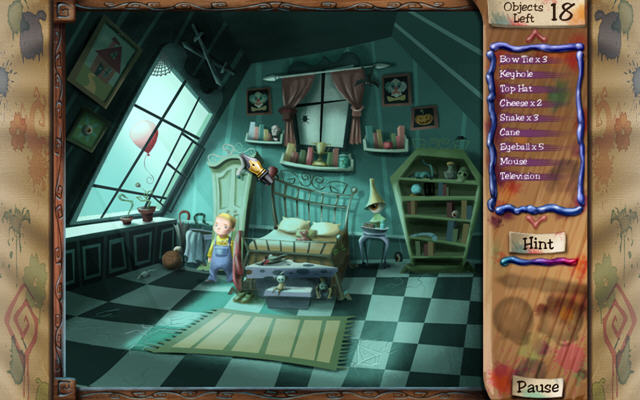
 灵感之源找图小游戏硬盘版
129M / 英文06-17
灵感之源找图小游戏硬盘版
129M / 英文06-17







 Sony_Xperia_1_VII