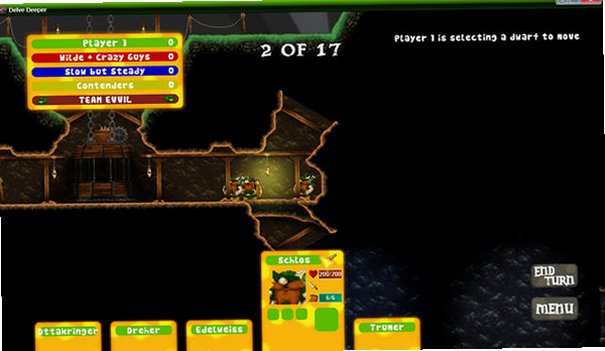
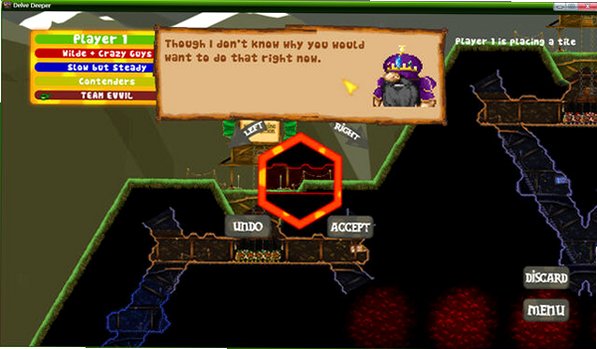






深度挖掘是一款集数据恢复、文件管理、系统优化于一体的综合性电脑工具软件,它凭借强大的底层扫描引擎和直观易用的界面设计,在众多同类产品中脱颖而出。无论是误删重要文档、照片,还是需要深度清理磁盘碎片、修复系统故障,深度挖掘都能提供高效、安全的解决方案。软件采用先进的算法,确保在深度扫描过程中不损坏原始数据,同时支持多种存储设备,满足个人用户与办公场景的多样化需求。下面,我们将从安全性、功能特性、操作体验等多个维度,为您全面解析这款软件的独特魅力。
深度挖掘软件下载后如何安装?
1. 首先,从官方网站或可信的下载站获取深度挖掘的安装包,双击运行安装程序。
2. 在弹出的安装向导中,仔细阅读许可协议,勾选“我同意”后点击“下一步”。
3. 选择安装目录,建议保持默认路径,如需更改请确保路径中不包含中文字符,以免引起兼容性问题。
4. 根据个人偏好,勾选是否创建桌面快捷方式、开机启动等附加选项,然后点击“安装”。
5. 等待进度条走完,点击“完成”退出向导,此时即可从桌面或开始菜单启动深度挖掘。
6. 首次启动时,软件会进行简易的环境检测,确保所有组件正常运行,稍候片刻即可进入主界面。
深度挖掘软件有哪些核心功能?
1. 深度数据恢复:支持从硬盘、U盘、SD卡等介质中找回因误删、格式化、分区丢失等原因丢失的文件,恢复成功率行业领先。
2. 智能垃圾清理:精准扫描系统缓存、临时文件、无效注册表项,一键清理释放磁盘空间,提升电脑运行速度。
3. 系统性能优化:提供启动项管理、内存加速、磁盘碎片整理等工具,让电脑长期保持最佳状态。
4. 文件安全粉碎:彻底删除机密文件,防止通过恢复软件被二次找回,保护个人隐私安全。
5. 驱动备份还原:自动检测硬件驱动状态,支持驱动备份与在线更新,解决驱动缺失导致的硬件异常问题。
6. 网络连接诊断:快速检测网络故障原因,修复DNS、重置Winsock等,恢复稳定流畅的上网体验。
深度挖掘软件使用过程中常见问题解答?
1. 深度挖掘软件无法启动怎么办? 请检查系统是否满足最低配置要求,并尝试以管理员身份运行程序。
2. 深度挖掘软件恢复的文件打不开? 可能原因是恢复后的文件损坏或原文件已被覆盖,建议使用“深度扫描”模式重新尝试。
3. 深度挖掘软件清理垃圾时卡住? 这通常是由于个别文件被占用,可以关闭正在运行的程序后重试,或使用安全模式清理。
4. 深度挖掘软件如何更新到最新版本? 在主界面点击“菜单-检查更新”,软件会自动下载并安装最新补丁。
5. 深度挖掘软件是否支持Windows 11? 最新版本已全面兼容Windows 11/10/8/7,并针对新系统进行了适配优化。
6. 深度挖掘软件误删了系统文件如何恢复? 立即停止当前操作,使用软件的系统还原功能或联系技术支持获取帮助。
深度挖掘软件如何恢复误删的文件?
1. 启动深度挖掘,在主界面选择“数据恢复”模块,点击“开始恢复”按钮。
2. 选择需要扫描的磁盘分区或文件夹,注意选择正确的位置,避免二次写入数据。
3. 点击“快速扫描”或“深度扫描”按钮,快速扫描适合最近删除的文件,深度扫描则能找回更早的数据。
4. 扫描完成后,通过文件类型、大小、日期等条件筛选结果,并预览文件内容确认是否可恢复。
5. 勾选需要恢复的文件,点击“恢复”按钮,选择输出路径(建议使用外部硬盘或U盘),等待恢复完成。
6. 恢复完成后,系统会生成报告,可查看恢复的文件数量与成功率,建议及时备份重要数据。
深度挖掘软件安全吗?会不会泄露隐私?
1. 深度挖掘软件经过严格安全测试,无病毒、无捆绑插件,用户可以放心下载使用。
2. 软件采用本地处理机制,所有数据扫描和恢复操作均在本地完成,不会上传任何个人文件。
3. 软件不收集用户隐私信息,仅可能发送匿名使用统计数据以优化产品,且可在设置中关闭。
4. 文件粉碎功能采用军规级算法,确保数据无法被恢复,从根本上保障隐私安全。
5. 深度挖掘软件已获得多项安全认证,包括微软WHQL认证、360安全卫士白名单等,信誉可靠。
深度挖掘软件快捷键大全
| 快捷键 | 功能说明 |
|---|---|
| Ctrl + D | 立即开始深度扫描 |
| Ctrl + F | 快速查找文件 |
| Ctrl + R | 打开恢复历史记录 |
| Ctrl + S | 保存当前扫描结果 |
| Ctrl + P | 暂停/继续扫描任务 |
| Ctrl + Q | 退出软件 |
深度挖掘软件配置需求
| 配置项 | 最低要求 | 推荐配置 |
|---|---|---|
| 操作系统 | Windows 7 64位 | Windows 10/11 64位 |
| 处理器 | 1GHz 双核 | 2.4GHz 四核及以上 |
| 内存 | 2GB RAM | 8GB RAM 或更高 |
| 硬盘空间 | 200MB 可用空间 | 1GB 以上 SSD |
| 显示 | 1024x768 分辨率 | 1920x1080 或更高 |
| 网络 | 非必需,离线可用 | 推荐宽带连接 |

深度挖掘软件有哪些实用技巧?
1. 定期使用“深度清理”功能,每周至少一次,可保持系统流畅。
2. 在恢复数据前,先使用“快速扫描”缩小范围,若找不到再使用“深度扫描”,节省时间。
3. 利用“文件粉碎”功能,彻底清除不可外泄的文档,防止数据泄露风险。
4. 设置自动备份计划,将重要文件夹备份至外部存储,防患于未然。
5. 使用“驱动管理”更新驱动,可有效解决游戏卡顿、外设不识别等问题。
6. 结合“系统优化”中的开机加速功能,显著缩短电脑开机时间。
 深度挖掘中文版下载
61.6M / 中文03-15
深度挖掘中文版下载
61.6M / 中文03-15







 Windows 10