


海盗船电脑版是一款专为Corsair海盗船外设设备打造的驱动控制与管理软件,它能够帮助用户集中管理键盘、鼠标、耳机、机箱风扇等硬件设备,实现灯光同步、按键宏设置、性能监控与配置文件切换等强大功能。无论是游戏玩家追求沉浸式RGB灯效,还是专业用户需要精细化的设备调控,海盗船电脑版都能提供直观便捷的解决方案。该软件界面友好,功能模块清晰,通过简单的拖拽与点选即可完成个性化设定,显著提升设备使用效率与游戏操作体验。下面将详细介绍海盗船电脑版的下载安装、核心功能及常见问题,助您快速上手。
海盗船icue怎么下载安装?
1. 打开您的电脑浏览器,访问海盗船官方网站,在支持或下载中心页面找到iCUE软件下载入口。
2. 根据您的操作系统版本(Windows或macOS)选择对应的安装包,点击下载按钮,等待下载完成。
3. 下载完成后,双击运行安装程序,按照提示点击“下一步”接受许可协议,选择安装路径,建议保持默认设置。
4. 安装过程中请勿断开设备连接或关闭电脑,等待进度条走完,点击“完成”退出安装向导。
5. 首次启动海盗船电脑版,软件会自动检测已连接的设备,并在主界面显示所有支持的外设,此时即可进行个性化配置。
海盗船电脑版灯光同步怎么设置?
1. 确保所有海盗船设备已通过USB接口与电脑连接,并已安装最新版驱动软件。
2. 打开海盗船电脑版主界面,点击左侧菜单栏中的“灯光”或“RGB”选项,进入灯光效果设置页面。
3. 在效果库中选择您喜欢的预设灯光模式,如彩虹波浪、呼吸、静态颜色等,也可以点击“自定义”创建专属灯效。
4. 将选中的灯光效果拖拽到对应设备或设备组上,软件会实时预览效果,您可在此调整颜色、亮度、速度等参数。
5. 若要让所有设备灯光同步,点击“同步”按钮或勾选“所有设备同步”选项,保存配置文件即可享受统一灯效。
海盗船icue怎么设置宏按键?
1. 在海盗船电脑版主界面,点击“键盘”或“鼠标”设备图标,进入对应设备的详细设置页面。
2. 找到“宏”或“自定义按键”选项,点击“新建宏”,输入宏名称并选择录制方式。
3. 点击“开始录制”后,在键盘或鼠标上按下您想要记录的按键序列,录制完成后点击“停止录制”。
4. 对录制好的宏进行编辑,可以调整按键延迟、循环次数、插入鼠标点击等高级设置,完成后保存。
5. 回到按键分配页面,将已创建的宏拖拽到指定的物理按键上,点击“应用”即可生效。
6. 建议为不同游戏设置不同的宏配置文件,通过游戏内切换或快捷键快速调用,提升操作效率。
海盗船电脑版如何监控设备温度?
1. 确保您的海盗船设备(如风扇、水冷头)支持温度监控功能,并已正确连接至主板或控制盒。
2. 打开海盗船电脑版,在“仪表盘”或“监控”页面中,软件会自动识别并显示系统温度、风扇转速、水泵转速等数据。
3. 您可以自定义监控项目,勾选需要显示的数据项,调整显示位置,以便实时查看关键信息。
4. 设置温度报警阈值,当温度超过设定值时,软件会发出警告或自动调整风扇转速,保护硬件安全。
5. 监控数据支持导出为日志文件,方便您分析长期温度变化趋势,优化散热方案。
海盗船电脑版配置文件导入导出方法
1. 完成设备设置后,点击界面右上角的“配置文件”图标,在下拉菜单中选择“导出配置文件”。
2. 选择导出路径并命名文件,点击“保存”,即可将当前所有设备设置备份为.prf文件。
3. 如需在其他电脑上使用相同配置,打开该电脑的海盗船电脑版,点击“导入配置文件”,选择之前导出的.prf文件。
4. 导入后,软件会自动应用配置,您可手动调整部分参数以适应新设备环境。
5. 建议定期导出配置备份,防止重装系统或软件故障导致设置丢失。
海盗船电脑版常见问题排查
1. 设备无法识别:重新插拔USB接口,更换电脑端口,检查设备管理器驱动是否正常,更新海盗船电脑版至最新版本。
2. 灯光不亮:确认软件中灯光模式已启用,检查设备供电是否充足,部分设备需在BIOS中开启RGB控制选项。
3. 宏按键无反应:检查宏设置是否已分配到按键,确认软件后台运行且未被杀毒软件拦截,尝试以管理员身份运行软件。
4. 软件崩溃或卡顿:关闭其他占用资源高的程序,更新显卡驱动,重启电脑后再次尝试,或重装软件。
5. 固件更新失败:确保设备连接稳定,不要断开USB,尝试更换数据线或使用主板后置USB接口。
6. 配置文件丢失:检查配置文件保存路径,确认软件有写入权限,必要时手动备份配置文件夹。
海盗船电脑版快捷键大全
| 快捷键 | 功能 |
|---|---|
| Ctrl + Shift + O | 打开/隐藏主界面 |
| Ctrl + Shift + P | 切换配置文件 |
| Alt + F4 | 退出软件(需确认) |
| Win + D | 显示桌面(不影响软件运行) |
| F1 - F12 | 可自定义宏按键 |
海盗船电脑版配置需求
| 项目 | 最低配置 | 推荐配置 |
|---|---|---|
| 操作系统 | Windows 10 64位 | Windows 11 64位 |
| CPU | 双核 2.0 GHz | 四核 3.0 GHz |
| 内存 | 4 GB RAM | 8 GB RAM |
| 硬盘空间 | 500 MB 可用空间 | 1 GB 可用空间 |
| 显卡 | 支持 DirectX 11 | 独立显卡 |
| USB端口 | 至少1个空闲USB 2.0 | USB 3.0 更佳 |
海盗船电脑版游戏联动与秘籍
1. 海盗船电脑版支持与多款热门游戏联动,如《赛博朋克2077》、《使命召唤》等,开启游戏后灯光会随游戏场景变化。
2. 在“游戏集成”设置中,开启对应游戏的联动开关,并选择喜欢的灯光主题。
3. 软件内置“秘籍”功能,可创建游戏内快捷指令脚本,一键执行复杂操作,但需注意游戏官方是否允许。
4. 利用宏功能可实现一键连招、快速换弹等操作,提升游戏竞争力。
5. 建议在游戏前测试宏的稳定性,避免因误触导致封号风险。
 Pirate Boat Runner(海盗船赛跑者最新手游)1.01免费版
35.5M / 中文01-07
Pirate Boat Runner(海盗船赛跑者最新手游)1.01免费版
35.5M / 中文01-07
 Bubble Shooter(海盗船泡泡射击手游)1.01最新版
70.8M / 中文04-06
Bubble Shooter(海盗船泡泡射击手游)1.01最新版
70.8M / 中文04-06
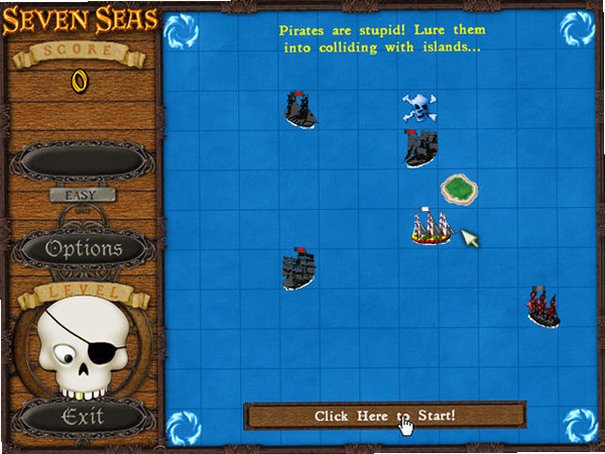
 海盗船(Seven Seas Deluxe)
6.1M / 英文11-11
海盗船(Seven Seas Deluxe)
6.1M / 英文11-11
 Pirate Ship Craft(海盗船工艺安卓版)v1.6
64.4M / 中文10-09
Pirate Ship Craft(海盗船工艺安卓版)v1.6
64.4M / 中文10-09
 Age of pirate ships: Pirate Ship Games(海盗船时代之
50.9M / 中文11-15
Age of pirate ships: Pirate Ship Games(海盗船时代之
50.9M / 中文11-15
 Age of pirate ships: Pirate Ship Games(海盗船时代最
51.4M / 中文11-15
Age of pirate ships: Pirate Ship Games(海盗船时代最
51.4M / 中文11-15
 Corsair Link(控制器系统)V3.1.5570 官方版
15.7M / 中文05-26
Corsair Link(控制器系统)V3.1.5570 官方版
15.7M / 中文05-26
 海盗船模拟器3D汉化版1.2.6 最新版
81.3M / 中文01-21
海盗船模拟器3D汉化版1.2.6 最新版
81.3M / 中文01-21
 海盗船自走棋国际服官方版v1.0.0最新版
174.8M / 中文07-24
海盗船自走棋国际服官方版v1.0.0最新版
174.8M / 中文07-24
 海盗船长的传奇冒险手游v1.0.0
97.4M / 中文05-06
海盗船长的传奇冒险手游v1.0.0
97.4M / 中文05-06







 OnePlus_15R