


 光环助手2026v5.46.2官方最新版手机工具立即下载
 微店输入法v1.4.0 安卓版手机工具立即下载
 vivo应用商店v10.2.40.0官方最新版手机工具立即下载
 爱吾游戏宝盒安卓版v2.7.1.0手机工具立即下载
 Freeme OS轻系统V3.1.0官方免费版手机工具立即下载
 kingroot一键root工具v3.0.1.1109 最新pc版手机工具立即下载
 云电脑appv5.9.9.9.1官方版手机工具立即下载
 壁虎数据恢复安卓版V2.5.6官方版手机工具立即下载
 火线精英下载最新版本安装2024版v0.9.35.572047手机版
 剑侠世界2官方版v1.2.21241 最新版
 腾讯刺激战场官方版v1.38.12
 和平精英腾讯手游v1.36.12最新版
 登山赛车Hill Climb Racingv1.542下载汉化最新版v1.71.1中文版
 Sonic Boom(索尼克冲刺)v3.24.1
 美颜相机2024最新版v13.3.20
 艺龙旅行最新版v11.1.9安卓版
 WiFi万能钥匙安卓版v5.2.31官方最新版
 手机天猫商城appv15.88.0
 豆瓣7.0最新版v7.133.0
 全民k歌2026年最新版10.15.38.278 官方版
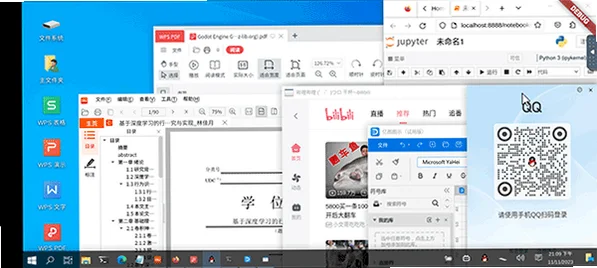
小小电脑是一款功能强大的Windows模拟器应用,它基于QEMU和Termux技术,让安卓用户无需Root即可在手机上流畅运行完整的Windows操作系统。该应用内置了Debian和GXDE等多个预配置容器,用户只需简单点击即可快速安装并启动Windows环境。它支持屏幕缩放调节、文件管理以及常用软件的一键安装指令,极大地降低了使用门槛,无论是办公、学习还是轻度娱乐,都能在手机上获得接近PC的体验。软件界面友好,操作逻辑清晰,是移动端体验桌面系统的不二之选。
小小电脑win10安卓平板软件如何安装Windows系统?
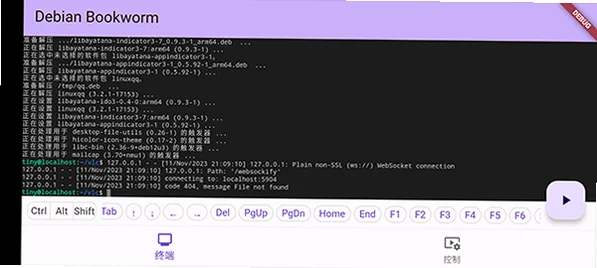
安装小小电脑后点击图标进入。
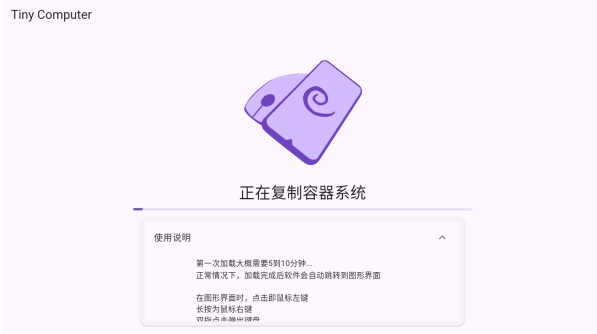
软件加载期间可查看使用说明了解功能。
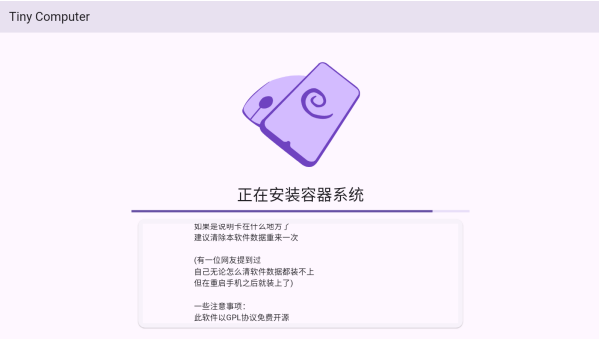
软件提供多种设置,带来全新使用体验。
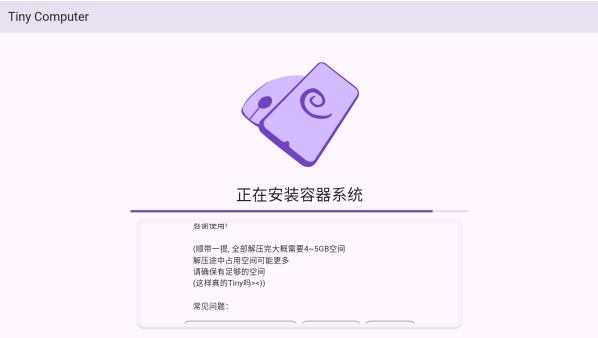
在使用前可充分了解各项功能设定。
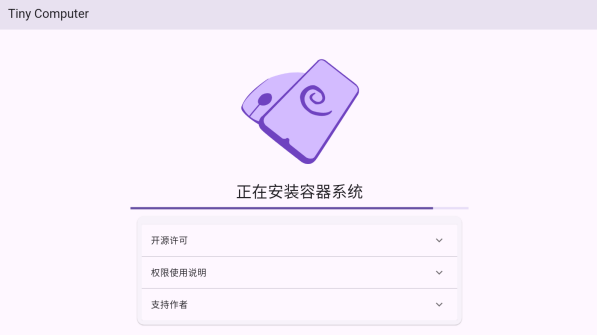
小小电脑app如何一键安装常用软件?
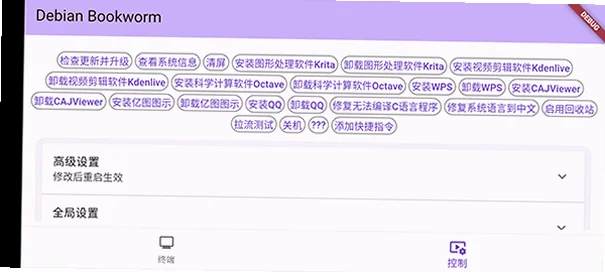
1. 在小小电脑的控制界面中,找到并点击“软件安装”或类似的快捷指令入口。
2. 进入软件列表后,你会看到如WPS、QQ、浏览器等常用软件的列表。
3. 找到你需要安装的软件,点击其对应的“安装”按钮即可。
4. 应用会自动在后台执行安装命令,无需你手动下载安装包,非常方便。
5. 安装完成后,你可以在Windows系统的桌面或开始菜单中找到该软件的快捷方式。
6. 如果你需要安装列表之外的软件,可以自行下载安装包,然后在Windows内双击运行安装。
7. 对于高级用户,还可以使用容器自带的tmoe工具来安装更多软件包,实现更丰富的功能扩展。
小小电脑win10安卓平板软件如何调整屏幕显示效果?
1. 在小小电脑的控制界面中,找到“屏幕缩放”或“显示设置”选项。
2. 点击进入后,你可以通过滑块或按钮来调整屏幕的分辨率和缩放比例。
3. 如果觉得屏幕内容显示太小,可以增大缩放比例,反之则减小,直到找到最适合你手机屏幕的显示效果。
4. 调整后,Windows桌面会立即应用新的分辨率,让你获得最佳的视觉体验。
5. 除了缩放,你也可以在Windows系统内部自行调整显示设置,如更改文本大小、屏幕方向等。
6. 对于使用平板设备的用户,建议开启“自由旋转”功能,以便在不同握持姿势下都能获得良好的观看效果。
小小电脑app支持哪些操作手势?
1. 单击屏幕:模拟鼠标左键操作,用于选择、打开文件或运行程序。
2. 长按屏幕:模拟鼠标右键操作,弹出上下文菜单。
3. 双指点击屏幕:弹出虚拟键盘,方便进行文字输入。
4. 双指滑动屏幕:模拟鼠标滚轮,用于滚动页面或缩放视图。
5. 在控制界面中,你还可以自定义键盘映射,将手机物理按键或虚拟按键映射为特定的键盘按键。
6. 如果连接了外接键盘和鼠标,则所有操作与PC完全一致,可直接使用。
7. 熟练掌握这些手势,可以让你在手机上更高效地操作Windows系统。
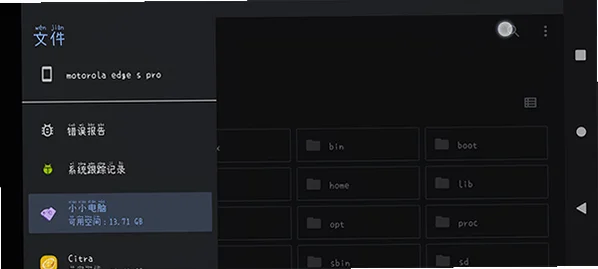
小小电脑如何访问手机里的文件?
1. 在Windows系统中,打开“此电脑”或“文件资源管理器”。
2. 在左侧导航栏中,找到并点击“我的手机”或类似的设备图标。
3. 此时,你就可以像浏览本地磁盘一样,访问存储在手机内部存储或SD卡上的所有文件了。
4. 如果你需要访问特定目录,可以在文件管理器的地址栏中直接输入路径,例如/storage/emulated/0/。
5. 对于通过SAF(存储访问框架)管理的文件,你可以在文件管理器中找到对应的挂载点进行访问。
6. 你可以直接在Windows中打开、编辑、复制或移动手机上的文件,实现数据互通。
7. 注意,直接访问SD卡时,输入正确的路径是访问成功的关键,通常SD卡路径为/storage/XXXX-XXXX/。
小小电脑win10安卓平板软件的常见问题与解决
1. 中文输入法无法使用怎么办?建议不要使用安卓输入法直接输入,而是在Windows内使用内置输入法,通过Ctrl+空格快捷键切换,以避免出现丢字错字问题。
2. 外接鼠标移动不到屏幕边缘?这可能是由于手机系统采用了手势控制,边缘区域被系统手势占用。可以尝试在手机设置中改用三大金刚键导航,或通过双指捏合操作使屏幕显示范围略微缩小。
3. 想安装更多软件但找不到安装包?可以使用容器自带的tmoe工具,它是一个强大的终端软件包管理器,可以安装海量Linux软件。
4. 系统运行卡顿?可以尝试在控制界面中调整性能设置,如降低分辨率或关闭不必要的后台进程。
5. 麦克风无法使用?请在控制界面中检查是否已开启麦克风转发功能,该功能在v1.1.0版本中已正式支持。
- 安卓版
- PC版
- IOS版
 等陌APP官方版1.4.5立即下载
 Blackmagic Camera安卓版v3.4.3.0008中文版立即下载
 gadfly长文转多图app2.1安卓版立即下载
 大麦国际版maiseat安卓安装包v1.3.4最新版立即下载
 词P软件官方正版1.2.0手机版立即下载
 极简阅读器txt下载最新版本1.0.1立即下载
 小米运动健康3.35.0版本安装包v3.35.4安卓版立即下载
 PixEz客户端最新版本v0.9.104安卓版立即下载
 随手写handwrite软件手机免费版1.0.0最新版立即下载
 密友派闪聊官方下载安装最新版本v1.0.6安卓版立即下载
 诚速电app安卓版v2.1.3立即下载
 青龙视界手机纯净版2.8.9免费版立即下载
 vk手机版官方中文版v8.192最新版立即下载
 TPLINK商云app安卓版下载官方版8.0.2立即下载
 晋江文学城海外版Danmei安卓版v1.3.61最新版立即下载
 炸鱼面具root免费版v4.1.3官方版立即下载
 ai视频绘图写作精灵手机版v2.3.8最新版立即下载
 MOKU文游模拟器app最新版本v1.0.1安卓版立即下载






 Windows 10
 小小电脑app免费版
 小小电脑CXDE官方版
 小小电脑GXDE版(手机用windows)
 小小电脑windows11模拟器开源版app
 小小电脑官方app安卓版
 Host 安卓主机模拟器
 小肾魔盒app
 Grok版本大全
 无广告语音盒app
 游咔下载官方版最新版本
立即下载
手机工具
游咔下载官方版最新版本
立即下载
手机工具
 猪猪软件库3.5版本
立即下载
手机工具
猪猪软件库3.5版本
立即下载
手机工具
 我在aiapp下载2026官方最新版
立即下载
手机工具
我在aiapp下载2026官方最新版
立即下载
手机工具
 scene工具箱软件安卓官方最新版本
立即下载
手机工具
scene工具箱软件安卓官方最新版本
立即下载
手机工具
 旋风免费加速器app安卓版
立即下载
手机工具
旋风免费加速器app安卓版
立即下载
手机工具
 户籍猎手7.0版本最新版
立即下载
手机工具
户籍猎手7.0版本最新版
立即下载
手机工具
 鸡乐盒v5.0版本
立即下载
手机工具
鸡乐盒v5.0版本
立即下载
手机工具
 mt管理器官方版最新版2026
立即下载
手机工具
mt管理器官方版最新版2026
立即下载
手机工具
 华为应用市场官方正版2026最新版
立即下载
手机工具
华为应用市场官方正版2026最新版
立即下载
手机工具
 游咔下载官方版app2026最新版
立即下载
手机工具
游咔下载官方版app2026最新版
立即下载
手机工具