

 CamScanner扫描全能王最新版v7.26.0.2609110000安卓版办公必备立即下载
 钉钉app官方版6.0.28安卓版办公必备立即下载
 企业微信2022手机版官方版v5.0.9最新版办公必备立即下载
 WPS Office官方正式版v26.9.1最新版办公必备立即下载
 UTOUU有糖安卓版2.1.1.3办公必备立即下载
 真龙霸业手游1.0
 天地劫幽城再临官方版v1.73.0最新版
 小小像素农场手游1.0.12
 三国威力加强版九游版3.4.0
 QQ飞车手游v1.57.0.44674
 天地劫幽城再临b站客户端v1.0.3哔哩哔哩版
 乐途旅行官方版v1.1.0
 淘宝app官方版v10.59.20
 携程旅行app安卓版v8.96.4最新版
 书旗小说最新版v12.6.9.267
 微信读书appv10.2.1官方版
 手机淘宝安卓版v10.66.30官方最新版
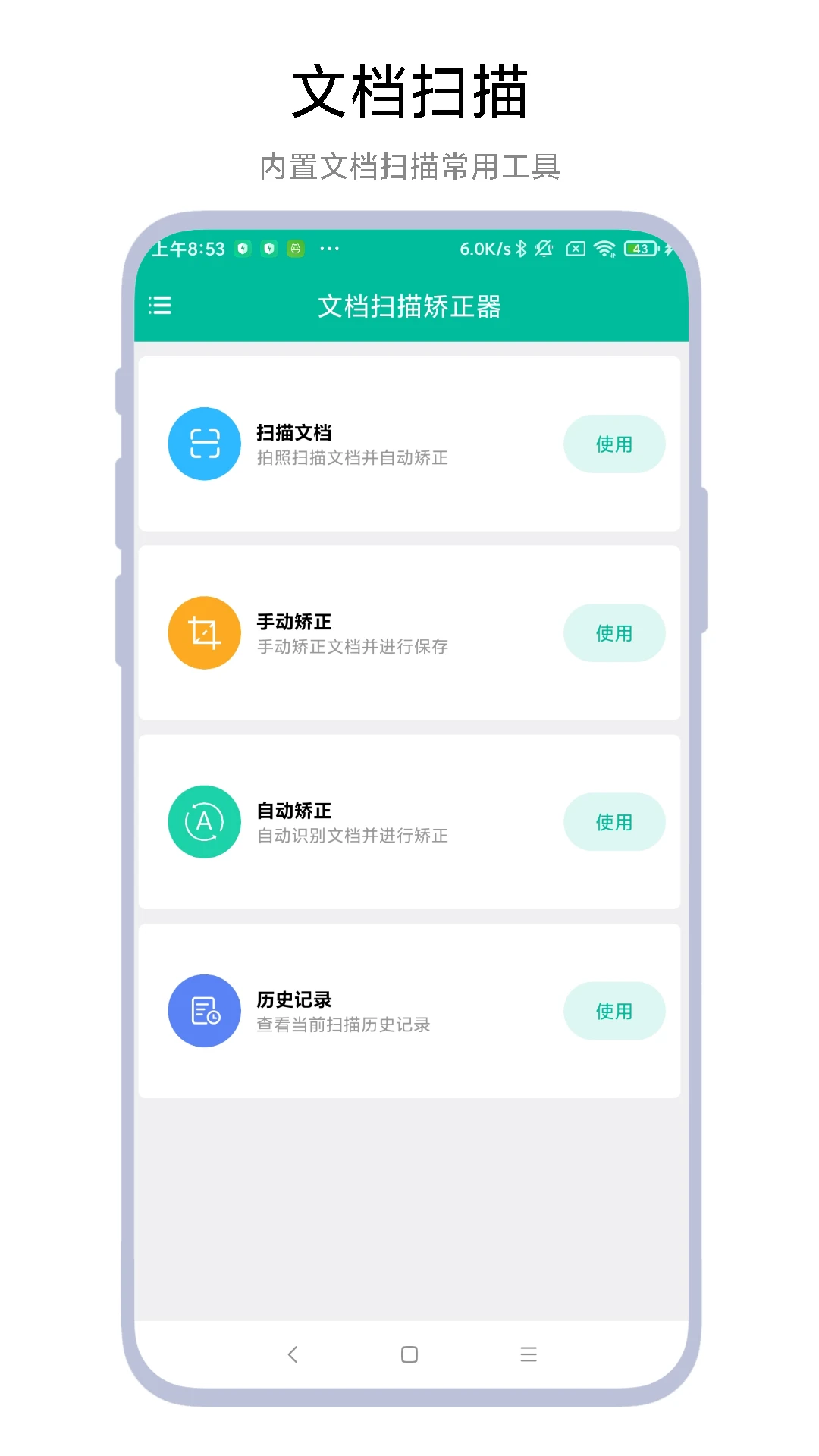
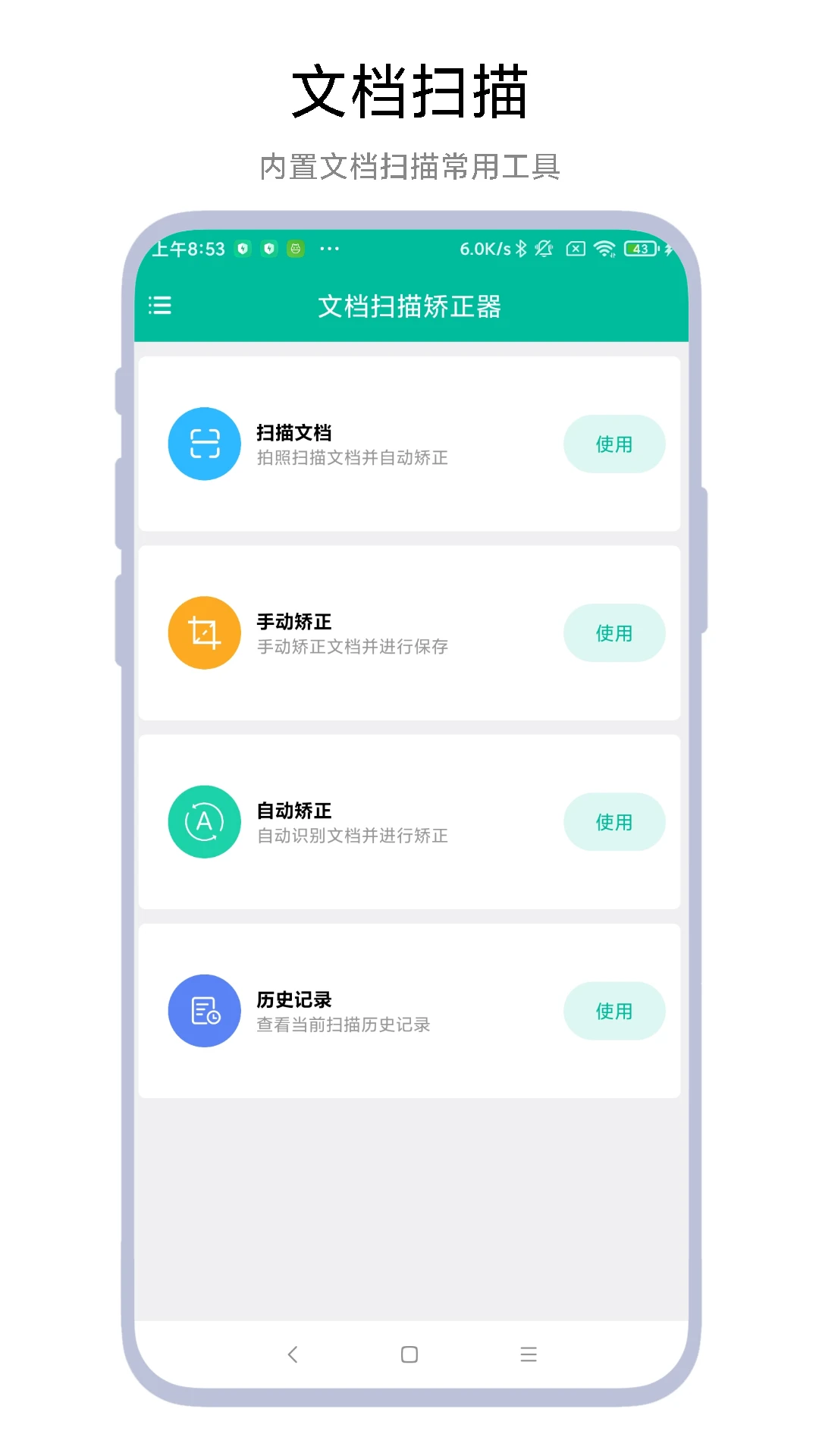
文档扫描矫正器安卓版是一款专为移动端打造的智能扫描与图像优化工具,它能够瞬间将纸质文档、合同、票据、白板板书等拍摄成高清电子档,并通过先进的透视矫正与边缘检测技术,自动修复因拍摄角度倾斜、光线不均造成的变形与阴影问题。软件内置多种图像增强滤镜,支持批量处理、OCR文字识别及多格式导出,是办公族、学生党日常整理资料、无纸化学习的得力助手。接下来我们就从下载安装到高阶玩法,一步步带你全面掌握这款实用工具。
文档扫描矫正器安卓版怎么用?
1. 在正规应用商店或软件站搜索文档扫描矫正器安卓版,认准开发商信息与下载量,点击下载并完成安装。首次打开时,根据引导授予相机与存储权限,这是拍摄和保存文档的基础。
2. 进入主界面后点击底部中央的快门图标,将手机摄像头对准目标文档,确保文档四角尽量完整出现在取景框内,系统会自动识别边界并高亮显示。
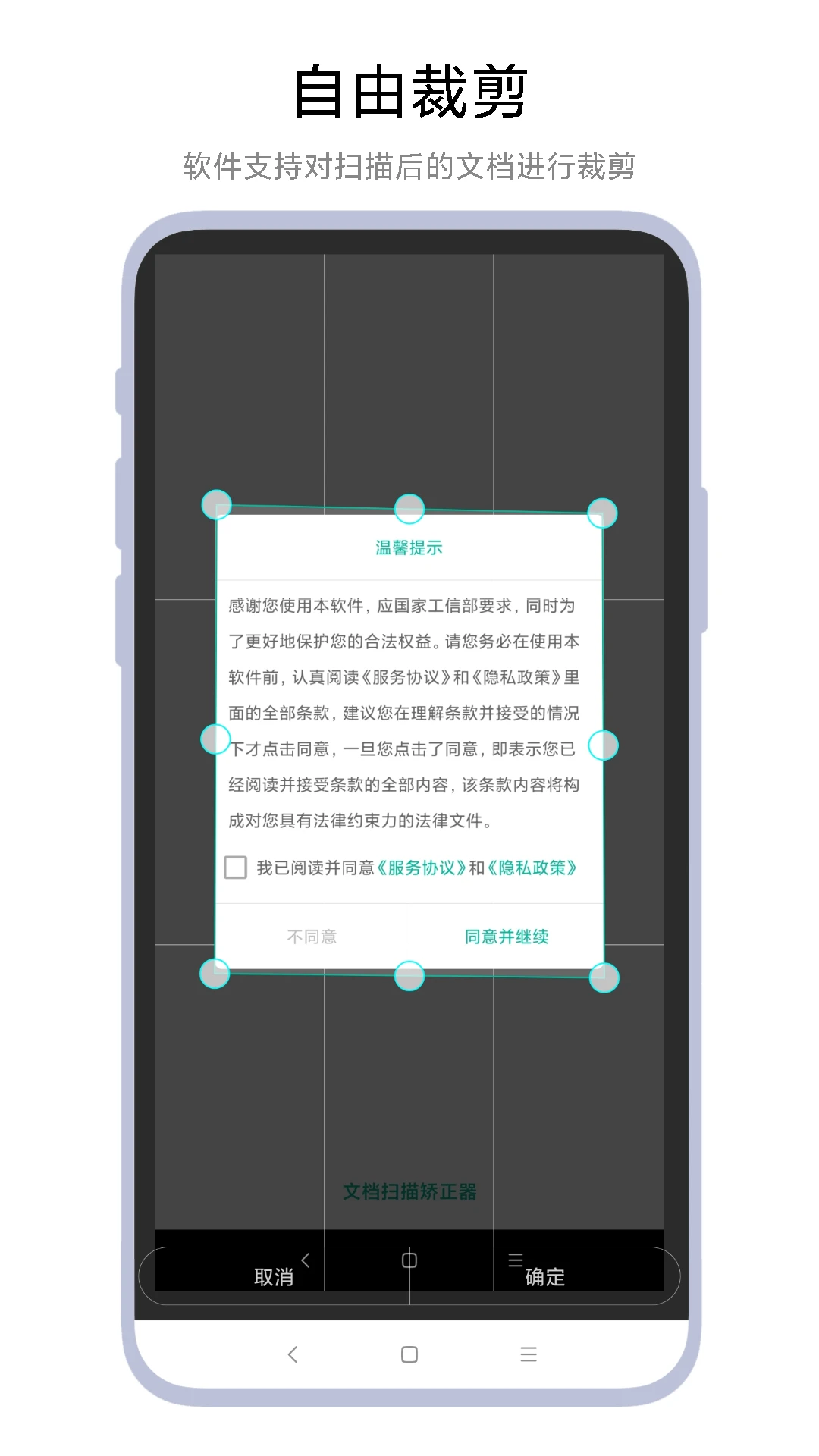
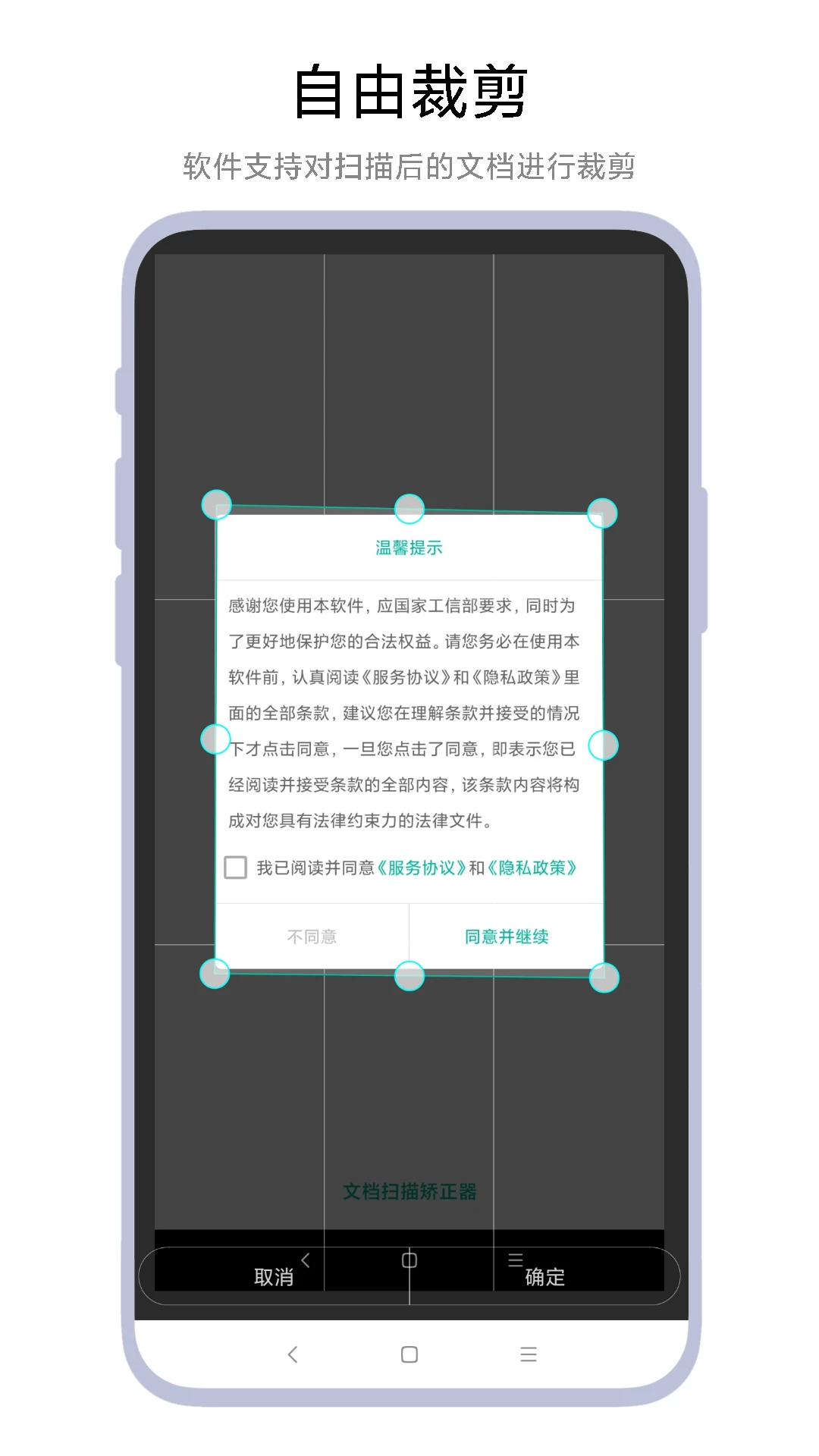
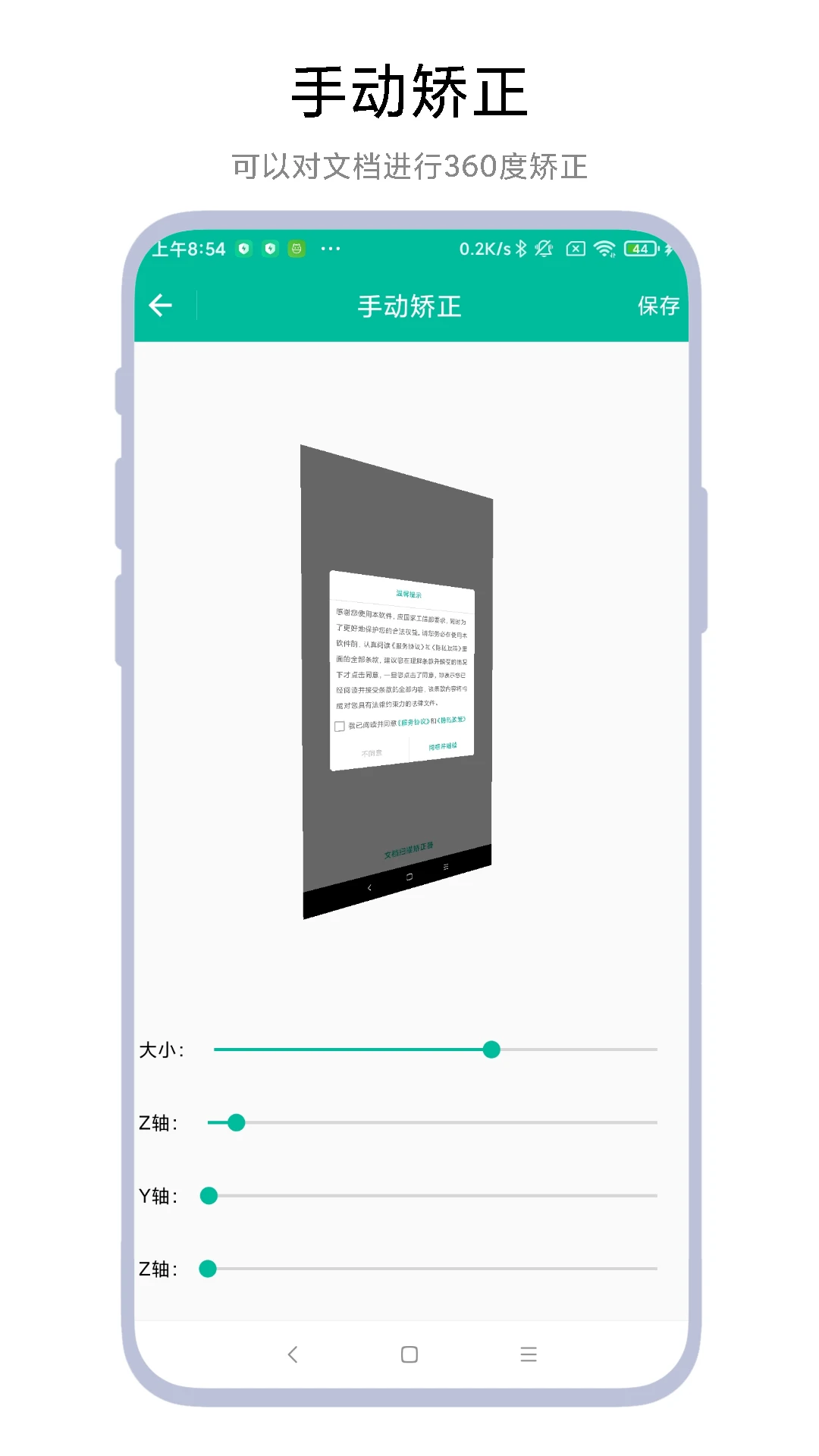
3. 点击拍摄按钮后,软件会立即执行智能矫正,自动拉伸透视变形区域,将倾斜的文档校正为规整的矩形。若自动识别有误,可手动拖动四个角点进行微调。
4. 矫正完成后进入滤镜选择页,根据文档底色和内容清晰度选择“增强”、“黑白”、“灰度”或“彩色”模式,拖动滑块调节对比度与亮度,使文字锐利、背景纯净。
5. 确认效果后点击“保存”,可选择生成JPEG或PDF格式。若需要提取文字,点击“OCR识别”按钮框选区域,软件将快速输出可复制、可编辑的文本内容。
6. 所有处理完成的文件都会自动归类到应用内置的文档库中,支持按日期、标签或文件夹排序,方便后续查找、分享或打印。
文档扫描矫正器安卓版扫描不清晰怎么办?
1. 确保拍摄环境光线充足且均匀,避免强光直射和阴影遮挡,可开启手机补光灯或借助台灯从侧面补光,减少反光点。
2. 拍摄时保持手机稳定,双手握持并让摄像头与文档表面平行,尽量垂直俯拍,避免抖动导致的模糊。可借助桌面支架或书本垫高手臂。
3. 调整相机焦距,让文档充满整个取景画面,但不要过近,以免超出最近对焦距离。点击屏幕上的文档主体区域进行对焦锁定,等待自动对焦完成后再按下快门。
4. 若原稿字体过小或精细度不足,可在拍摄前将文档放大或贴近,但需注意边缘是否完整,后期可裁剪多余背景。
5. 扫描后如果仍然模糊,使用软件内置的“锐化”和“去噪”工具,适度增强细节并减少噪点,或者重新拍摄一张更高分辨率的照片替换。
6. 定期清理手机摄像头镜片上的指纹和灰尘,使用柔软的眼镜布擦拭,避免油污影响成像质量。
文档扫描矫正器安卓版有OCR功能吗?
1. 文档扫描矫正器安卓版集成了强大的OCR光学字符识别引擎,支持中、英、日、韩等多国语言,能够快速将图片中的印刷体文字转换为可编辑的文本格式。
2. 操作时先完成文档扫描与矫正,然后在预览界面点击“文字识别”图标,软件会自动检测文字区域并用蓝色框选,也可手动拖动调整识别范围。
3. 点击“开始识别”后,引擎将逐行分析图像中的字符,通常在数秒内返回识别结果,并保留原始段落格式,表格内容也会尽量保留结构,方便后续编辑。
4. 识别出的文本支持一键复制到剪贴板,或直接导出为TXT、Word文档,极大的方便了会议纪要整理、书籍摘录和合同信息录入等场景。
5. 为了提升识别准确率,建议拍摄时保证文字清晰、背景干净且字体为常规印刷体,手写体识别率相对有限,可尝试使用“增强”滤镜提升对比度后再识别。
6. 对于扫描频繁的重度用户,软件还支持批量OCR,可一次导入多张扫描图统一识别,大幅提高办公效率,省去逐张操作的麻烦。
文档扫描矫正器安卓版怎么批量处理?
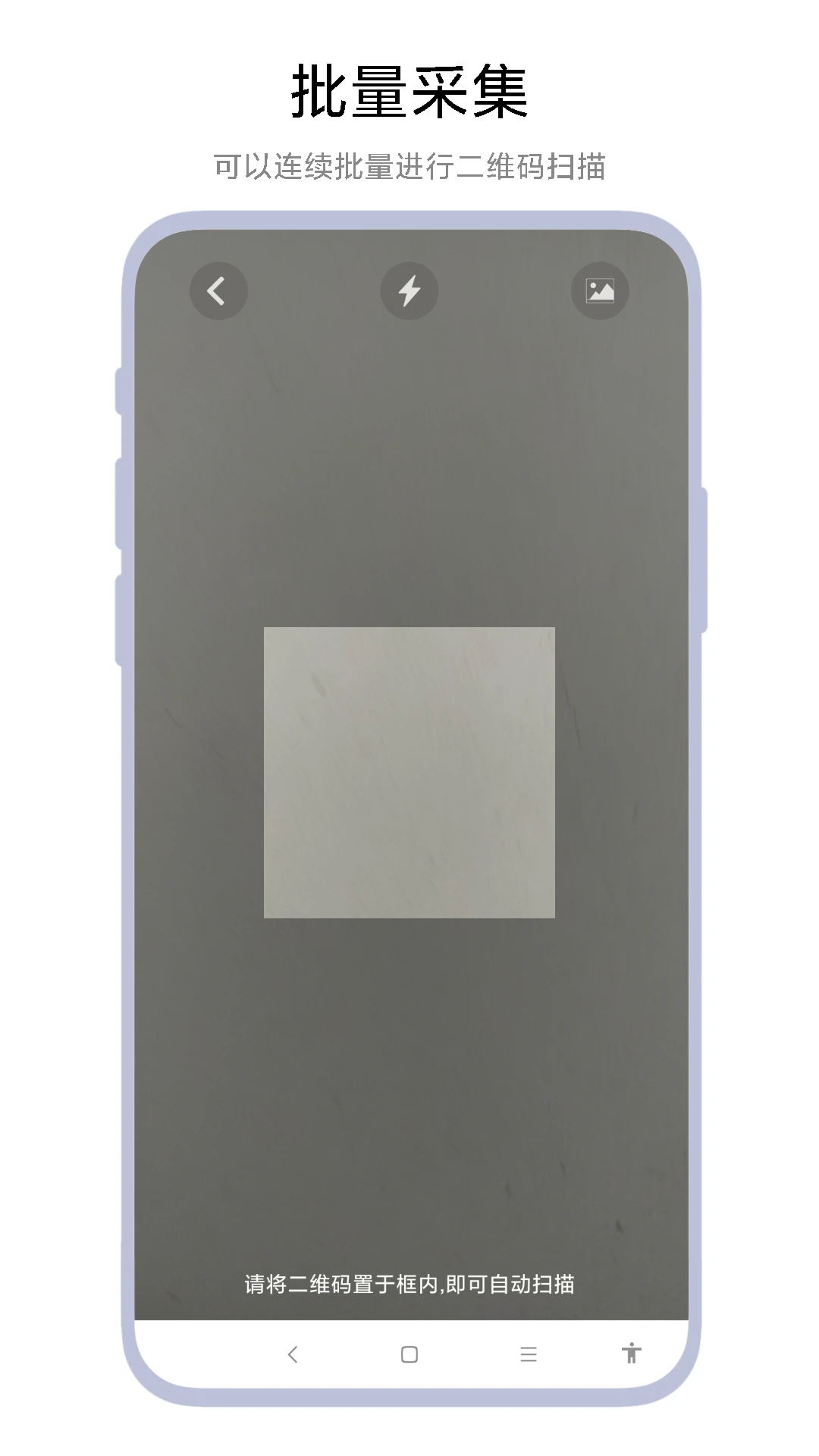
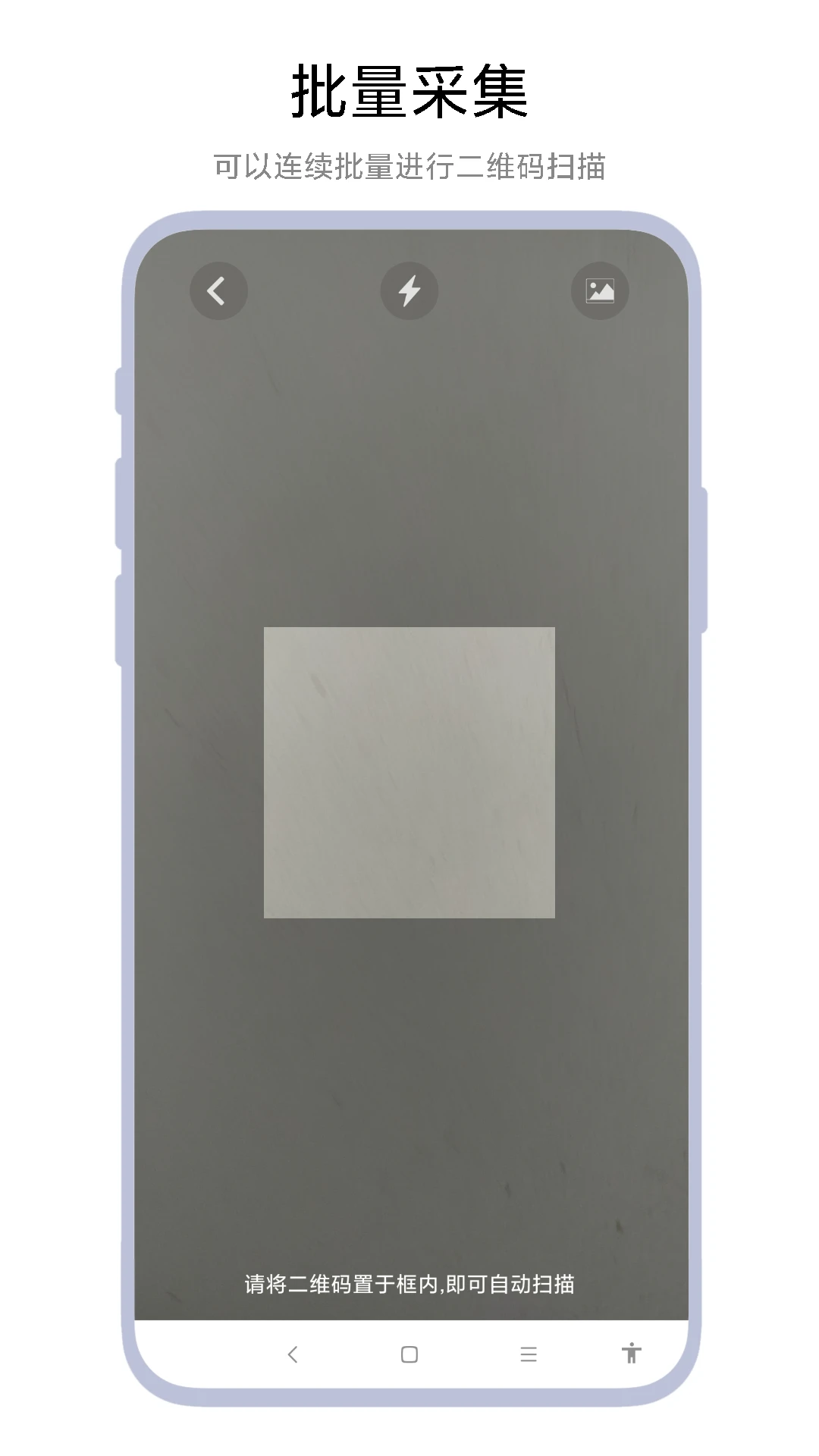
1. 在应用主界面点击“批量扫描”入口,此时可以连续拍摄多张文档照片,每拍完一张点击“完成”,系统会自动矫正并暂存到待处理列表。
2. 拍摄完毕后进入批量编辑页面,列表会展示所有已拍摄的矫正图,你可以点击任意一张查看细节,不满意可重新拍摄或单独删除。
3. 点击“批量优化”按钮,软件会统一为所有图片应用默认的增强算法,包括色彩校正、对比度提升和去阴影,让每一页都清晰统一。
4. 若部分页面需要特殊处理,可长按该页进入单页编辑模式,调整滤镜参数或手动旋转角度,修改后返回列表,不影响其他页面。
5. 所有页面处理满意后,点击“导出PDF”即可将多张扫描图合并为一个多页PDF文件,也可以选择“导出图片”保存为JPEG序列。
6. 批量处理功能特别适合合同、标书、手写笔记等长文档扫描,一次性输出完整电子档,并可直接通过邮件、网盘等方式分享给同事或同学。
文档扫描矫正器安卓版有哪些隐藏技巧?
1. 利用“文档矫正”模式拍摄白板或黑板内容时,软件会自动去除背景中的杂乱线条和反光,仅保留主要文字与图形,学习记录更高效。
2. 拍摄名片后,可使用“智能裁剪”功能自动抠出名片主体,并通过OCR识别出姓名、电话、公司等信息,一键存入手机通讯录。
3. 对于扫描后的图像,长按页面可唤出“颜色增强”选项,选择“黑白”模式可让文字更锐利,选择“灰度”模式能保留图片层次感,按需切换。
4. 软件内置的“透视矫正”不仅能处理平面文档,对书籍翻拍、曲面纸张也有不错的修正效果,拍摄时尽量压平纸张,效果更佳。
5. 使用“云同步”功能登录账号后,所有扫描文档可自动备份至云端,更换手机或重装软件时登录账号即可恢复数据,并支持多设备同步查看。
6. 在设置中开启“手势快捷操作”,可通过双指双击快速切换前一页或后一页,单指从屏幕左边缘右滑可呼出文档列表,浏览体验更流畅。
文档扫描矫正器安卓版导出文件模糊?
1. 导出模糊通常是因为保存时选择了较低的图片质量或分辨率,在导出设置中,将“图像质量”滑块拉至最高,并选择“原始分辨率”选项。
2. 若原图本身像素不足,建议重新拍摄时开启手机的最高拍摄分辨率,并在光线好的环境下进行,确保文档细节充分记录。
3. 导出PDF时可选择“适合打印”或“高清印刷”模式,不同模式对应不同压缩比,按需选择即可避免文字边缘发虚。
4. 如果只是预览时模糊,而导出文件正常,可能是软件预览画质限制,属于正常现象,可先将文件导出到相册再打开查看。
5. 避免在导出前多次压缩图片,例如反复进行缩放或旋转操作,每次修改都会损失部分画质,建议一次性完成所有编辑后再导出。
6. 若仍不清晰,可尝试使用“高清增强”功能,软件会智能提升图像细节,让文字边缘更平滑,但会增加处理时间,请耐心等待进度条完成。
- 安卓版
- PC版
- IOS版
 黑科离线云appv1.0 安卓版立即下载
 高考蜂背无限蜂币版V5.14.2安卓版立即下载
 全民经纪人appV1.0.2手机版立即下载
 聚汇学APP安卓版1.0.0立即下载
 丰云行appv4.15.0安卓版立即下载
 园圈安卓版v5.8.1立即下载
 由你单车app2.1.6官方安卓版立即下载
 微信通讯录管理全新升级版v2.5.0.3立即下载
 比宝宝安卓版V1.0.0官方版立即下载
 最美证件照自拍版appV4.5.33官方最新版立即下载
 通卡出行app手机版v2.1.3安卓版立即下载
 济宁微家政appv1.0.0安卓版立即下载
 图都盗绿了app立即下载
 谷歌地球vr appV8.0.4安卓免费版立即下载
 小恩爱刷钻石软件手机免费版立即下载
 易百教育手机客户端V1.2安卓手机版立即下载
 凡人家教appv2.0.0安卓版立即下载
 咔哒绘本app亲子版V5.6.70立即下载






 OnePlus_15
 Windows 10
 掌上扫描宝软件下载安卓版
 Doclingo 文档翻译器
 轻识扫描
轻识扫描 先飞扫描-文档扫描
 AI万能扫描王
 快兔兔AI扫描王
 在家就能兼职的软件
 电子邮箱软件下载大全
 兼职app正规平台
 旺旺商聊下载app
立即下载
办公必备
旺旺商聊下载app
立即下载
办公必备
 直属下载安装最新版
立即下载
办公必备
直属下载安装最新版
立即下载
办公必备
 昆仑ulink 中油员工宝官方最新版
立即下载
办公必备
昆仑ulink 中油员工宝官方最新版
立即下载
办公必备
 Zoom安卓版下载官方免费2025最新版
立即下载
办公必备
Zoom安卓版下载官方免费2025最新版
立即下载
办公必备
 国能2026下载安装最新版
立即下载
办公必备
国能2026下载安装最新版
立即下载
办公必备
 webex会议安卓手机版
立即下载
办公必备
webex会议安卓手机版
立即下载
办公必备
 钉钉DingTalk国际版app
立即下载
办公必备
钉钉DingTalk国际版app
立即下载
办公必备
 山东通app(爱山东)
立即下载
办公必备
山东通app(爱山东)
立即下载
办公必备
 CAD2017注册机(附安装教程序列号)
立即下载
办公必备
CAD2017注册机(附安装教程序列号)
立即下载
办公必备
 auto draw(prt template app)
立即下载
办公必备
auto draw(prt template app)
立即下载
办公必备