


 CamScanner扫描全能王最新版v7.25.0.2608270000安卓版办公必备立即下载
 钉钉app官方版6.0.28安卓版办公必备立即下载
 企业微信2022手机版官方版v5.0.9最新版办公必备立即下载
 WPS Office官方正式版v26.8.0最新版办公必备立即下载
 UTOUU有糖安卓版2.1.1.3办公必备立即下载
 火线精英下载最新版本安装2024版v0.9.35.572047手机版
 剑侠世界2官方版v1.2.21241 最新版
 腾讯刺激战场官方版v1.38.12
 和平精英腾讯手游v1.36.12最新版
 登山赛车Hill Climb Racingv1.542下载汉化最新版v1.71.1中文版
 Sonic Boom(索尼克冲刺)v3.24.1
 美颜相机2024最新版v13.3.20
 艺龙旅行最新版v11.1.9安卓版
 WiFi万能钥匙安卓版v5.2.31官方最新版
 手机天猫商城appv15.88.0
 豆瓣7.0最新版v7.133.0
 全民k歌2026年最新版10.15.38.278 官方版
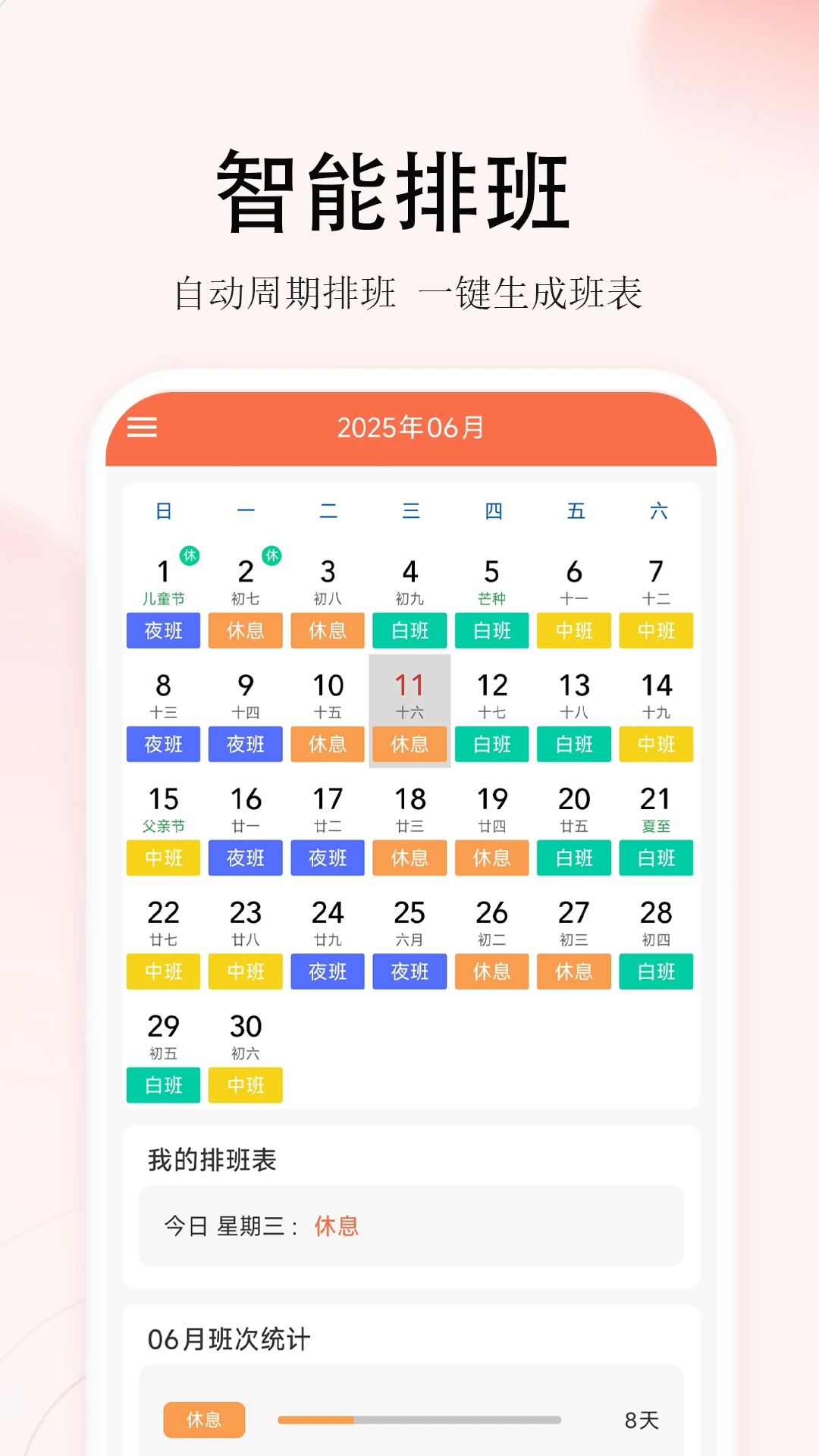
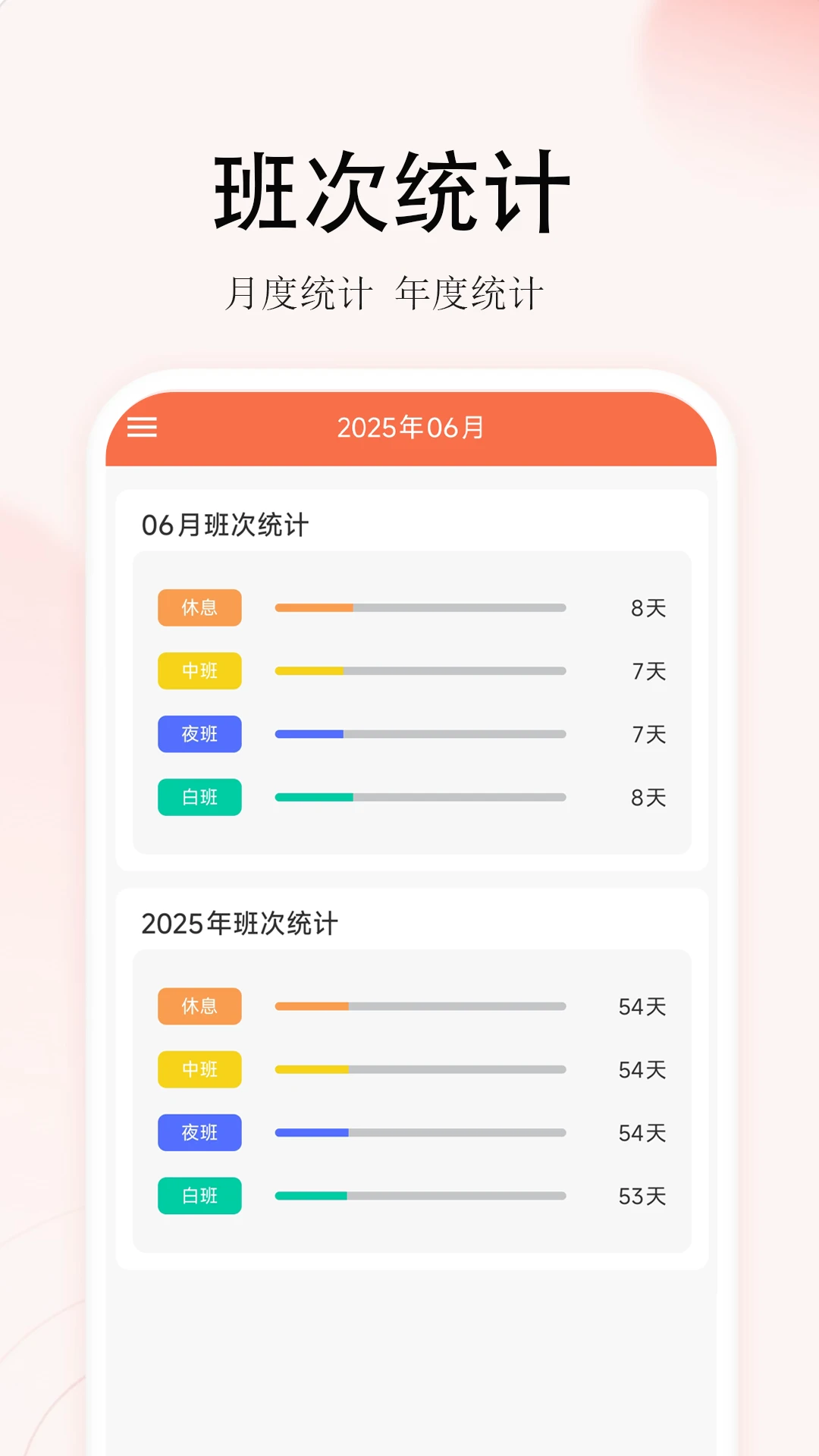
番茄排班安卓版是一款专为企业HR、门店店长及团队管理者打造的智能排班管理工具,它通过可视化的日历拖拽操作、灵活的班次模板与自动冲突检测,帮助用户快速完成复杂的人员排班任务。软件内置考勤统计与工时计算功能,支持多店多组管理,有效降低人工排班的时间成本与出错率,让排班工作变得简单高效。无论是零售餐饮、教育培训还是服务行业,都能借助番茄排班实现人力资源的合理调配与精细化管理。
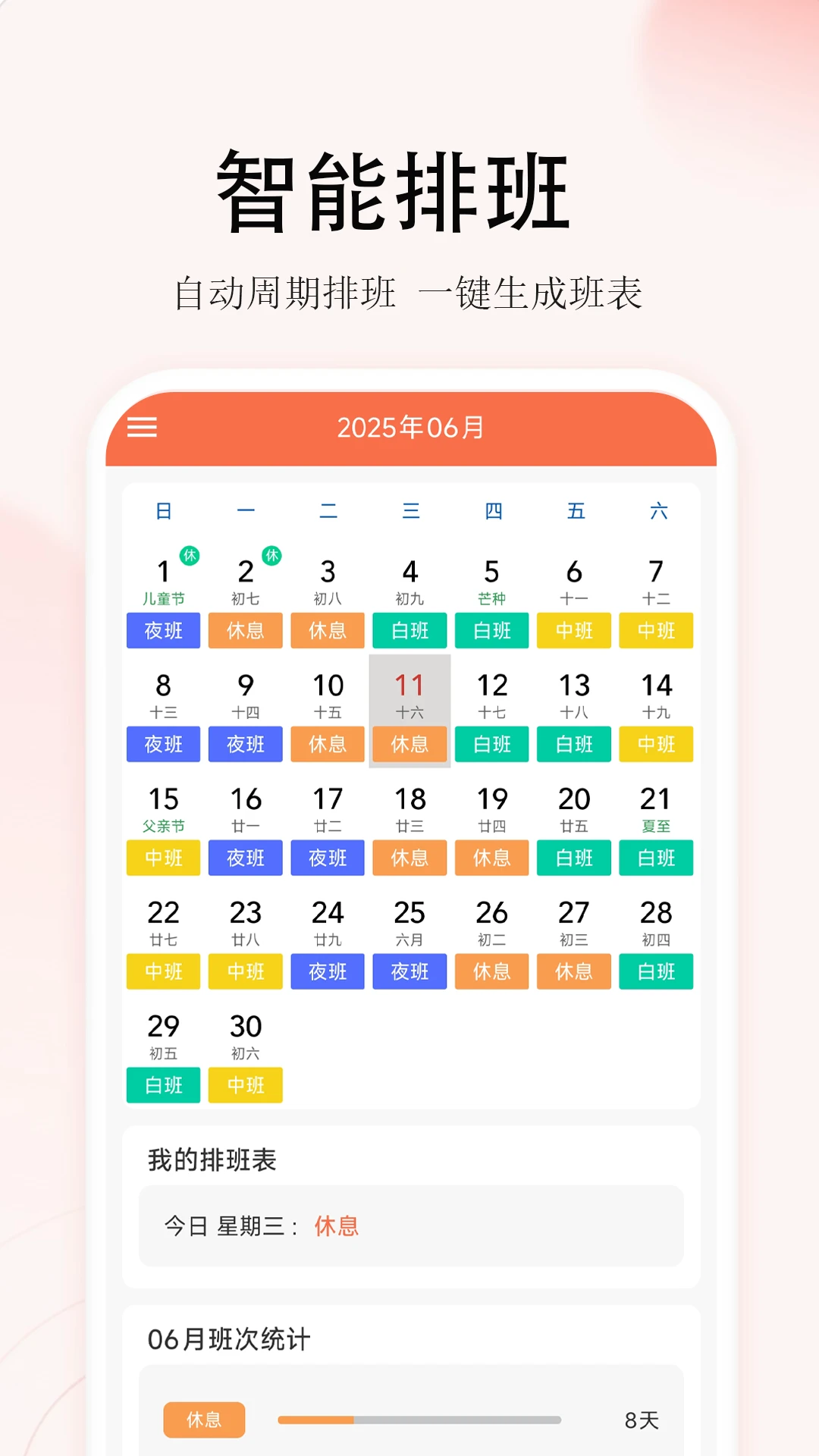
番茄排班怎么设置循环班次?
1. 打开番茄排班安卓版并登录企业账号,进入主界面的“排班管理”模块。
2. 点击右上角的“新建排班”按钮,在弹窗中选择“循环班次”类型。
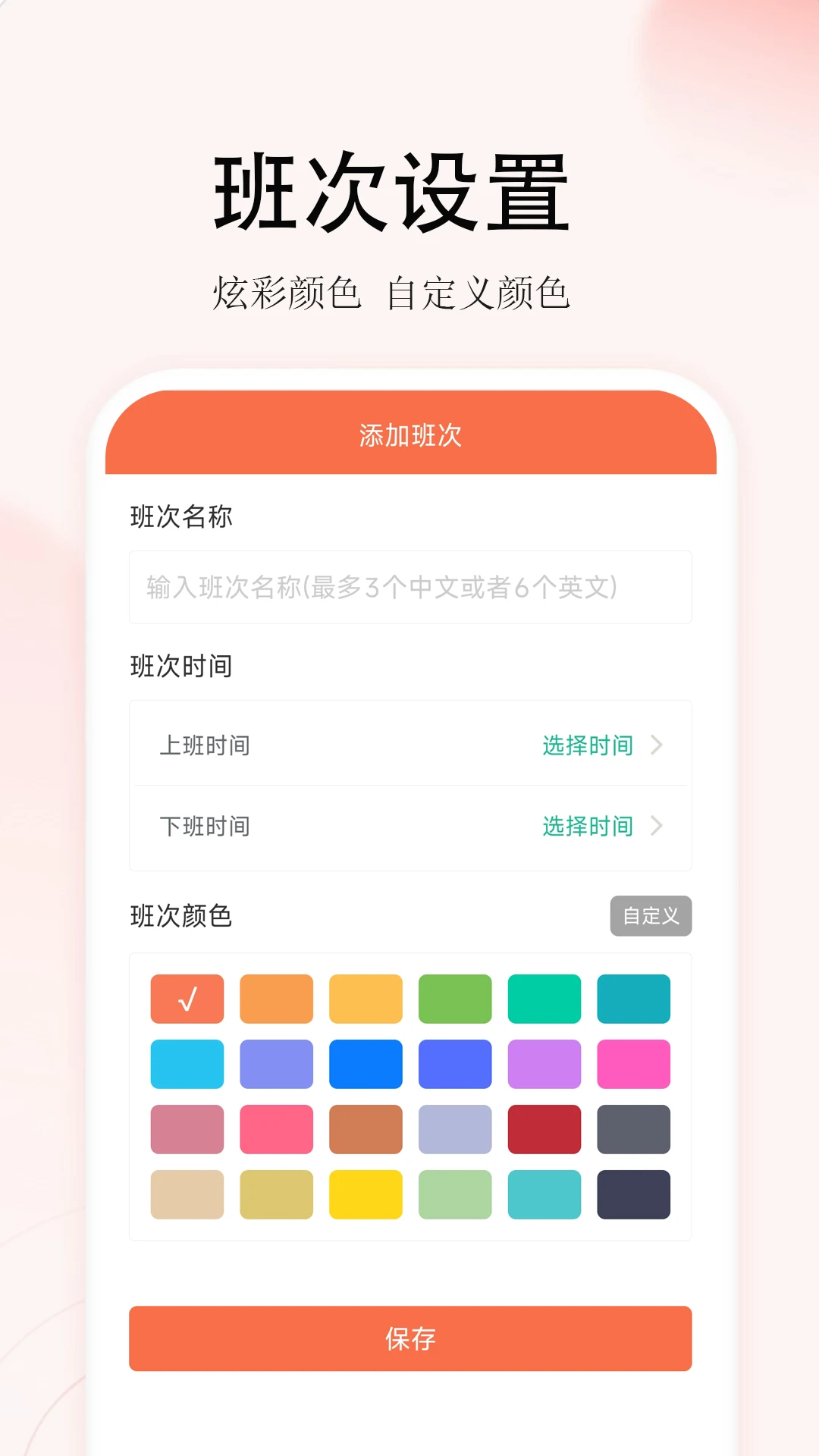
3. 在班次设置页面中,先添加基础班次(如早班、晚班),并为每个班次设定开始与结束时间。
4. 点击“添加循环规则”,根据实际需求选择按周循环或按月循环,并设定循环周期(例如每2周循环一次)。
5. 将不同班次按顺序拖入循环序列中,系统会自动生成循环时间表,确认无误后保存即可。
6. 排班完成后,可在日历视图中预览整月循环效果,支持随时手动调整某一天的班次,系统会自动更新后续循环。
番茄排班如何设置员工请假?
1. 在番茄排班安卓版的主界面下方点击“员工管理”,选择需要请假的员工姓名进入其详情页。
2. 在员工详情页中找到“请假申请”入口,点击“新增请假”按钮。
3. 选择请假的开始日期和结束日期,并填写请假类型(如事假、病假、年假等)及备注说明。
4. 提交请假申请后,该员工的请假时段会在排班日历上以特殊颜色标记,同时系统会自动检测该时段的排班冲突。
5. 管理员可在“审批中心”中查看请假申请,点击“通过”后,系统会智能调整该员工的班次,并将空闲时段自动标记为可替班状态。
6. 如需批量请假,可进入“排班日历”多选日期后,在右键菜单中选择“批量请假”,一次性完成多日请假设置。
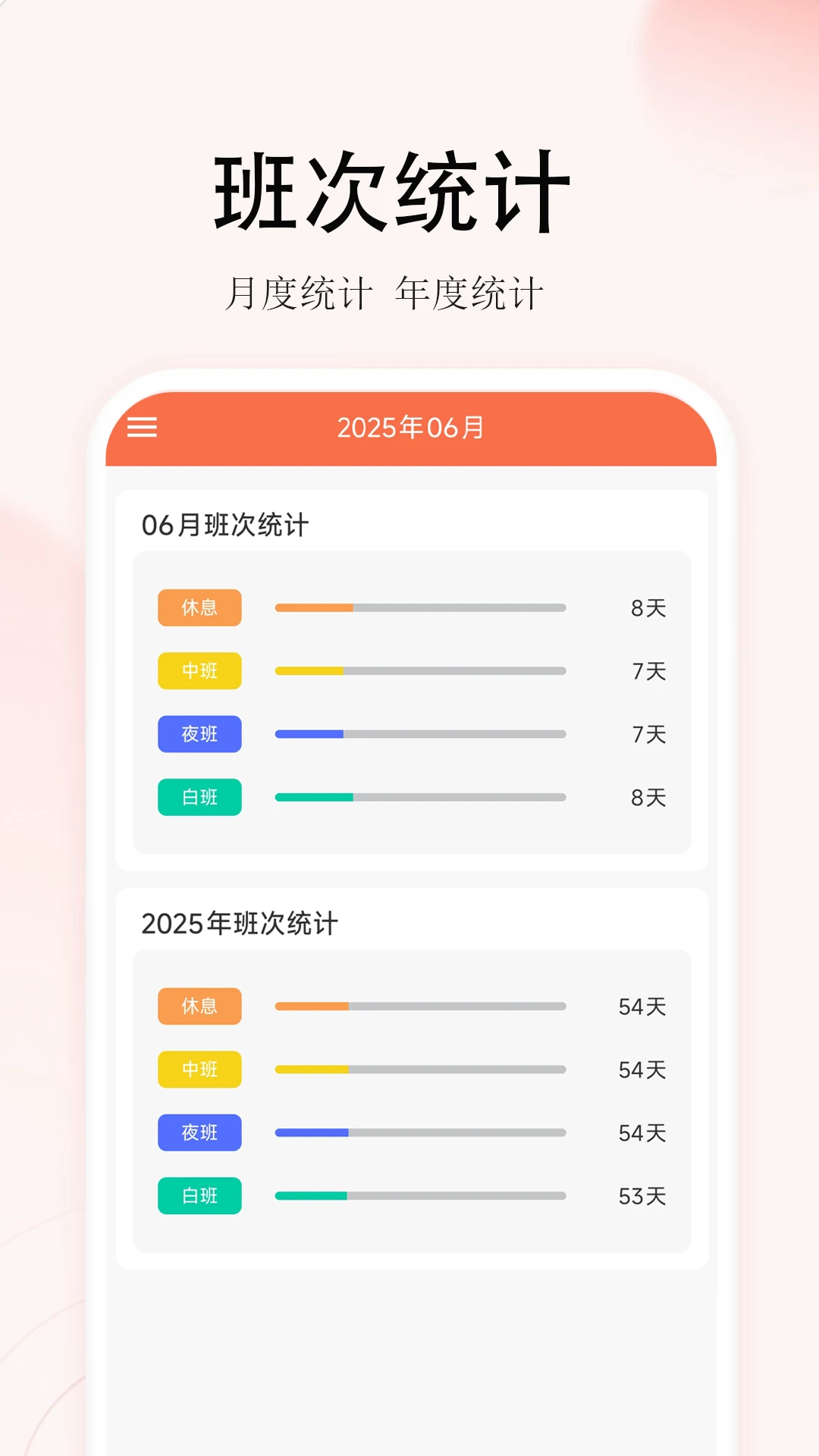
番茄排班如何导出考勤报表?
1. 登录番茄排班安卓版后,点击底部导航栏中的“报表”图标,进入报表中心。
2. 在报表中心页面中,选择“考勤报表”类型,并设置需要统计的时间范围(支持按日、周、月自定义)。
3. 勾选需要包含的考勤项目,如出勤天数、迟到次数、早退次数、加班时长等,可根据需要勾选多项。
4. 点击“生成报表”按钮,系统会基于排班数据和员工的真实打卡记录自动计算各项统计结果。
5. 报表生成后,点击右上角的“导出”按钮,选择导出格式(支持Excel、PDF、CSV),即可将报表保存至本地或分享给上级。
6. 在导出页面中,还可以选择是否导出员工联系方式等附加字段,便于后续沟通。
番茄排班有哪些实用技巧?
1. 善用“班次模板”功能:在“设置-班次模板”中预先创建好公司所有常用班次,排班时直接拖拽调用,可大幅提升排班效率。
2. 巧用“自动排班”功能:在排班界面点击“智能排班”,系统会根据员工技能等级、可用时间及历史偏好自动生成初步排班表,用户只需微调即可。
3. 开启“换班申请”审批:允许员工在App端发起换班申请,管理员审批后系统自动更新排班,减少沟通成本。
4. 利用“工时预警”提醒:在设置中开启工时预警后,当员工周工时超过设定上限时,系统会高亮提醒,避免违反劳动法规。
5. 多店管理技巧:在“门店管理”中添加多个门店后,可在排班日历顶部切换不同门店进行独立排班,互不干扰。
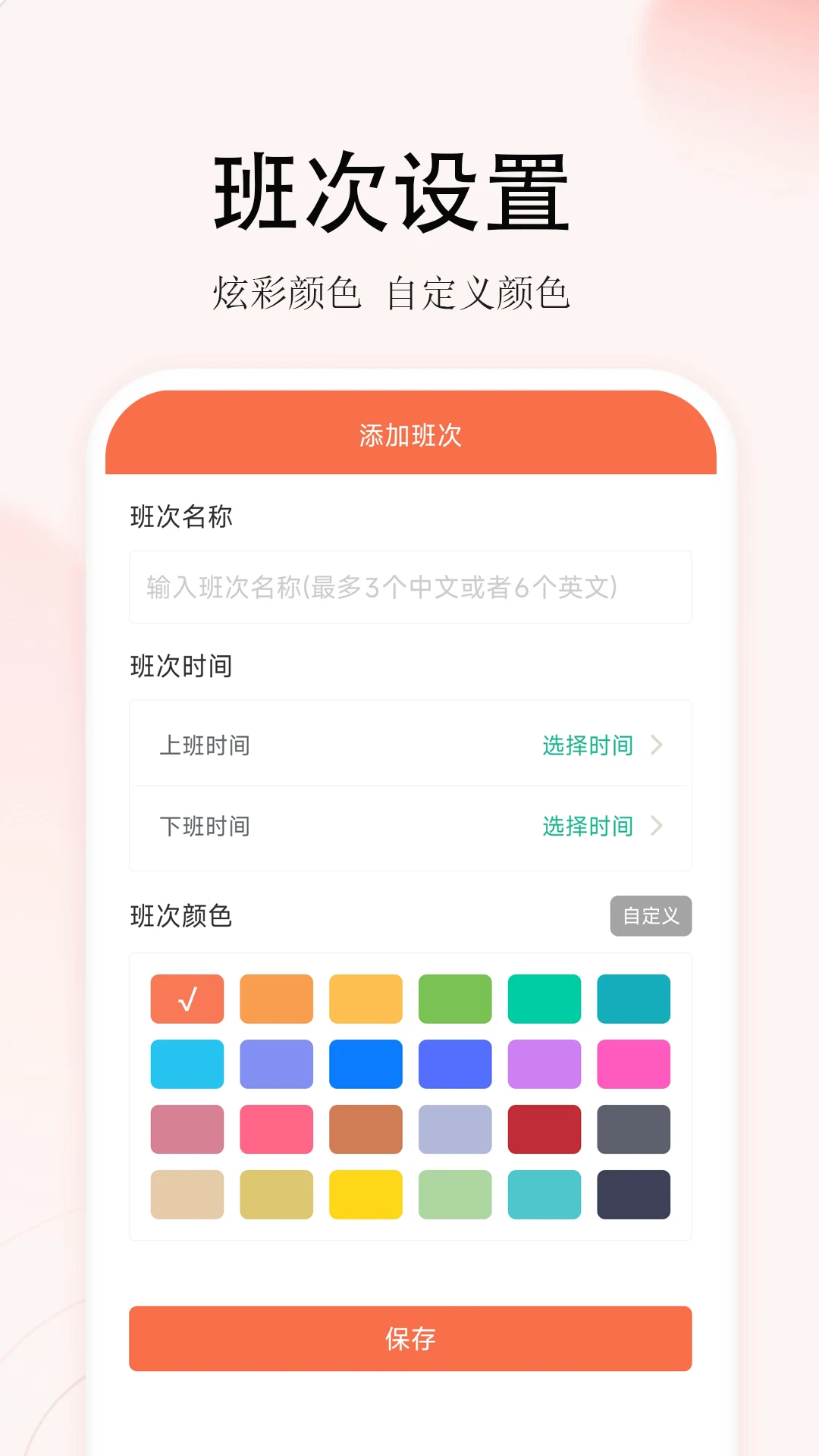
番茄排班如何导入员工通讯录?
1. 首先在番茄排班安卓版中进入“员工管理”页面,点击右上角“导入”按钮。
2. 选择导入方式,支持从手机通讯录导入、Excel文件导入或从企业微信/钉钉同步。
3. 若选择Excel导入,请先下载系统提供的标准模板,按照模板格式填写员工信息(姓名、手机号、职位、所属门店等)。
4. 填写完成后上传Excel文件,系统会自动校验数据格式,并显示导入预览列表,可对部分字段进行手动修正。
5. 确认无误后点击“确认导入”,系统即会将员工信息批量加入通讯录,并自动匹配已有账号。
6. 导入成功后,可在员工管理列表中查看所有员工,并为其分配排班角色与权限。
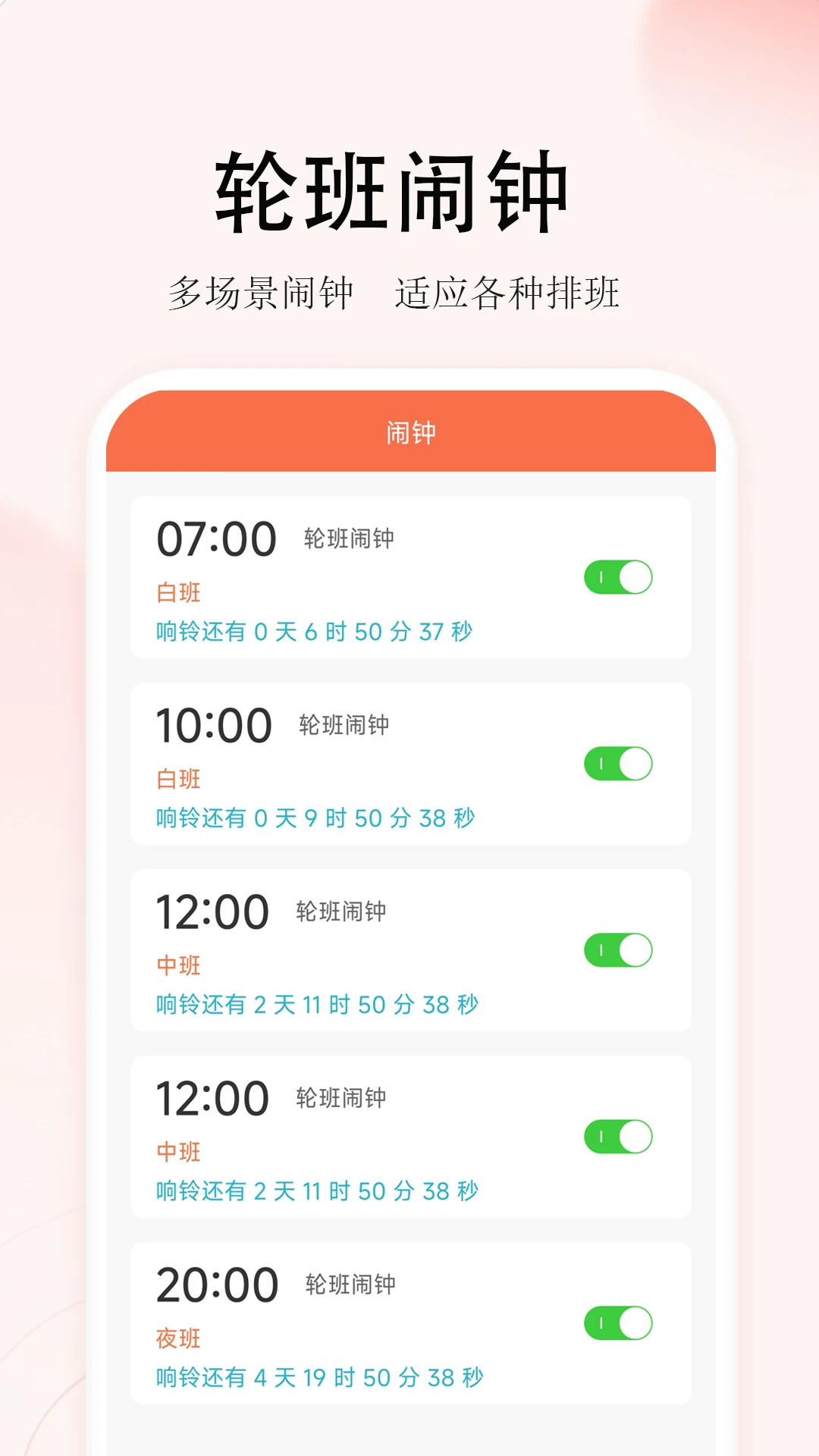
番茄排班忘记密码怎么办?
1. 打开番茄排班安卓版登录页面,点击“忘记密码”链接。
2. 输入注册时使用的手机号或邮箱账号,点击“获取验证码”按钮。
3. 系统会发送验证码到您的手机或邮箱,将收到的验证码填入对应输入框中。
4. 输入新密码并再次确认新密码,密码需包含字母和数字,长度不少于6位。
5. 点击“重置密码”按钮,系统会提示密码重置成功,随后返回登录页使用新密码登录即可。
6. 若长时间未收到验证码,可检查手机短信拦截或邮箱垃圾箱,也可联系企业管理员在后台为您重置密码。
- 安卓版
- PC版
- IOS版
 万客智囊官方正版3.1.51 最新版立即下载
 航班机票订票查询官方版2026最新版1.0.1 安卓版立即下载
 投屏助手安卓客户端1.8 官方版立即下载
 满分金句作文软件官方版1.1.0 安卓版立即下载
 提醒事项备忘录安卓版2.1.6 最新版立即下载
 DJ视频剪辑手机版下载最新版1.0.4 官方版立即下载
 Cmbok免费漫画app最新版v2.0.6手机版立即下载
 拼个豆豆智能拼豆板软件官方版免费版2.0.2立即下载
 亮眼守护app下载最新版1.5.0 安卓版立即下载
 一捷薅薅购手机版下载安卓版1.5.0 最新版立即下载
 赢车安卓版官方正版3.95 最新版立即下载
 汽车票查询管家安卓客户端1.0.1 官方版立即下载
 小橙智能app下载最新版2.4.24 官方版立即下载
 我的文库精读软件官方版1.0免费版立即下载
 账本(加班小时工)记账软件官方版1.0.1 安卓版立即下载
 鸿雁智慧家安卓版官方版1.0.7 最新版立即下载
 云点生活官方正版1.25.5 安卓版立即下载
 绍兴E网安卓客户端4.3.0 官方版立即下载






 Windows 11
 记加班计工时
 排班工具
排班工具 淘品拾光电脑版
 在家就能兼职的软件
 电子邮箱软件下载大全
 兼职app正规平台
 旺旺商聊下载app
立即下载
办公必备
旺旺商聊下载app
立即下载
办公必备
 直属下载安装最新版
立即下载
办公必备
直属下载安装最新版
立即下载
办公必备
 昆仑ulink 中油员工宝官方最新版
立即下载
办公必备
昆仑ulink 中油员工宝官方最新版
立即下载
办公必备
 Zoom安卓版下载官方免费2025最新版
立即下载
办公必备
Zoom安卓版下载官方免费2025最新版
立即下载
办公必备
 国能2026下载安装最新版
立即下载
办公必备
国能2026下载安装最新版
立即下载
办公必备
 webex会议安卓手机版
立即下载
办公必备
webex会议安卓手机版
立即下载
办公必备
 钉钉DingTalk国际版app
立即下载
办公必备
钉钉DingTalk国际版app
立即下载
办公必备
 山东通app(爱山东)
立即下载
办公必备
山东通app(爱山东)
立即下载
办公必备
 CAD2017注册机(附安装教程序列号)
立即下载
办公必备
CAD2017注册机(附安装教程序列号)
立即下载
办公必备
 auto draw(prt template app)
立即下载
办公必备
auto draw(prt template app)
立即下载
办公必备