

 光环助手2026v5.46.2官方最新版手机工具立即下载
 微店输入法v1.4.0 安卓版手机工具立即下载
 vivo应用商店v10.2.40.0官方最新版手机工具立即下载
 爱吾游戏宝盒安卓版v2.7.1.0手机工具立即下载
 Freeme OS轻系统V3.1.0官方免费版手机工具立即下载
 kingroot一键root工具v3.0.1.1109 最新pc版手机工具立即下载
 云电脑appv5.9.9.9.1官方版手机工具立即下载
 壁虎数据恢复安卓版V2.5.6官方版手机工具立即下载
 火线精英下载最新版本安装2024版v0.9.35.572047手机版
 剑侠世界2官方版v1.2.21241 最新版
 腾讯刺激战场官方版v1.38.12
 和平精英腾讯手游v1.36.12最新版
 登山赛车Hill Climb Racingv1.542下载汉化最新版v1.71.1中文版
 Sonic Boom(索尼克冲刺)v3.24.1
 有道手机词典for AndroidV11.3.6简体中文版
 CamScanner扫描全能王最新版v7.25.5.2609030000安卓版
 携程旅行app安卓版v8.96.0最新版
 WPS Office官方正式版v26.9.0最新版
 美颜相机2024最新版v13.3.20
 艺龙旅行最新版v11.1.9安卓版
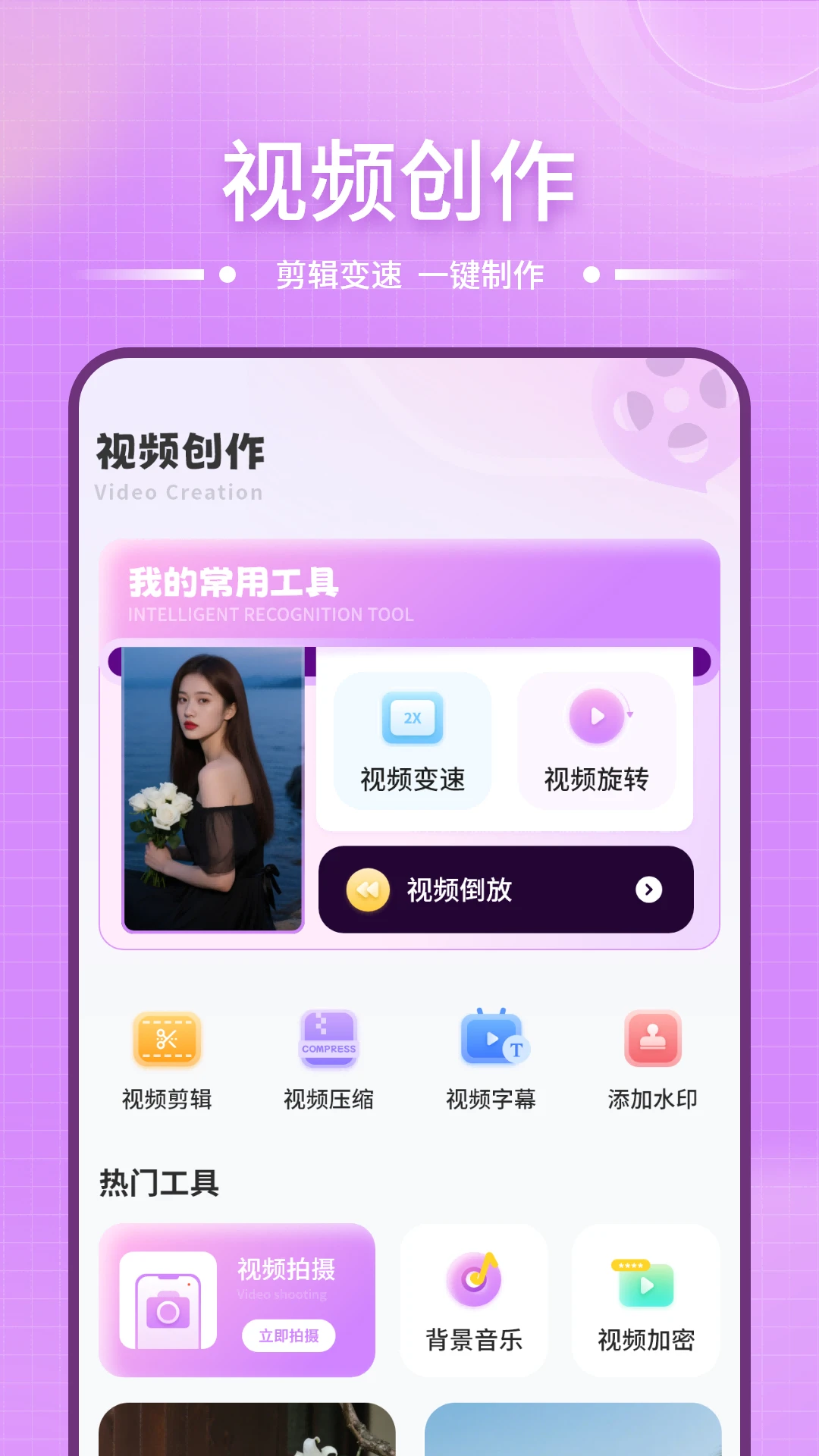
投屏电视管家安卓版是一款专为智能手机用户打造的无线投屏与电视管理工具,它打破了手机与小屏设备之间的界限,让您能将手机中的高清电影、热门剧集、精彩游戏画面以及办公文档,一键投射到客厅大电视或投影仪上。软件不仅支持主流的DLNA、AirPlay及Miracast协议,还内置了智能设备发现与连接管理功能,有效解决投屏搜索不到设备、连接不稳定、画面卡顿等常见痛点。通过简洁直观的界面,即使是初次接触的用户也能快速上手,享受大屏带来的沉浸式视觉体验。无论是家庭娱乐还是商务演示,投屏电视管家都能成为您连接小屏与大屏的可靠桥梁,让每一次分享都更加从容自如。
投屏电视管家怎么连接电视
1. 确保您的智能手机和智能电视连接在同一个Wi-Fi网络环境下,这是无线投屏的基础条件,建议使用5G频段路由器以获得更稳定的传输速度。
2. 在电视端打开自带的应用商店或第三方市场,下载并安装与投屏电视管家相匹配的接收端软件(如乐播投屏TV版),部分电视系统自带Miracast功能则无需额外安装。
3. 在手机上启动投屏电视管家安卓版,应用会自动扫描当前局域网内可用的显示设备,请耐心等待3-5秒,确保列表完整加载。
4. 从搜索结果中点击您电视的品牌名称或型号,软件会尝试建立加密连接,首次连接时电视屏幕可能会弹出配对确认码,请核对手机与电视显示的数字一致后点击接受。
5. 连接成功后,您可以在手机端选择“屏幕镜像”模式,此时手机画面会实时同步到电视上,也可以选择“视频推送”模式,从本地媒体库中选择视频文件进行播放。
6. 若设备列表为空,请检查手机和电视是否在同一网段,并尝试关闭路由器的AP隔离功能,或重启路由器后再试一次。
投屏电视管家哪个功能最好用
1. 对于追剧爱好者而言,“影视资源聚合”功能无疑是最受欢迎的,它整合了多个主流视频平台的公开投屏接口,您无需在手机上切换到对应App,直接在投屏电视管家内搜索片名即可完成播放。
2. 办公人士则更青睐“文档演示模式”,该模式支持PPT、Word、PDF等常见办公文件格式的无线投射,并且提供了激光笔标注工具,让移动办公讲解更加高效专业。
3. 游戏玩家可以尝试“低延迟投屏”选项,通过优化传输编码算法,将画面延迟降低至50毫秒以内,在投射赛车或射击类手游时能明显感受到操控跟手度的提升。
4. 此外,“定时投屏”功能也备受好评,您可以设定好睡眠时间,让视频播放完后自动断开连接并休眠设备,既省电又省心。
5. 最后,“设备管理”模块能够记录所有连接过的电视设备,并支持自定义设备名称和封面图标,当家中拥有多台电视时,可以快速区分并一键连接目标设备。
投屏电视管家连接不上是什么原因
1. 首先检查网络连接状况,请分别在手机和电视上打开浏览器访问任意网页,确认两者都能正常联网,如果电视无法上网则无法接收投屏信号。
2. 其次确认设备兼容性,部分老旧电视或非智能电视不支持无线投屏协议,此时需要借助外接投屏硬件(如电视果、小米盒子等)才能使用投屏电视管家。
3. 查看防火墙或安全软件设置,某些手机管家类应用会拦截投屏电视管家的网络权限,请进入手机设置的应用权限管理,允许该应用获取“本地网络”和“后台弹出界面”权限。
4. 尝试重启相关设备,长按电视遥控器电源键重启电视,同时关闭手机Wi-Fi再重新打开,让设备重新获取IP地址并刷新网络列表。
5. 如果以上步骤均无效,可以尝试卸载投屏电视管家后重新下载最新版本,安装时务必允许所有必要权限,特别是“位置信息”权限(用于扫描局域网设备)。
6. 最后,建议更新电视系统固件至最新版本,部分厂商在系统升级后会修复投屏兼容性问题,从而提升与投屏电视管家的协作稳定性。
投屏电视管家怎么设置全屏
1. 当手机画面成功投射到电视后,默认情况下电视会以原始比例显示画面,若您希望全屏展现,首先请确保手机没有开启“自动旋转”锁定,并将手机横屏放置。
2. 在投屏电视管家主界面右上角点击“设置”图标,进入“画面显示”选项,选择“强制横屏”或“自动适配屏幕”模式,软件会自动调整输出分辨率。
3. 对于视频播放类内容,您可以直接在播放器界面点击“全屏”按钮,此时电视画面将铺满整个屏幕,屏幕两侧黑边会自动裁切。
4. 如果使用的是“屏幕镜像”模式,部分电视会保留系统状态栏,您可以在电视的显示设置中关闭“过扫描”选项,或者调整“画面比例”为“点对点”。
5. 针对游戏画面,建议在投屏电视管家的“画质增强”菜单中开启“游戏模式”,该模式会关闭部分图像后处理特效以换取更快的响应速度和更完整的显示区域。
6. 完成设置后,请重新发起投屏连接,软件会记住您的偏好设定,下次投屏时将自动应用全屏参数,无需再次配置。

投屏电视管家投屏卡顿怎么解决
1. 改善网络环境是解决卡顿的首要任务,请尽量让手机和电视靠近路由器,减少墙壁和家具对Wi-Fi信号的衰减,如果条件允许,建议为电视连接网线以获得稳定带宽。
2. 关闭后台占用网速的应用,在投屏前清理手机后台运行的下载任务、在线视频播放或云同步程序,这些都会抢占网络资源导致投屏画面出现缓冲。
3. 调整投屏清晰度,在投屏电视管家的“码率设置”中选择“自适应”或“流畅优先”模式,降低传输码率能显著减少卡顿现象,但会牺牲部分画面细节。
4. 更换投屏协议,如果当前使用AirPlay协议出现卡顿,可以尝试切换到Miracast或DLNA协议,不同协议在不同设备组合上的表现差异较大,多试几种总能找到最顺畅的连接方式。
5. 重启路由器并更新固件,老旧路由器可能因长时间运行导致内存泄漏或过热问题,定期重启能恢复最佳性能,同时检查路由器后台是否开启了QoS(服务质量)功能,为手机和电视分配更高的带宽优先级。
6. 若上述方法均无法彻底解决,请尝试使用5G Wi-Fi频段进行连接,5G频段干扰更少、速率更高,能带来更稳定的无线投屏体验,但穿墙能力较弱,因此手机和电视最好在同一房间内。
投屏电视管家怎么投屏玩游戏
1. 在手机上启动投屏电视管家安卓版,并确保电视已通过无线或有线方式接入同一局域网,然后从主界面选择“游戏投屏”快捷入口。
2. 软件会指导您开启“开发者选项”中的“USB调试”功能(适用于部分安卓机型),或者直接利用系统自带的无线显示功能进行连接,按照提示完成授权即可。
3. 连接成功后,建议将手机横屏并启用“勿扰模式”,避免来电或消息通知打断游戏画面,同时关闭自动亮度调节,防止屏幕变暗影响操作。
4. 为了获得更好的音效体验,您可以将电视音量调至合适大小,并通过投屏电视管家的“音频同步”功能微调声音延迟,确保音画同步。
5. 在游戏过程中,如果画面出现撕裂或延迟,可以下拉手机通知栏,在投屏电视管家的悬浮窗中开启“极速模式”,该模式会动态降低非关键帧的画质以保证流畅度。
6. 游戏结束后,请及时在软件内点击“断开连接”,避免长时间占用电视资源,也方便下次快速配对。
- 安卓版
- PC版
- IOS版

 课表小岛Kebiao Island软件官方版0.3.2最新版立即下载
 云音Music最新版下载手机客户端1.0立即下载
 拾光坞云盘2026官方最新版1.0.21手机版立即下载
 Tunepro Muasic免费版v6.1.2立即下载
 晚安ai(全能)官方中文版3.9安卓版立即下载
 辰念盒子app手机最新版1.0免费版立即下载
 就是好看app免费短剧5.6.3安卓版立即下载
 小蓝本企业版app官方版v6.33.1安卓版立即下载
 腾讯微视2022最新版v8.202.2.108立即下载
 ai舞蹈秀app官方最新版1.1.3安卓版立即下载
 CC Deck AI命令控制台安卓客户端0.3.17立即下载
 网易严选9.5.5最新版v9.7.5安卓版立即下载
 抖音火山版全新appv40.4.0立即下载
 魅影视频助手app免费最新版1.1安卓版立即下载
 青友今视app最新版本免费下载官方版v1.0.7.0立即下载
 抖音火山版appv40.4.0最新版立即下载
 HyFun嗨玩云app最新版v1.3.2.260806安卓版立即下载
 游汐代售官方版最新版1.0.0手机版立即下载






 Windows 11
 WIRCASS无线投屏安卓版
 智屏通CC LED
 TCL之家
TCL之家 问鼎助手手机端app官方正版
 问鼎助手TV官方版最新版
 电视助手tv软件电视端
 小肾魔盒app
 Grok版本大全
 无广告语音盒app
 游咔下载官方版最新版本
立即下载
手机工具
游咔下载官方版最新版本
立即下载
手机工具
 猪猪软件库3.5版本
立即下载
手机工具
猪猪软件库3.5版本
立即下载
手机工具
 我在aiapp下载2026官方最新版
立即下载
手机工具
我在aiapp下载2026官方最新版
立即下载
手机工具
 scene工具箱软件安卓官方最新版本
立即下载
手机工具
scene工具箱软件安卓官方最新版本
立即下载
手机工具
 旋风免费加速器app安卓版
立即下载
手机工具
旋风免费加速器app安卓版
立即下载
手机工具
 户籍猎手7.0版本最新版
立即下载
手机工具
户籍猎手7.0版本最新版
立即下载
手机工具
 鸡乐盒v5.0版本
立即下载
手机工具
鸡乐盒v5.0版本
立即下载
手机工具
 mt管理器官方版最新版2026
立即下载
手机工具
mt管理器官方版最新版2026
立即下载
手机工具
 华为应用市场官方正版2026最新版
立即下载
手机工具
华为应用市场官方正版2026最新版
立即下载
手机工具
 游咔下载官方版app2026最新版
立即下载
手机工具
游咔下载官方版app2026最新版
立即下载
手机工具