最近不少朋友在问共振PC电脑版能不能用手机来控制,说实话我一开始也觉得这操作有点绕,但实际折腾了一下午之后发现还真行。不管你是想躺床上刷共振的日常,还是出门在外想远程看看电脑上挂着的进度,这套共振PC电脑版最新手机版控制方案都能帮上忙。下面把我踩过的坑和最终跑通的流程完整分享出来,尽量说人话,跟着做基本不会卡住。


先搞清楚手机控电脑的两种思路
目前市面上用手机控制共振PC电脑版,主流就两条路。一条是走远程桌面类工具,把电脑画面直接串流到手机上,你在手机屏幕上看到的就是电脑桌面,触控模拟鼠标操作。另一条是走游戏专用的串流方案,针对共振这种PC端游戏做按键映射和画面优化,延迟更低但设置稍微麻烦点。我个人建议先试远程桌面,门槛低,跑通了再考虑要不要换专用方案。
这里要提醒一句,不管用哪种方式,电脑端都得保持开机状态,而且最好把休眠关掉。我第一次弄的时候电脑中途睡了,手机那边黑屏半天,还以为软件坏了,折腾好久才发现是电源设置的问题。
远程桌面工具怎么选怎么设
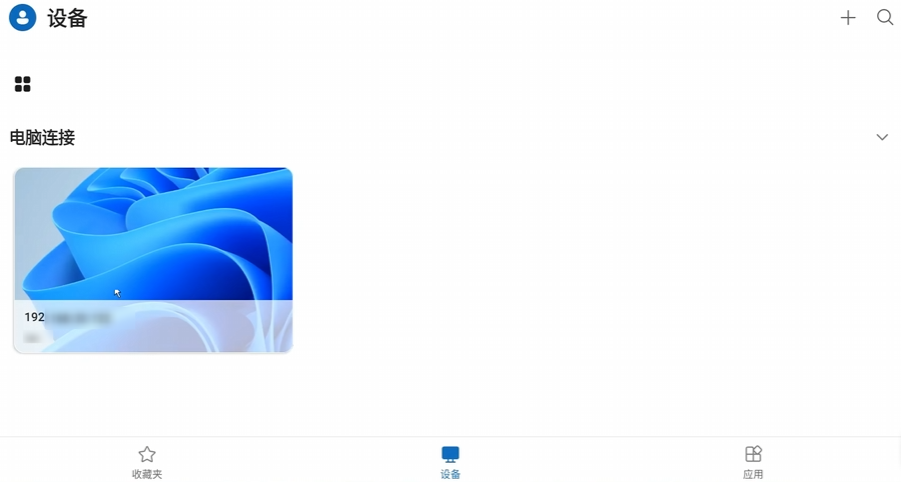
远程桌面工具有不少免费的,选一个支持内网穿透的就行。安装完之后在电脑端开启服务,记下设备码或者账号密码,然后手机端装同一个App登录进去。连接成功那一刻你会看到电脑桌面出现在手机屏幕上,这时候打开共振PC电脑版,画面就跟着过来了。
不过默认的画质和帧率通常比较保守,得手动进设置里调。把分辨率调到和手机屏幕匹配,帧率拉到30帧以上,码率根据你的网络情况给。家里WiFi环境下码率可以给高一点,外面用流量就悠着点,不然一小时能跑掉好几个G。
触控操作怎么调才不别扭
手机控制共振PC电脑版最大的痛点就是触控。直接用手指点电脑桌面上的图标还行,但游戏里那些需要精细操作的地方就很折磨。我的做法是开启远程桌面自带的虚拟鼠标模式,屏幕上会出现一个可拖动的光标,配合点击和长按来模拟左右键。刚开始肯定不习惯,玩个十几分钟就顺了。
另外很多远程桌面工具支持自定义虚拟按键,你可以把共振里常用的几个快捷键映射到手机屏幕边缘,比如打开背包、切换视角这些。这样就不用每次都去点桌面上的按钮,效率高不少。我把自己常用的五个键放在右手边,左手负责移动光标,分工明确之后操作流畅度提升很明显。
网络延迟和画质怎么平衡
手机控制共振PC电脑版,网络是绕不开的坎。同一个路由器下延迟基本可以忽略,但你要是用流量或者跨网络,延迟就会明显起来。我的经验是优先保延迟,画质可以降一档。共振这游戏画面本身不是那种特别吃细节的类型,降到720P其实也看得清,但延迟一旦超过100毫秒,操作就会感觉黏糊糊的。
还有个细节是电脑端的编码方式,有的远程桌面工具支持硬件编码,开启之后画面传输更流畅,CPU占用也低。如果你的电脑显卡还行,一定要把这个选项打开。

常见问题与避坑提醒
第一个坑是防火墙。电脑端第一次开启远程服务的时候,Windows防火墙可能会弹窗拦截,一定要点允许,不然手机死活连不上。第二个坑是分辨率缩放,手机屏幕比例和电脑显示器不一样,远程桌面默认可能会拉伸画面,进设置里改成保持宽高比就正常了。
第三个坑是音频。默认情况下声音是留在电脑端的,手机这边没声音。如果你想手机出声,得在远程桌面工具里把音频传输打开,但这样会稍微增加一点延迟,自己权衡。我一般在家就直接开电脑音箱,出门才开音频传输。
值不值得折腾这一套
说实话,如果你只是偶尔想用手机看一眼共振PC电脑版的挂机情况,那远程桌面随便装一个就够用了,没必要搞太复杂。但如果你真的想用手机长时间玩共振,那建议花点时间把触控映射和网络优化做细一点,体验差距还是挺大的。
另外提醒一下,手机控制共振PC电脑版毕竟隔了一层,遇到需要快速反应的操作还是不如直接坐电脑前。我的用法是日常收菜、刷简单副本用手机,打高难度内容还是老老实实开电脑。找准定位之后,这套共振PC电脑版最新手机版控制方案确实能帮你省不少事,尤其是冬天不想出被窝的时候,真香。


 喜欢
喜欢  高兴
高兴 鬼脸
鬼脸 呵呵
呵呵 无聊
无聊 伤心
伤心