刚接手驿站那会儿,我也是一头雾水,尤其是面对小扁担驿站专业版这个系统,功能多得让人眼花。后来自己踩了不少坑,慢慢摸索出一套顺手的流程。今天就把这些实操经验整理出来,给刚入行的朋友做个参考。不管你是小区驿站站长,还是准备兼职做代收代发,这篇教程都能帮你少走弯路。下面从下载注册开始,一步步说清楚。

一、下载安装与账号注册,别急着跳过
很多人觉得装软件没啥好说的,但小扁担驿站专业版的安装还真有几个容易忽略的地方。安卓手机建议直接去官网扫码下载,别在第三方应用市场随便搜,版本对不上容易闪退。苹果用户直接在App Store搜全称就行。
装好之后打开,第一步是选身份。你是驿站站长就选“站点端”,是快递员就选“派件端”,两个界面差别很大。选错了后面功能对不上,还得注销重来。注册时手机号要填常用的,因为后续接单通知、验证码都走这个号。密码设置别太简单,毕竟里面涉及包裹和用户信息。
二、基础设置里这几个开关一定要调
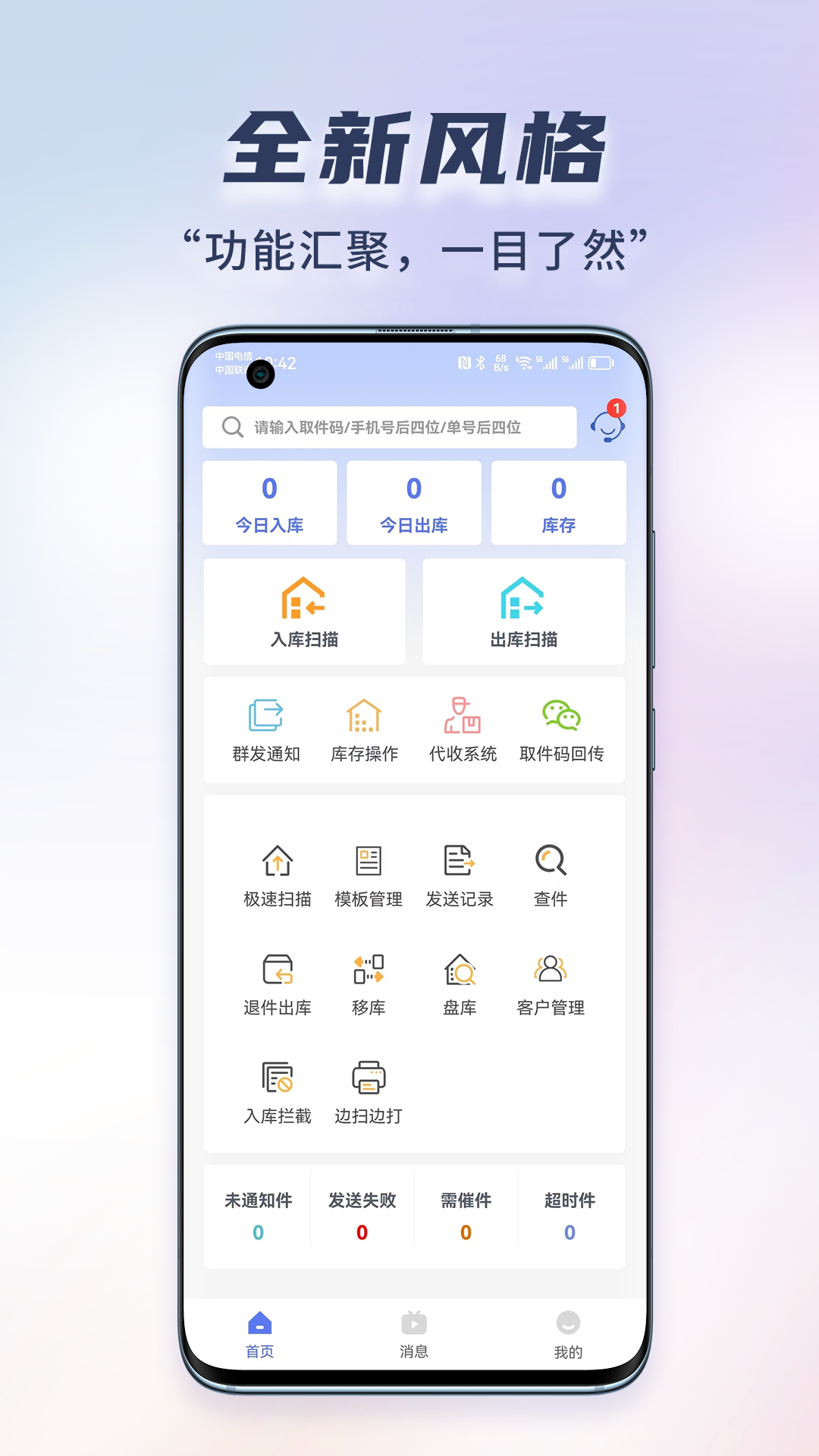
登录进去别急着接单,先点右下角“我的”,进设置页面。第一个要改的是“自动打印面单”,如果你有蓝牙打印机,打开这个开关,入库时直接出小票,省得手动写。第二个是“语音播报”,建议开成“简洁模式”,不然来一个包裹念一长串,吵得头疼。
还有“库存预警”这个功能,小扁担驿站专业版默认是关闭的。你把它打开,设置一个天数,比如三天没取的件自动标红提醒。这个特别实用,能帮你快速找到滞留件,减少投诉。另外“隐私号码保护”也建议开启,现在用户都在意这个,开了之后面单上显示虚拟号,安全又合规。
三、入库操作:扫码、上架、发通知
入库是每天做得最多的动作。点底部中间的“入库”按钮,摄像头对准面单条码扫一下,系统会自动识别快递公司和单号。这时候你要选货架位置,建议提前把货架编号贴好,比如A-1、B-2,扫完直接点对应编号,比手输快得多。
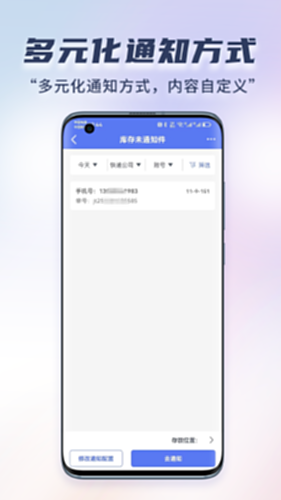
扫完一个别急着扫下一个,看一眼屏幕上的收件人信息对不对。有时候面单磨损扫出来是乱码,得手动改。确认无误后点“入库并通知”,小扁担驿站专业版会自动给收件人发短信或微信模板消息。这里有个小技巧:如果你用的是微信通知,让用户关注驿站公众号,通知到达率比短信高很多,还省钱。
四、出库与代发,别搞混了流程
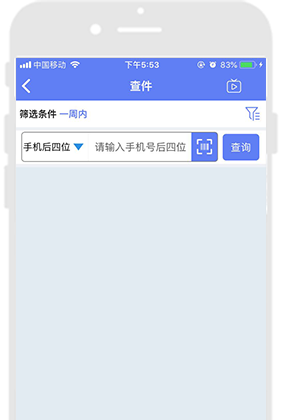
用户来取件,点“出库”,扫一下取件码或者直接输手机号后四位,系统列出待取包裹,勾选后确认出库。如果是帮人代取,记得点“代取”按钮,备注一下关系,免得后续扯皮。
代发寄件是另一个入口,点“寄件”然后选快递公司。这里注意,小扁担驿站专业版支持多家比价,你输入重量和地址后,它会显示不同快递的预估费用。选好之后生成寄件码,等快递员上门取。千万别在出库界面点寄件,两个流程是分开的,点错了单子会乱。
五、常见报错和卡顿怎么处理
用久了总会遇到问题。最常见的是扫码没反应,先检查摄像头权限是不是被关了,再擦擦镜头。如果提示“网络异常”,别急着重启,切到4G试试,有时候是WiFi信号不稳。还有入库时提示“单号已存在”,说明这个件之前扫过了,去“已入库”列表搜一下单号,别重复操作。
卡顿的话,进设置里的“清除缓存”,一般能解决。要是还不行,卸载重装,但记得先绑定手机号,不然数据会丢。实在搞不定就打客服电话,小扁担驿站专业版的客服响应还算快,工作日基本十分钟内能接通。

六、几个提升效率的隐藏技巧
最后分享几个我压箱底的操作。第一,批量入库功能。如果快递员一次性倒给你几十个件,别一个个扫,用“连续扫描”模式,扫完一批再统一选货架,能省一半时间。第二,设置快捷短语。在通知模板里提前写好“您的包裹已到XX驿站,请凭取件码领取”,比默认的模板更亲切,用户看着也舒服。
第三,每天下班前导出数据。在“统计”里选“当日入库明细”,导成Excel存着。万一有纠纷,翻记录一目了然。这些小细节看着不起眼,但用顺手了,小扁担驿站专业版真的能帮你减轻不少工作量。新手别贪多,先把入库出库练熟,其他功能慢慢摸索就行。

 喜欢
喜欢  高兴
高兴 鬼脸
鬼脸 呵呵
呵呵 无聊
无聊 伤心
伤心