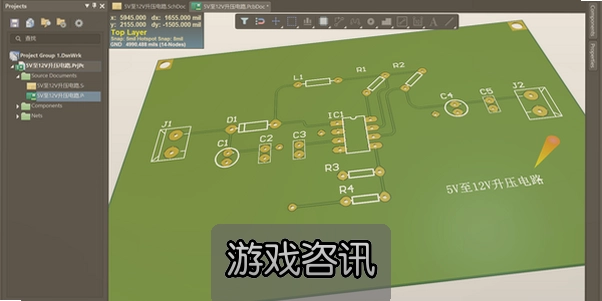
刚接触电子制作的朋友,十有八九都听过立创EDA这个名字。免费、不用装软件、打开浏览器就能画图,对新手确实友好。但真到自己动手,界面一打开还是容易懵:元件在哪找?原理图画完怎么变成PCB?导出什么文件才能去打样?这篇就按我自己踩过坑的顺序,把立创EDA新手入门这条路完整走一遍,你跟着做就行,不用啃那些厚手册。

先搞清楚:标准版还是专业版
很多人第一步就卡在这。打开立创EDA官网,会看到标准版和专业版两个入口,新手容易随便点一个。我的建议是:纯新手先用标准版。标准版界面简单,功能藏得浅,画个小板子完全够用,网上教程也多。专业版偏工程化,适合以后要做复杂项目再迁。别一上来就追求专业版,菜单多到你怀疑人生,反而打击积极性。注册用手机号就行,登录后建议先把语言和单位确认一下,默认是毫米,别画到一半才发现单位不对。
元件库怎么找,别自己瞎画
画原理图最费时间的不是连线,是找元件。立创EDA自带元件库,搜型号的时候尽量用完整型号,比如找电阻就搜具体阻值封装,找芯片直接输型号,比翻分类快得多。搜不到怎么办?先看是不是型号写法有差异,加个后缀再试。实在没有再用“元件向导”自己建,但新手前期尽量用现成的,符号和封装都配好了,省得后面封装对不上。这里提醒一句:放元件前先看封装,尤其是贴片件,封装选错了后面转PCB会很难受。
原理图连线,几个新手常犯的错
连线本身不难,难在习惯。第一,网络标签要用起来,别所有线都拉得老长,标签一贴图面清爽很多,也方便检查。第二,电源和地一定要用专门的符号,别拿普通线连,不然后面转PCB网络会乱。第三,画完别急着转,先点一下检查,看有没有悬空的引脚、重名的网络。我第一次画的时候就因为一根线没连上,打样回来板子直接不工作,白花钱。新手一定要养成画完就检查的习惯,几分钟的事,能省不少返工。
原理图转PCB,布局比布线重要
原理图没问题了,点“转PCB”就能生成板框和飞线。新手容易一上来就忙着连线,其实布局才是关键。先把接口、按键这些要露在外面的元件摆到板边,再按信号走向把芯片和外围摆好,飞线交叉少的方向就是好布局。布线阶段,标准版有自动布线,但别全指望它,自动布出来的线经常绕。新手可以先手动连几条关键线,剩下的再让工具帮忙。线宽也别太细,普通信号线够用就行,电源线记得加粗。立创EDA里改线宽很方便,选中线在属性里调就行。
导出打样文件,别漏了这几步
画完检查一遍DRC,有报错就挨个看,红叉一般是真的有问题,黄警告可以酌情忽略。确认没问题后导出Gerber文件,这是打样厂要的。导出时把层都勾上,别只导顶层。文件打包成压缩包,下单的时候直接上传就行。另外建议顺手导出一份BOM和坐标文件,以后要贴片会用上。第一次打样别贪大,画个小板子试试水,几十块钱就能验证自己学得怎么样,比看十篇教程都管用。
给新手的一点实在话
立创EDA新手入门真没那么玄乎,核心就是:选对版本、会找元件、连线讲规范、布局想清楚、导出别漏层。照着这个顺序走一遍,基本就能独立画一块简单的板子了。别怕画错,第一块板子出问题是正常的,改一改再打一次,进步比看视频快得多。工具是死的,多动手才是真的。

 喜欢
 高兴
 鬼脸
 呵呵
 无聊
 伤心