欧易平台现已支持线上快速身份验证(Fast Identity Online,FIDO)通行密钥作为二次验证方式,为用户带来无需密码、无需验证码的便捷操作体验。该功能在提升登录效率的同时,也为账户安全提供了可靠保障。
欧易交易所下载地址:https://c.w664.com/4/1/
一、设置通行密钥前的准备:
您可以在下列设备创建通行密钥:
安装 iOS 16.0.0 或 安卓 7.0 及更高版本的移动设备
支持 FIDO2 协议的 USB 安全密钥(基于 USB 的安全密钥,也称为U2F 密钥,可直接插入任何 USB 端口,就像普通 USB 驱动器一样。作为额外的保护层,可以将它们与 iOS 和 Android 智能手机一起使用。)
注意:如果 iOS 系统低于 16.0.0 或 删除了系统自带的 【密码(Password)】 应用,会导致通行密钥无法创建。需要您升级至 iOS 16.0.0 以上,并通过 App Store 重新下载 【密码】 应用(但至少需 iOS 18 才能安装密码)。
二、如何为我的账户设置通行密钥?
第1步:完成身份认证
1、点击全功能图标,选择【个人资料和设置】;点击【安全设置】 —【通行密钥】—【启用】。
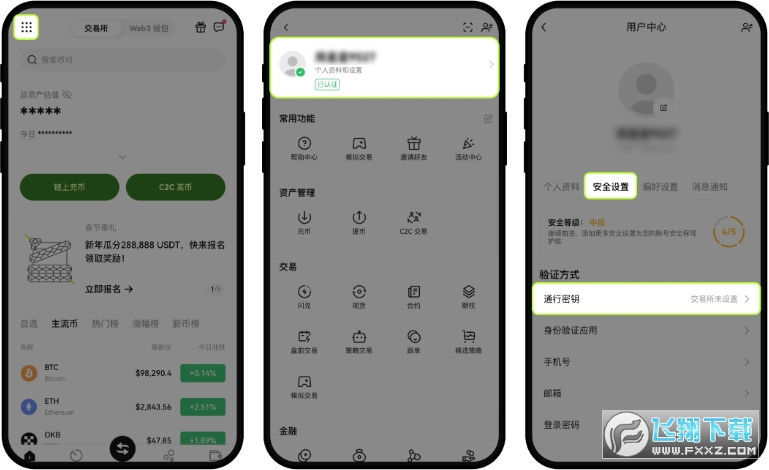
2、启用通行密钥需要先认证身份,首次绑定,需要完成身份验证码、邮件验证码和手机验证。然后,请选择一种安全验证方式(人脸、指纹)完成身份认证。
第2步:完成通行密钥创建
完成身份认证后,您可以选择下列三种方式之一创建通行密钥:
方式一:将当前设备用作通行密钥
点击【继续】—在您的设备上完成生物认证或输入密码。
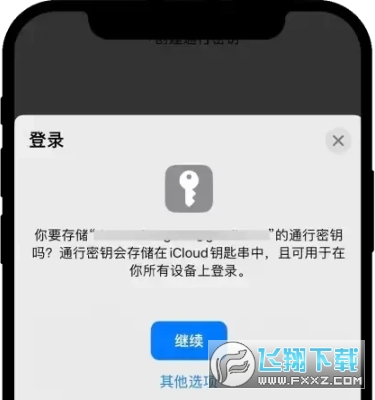
方式二:在其他移动设备/平板电脑上创建通行密钥
点击【其他选项】—选择 【iPhone, iPad 或 Android 设备】; 用另一部设备扫描二维码,然后在另一部设备完成授权。
注意:
iOS 系统使用相同的苹果ID是可以在不同设备上使用之前创建的通行秘钥。
安卓:通行密钥是基于谷歌服务,因此需要您能够访问谷歌才能使用通行密钥。
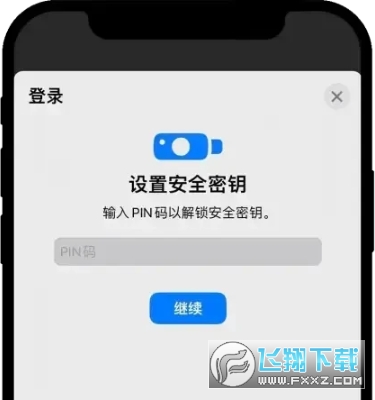
方式三:实体 USB 作为通行密钥 (仅限 iOS)
选择【其他选项】—【安全密钥】; 插入实体安全密钥,并按屏幕所示指示操作。
第3步:查看详情并登录
成功创建通行密钥,您可以在通行密钥页面查看详情
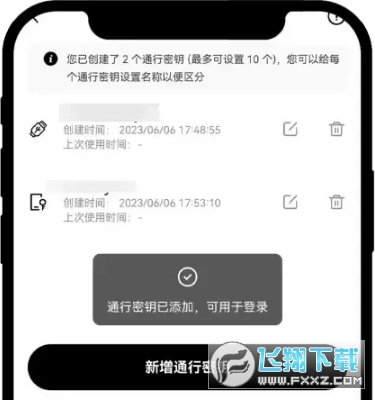
下一次登录时,您可以选择使用通行密钥享受免密登录。 在其他需要密钥验证的场景,如充提币、C2C等页面,也会快捷验证。
三、使用密钥验证
密码验证目前在登录、C2C、充提币等过程中进行。启用密码功能后,在登录流程中验证密码的过程如下:
1、使用您当前设备的技术进行验证
进入需要密钥验证的场景,如登录、充提币等页面。
系统将提示您使用密码进行生物识别登录。例如,您可以在 Mac 上使用 TouchID 来验证您的身份。
或者您可以关闭窗口并返回使用密码登录以登录
2、使用其他设备验证
进入需要密钥验证的场景,如登录、充提币等页面
系统将提示您使用密码登录另一台设备
或者您可以选择使用不同的手机和平板电脑来获取二维码
使用其他设备扫描二维码登录欧易
注意:当使用不同的浏览器验证密钥时,用户体验可能会略有不同。为了获得更好的体验,我们建议使用Chrome或Safari进行密码验证。
四、重命名密钥
您可以进入全功能图标>>个人中心>>安全设置>>登录密码,重命名您的密码,以帮助您轻松识别密码。
注意:更改密钥名称只会影响欧易密钥管理页面。如果您想直接更改设备名称,例如,您可以在Chrome浏览器的管理设备>链接设备中编辑设备名称。
如果您设置过通行密钥且更换手机,通行密钥可能无法使用,需要重置通行密钥。若 iOS 设备更换苹果 ID 也会无法使用,需要重置。同时,iOS设备需要升级系统到 iOS18 版本以上。

 下载
下载 


 喜欢
喜欢  高兴
高兴 鬼脸
鬼脸 呵呵
呵呵 无聊
无聊 伤心
伤心