


QClaw:腾讯电脑管家团队出品的本地AI助手(Mac Intel/Apple 双版本)
QClaw 是由腾讯电脑管家团队基于 OpenClaw 打造的一款本地 AI 助手。它最大的特色是支持微信直连:用户扫码绑定后,可随时随地通过微信发送指令,远程操控电脑完成各类任务。
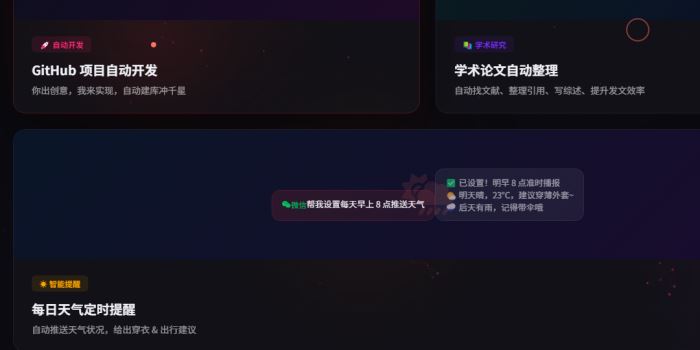
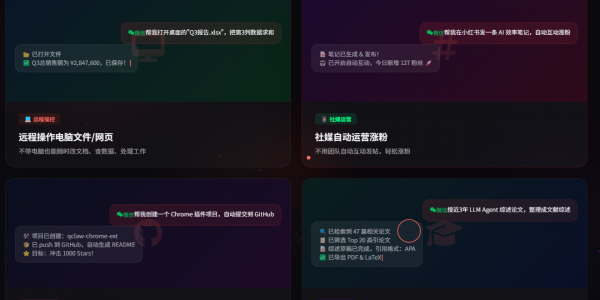
在 AI 能力方面,QClaw 内置了 Kimi-2.5 等国产大模型,并支持自定义切换。依托背后 5000+ Skills 生态,它能够胜任文件处理、自动开发、社媒运营、学术整理等多种应用场景。本站提供该软件的 Mac Intel 版和 Mac Apple 版,欢迎下载使用。
核心功能特色
【零门槛本地部署,适配全Mac芯片】
专属Mac一键安装包,完美支持Apple Silicon(M系列)与英特尔芯片,无需复杂命令行配置,3分钟内即可完成从下载到可用的全流程;已安装QClaw的老用户,可一键关联现有配置,实现无缝迁移,无需重复设置。
【微信/QQ双端直连,远程操控更便捷】
扫码30秒即可完成绑定,无需额外下载客户端,通过微信、QQ聊天窗口就能远程操控Mac设备。随时随地执行文件编辑、代码开发、数据统计等各类任务,真正实现“不带电脑也能高效办公”。
【多模型兼容,免费畅享核心能力】
默认内置Kimi-2.5、MiniMax M2.5、GLM-5、DeepSeek V3.2等多款主流国产大模型,内测期间限时免费使用,且全程承包Token费用;同时支持自定义接入其他模型,灵活满足不同用户的个性化使用需求。
【本地部署,隐私安全有保障】
全程采用本地部署模式,所有数据处理、操作记录均在Mac本地完成,不经过任何云端服务器,从根源上保护敏感文件、隐私数据,杜绝信息泄露风险。
【5000+技能覆盖,全场景适配】
深度接入QClaw社区,涵盖5000+实用技能,覆盖办公自动化、社媒运营、学术文献整理、代码开发等多类高频场景;支持持续记忆与个性化学习,越用越贴合个人使用习惯。
核心应用优势
1. 移动办公场景:摆脱设备束缚,高效随行
外出、通勤或出差时,无需携带Mac电脑,通过微信/QQ即可远程操控设备,轻松编辑文档、修改表格、统计数据、处理工作邮件,随时随地衔接办公进度,不耽误任何重要任务。
2. 代码开发场景:跨设备无缝衔接,提升开发效率
远程调用Mac端各类开发工具,随时随地编写、调试代码,同步修改进度与项目文件,无需在多设备间来回切换,避免进度丢失,大幅提升开发效率,适配全栈、前端、后端等各类开发需求。
3. 学术研究场景:隐私保护+高效整理,省时省力
本地处理学术文献、外文资料,借助内置大模型快速整理文献摘要、翻译外文内容、提炼核心观点,既保护文献隐私不泄露,又能节省大量手动整理时间,助力学术研究高效推进。
4. 日常便捷操作场景:简化操作,适配Mac用户习惯
远程开启Mac端各类应用、传输本地文件、查看设备状态,无需手动操作电脑,适配Mac用户日常高效、便捷的使用需求,让每一次操作都更省时、更省心。
QClaw Mac版 安装、配置及使用教程
(一)系统版本要求
建议使用 macOS 13.0 或更高版本,确保软件运行流畅,适配所有功能及Mac芯片(Apple Silicon/M系列、英特尔)。
(二)安装步骤
1. 下载完成后,双击打开 QClaw 的 .dmg 安装文件;
2. 在弹出的安装窗口中,将 QClaw 图标拖动到 Applications(应用程序)文件夹中,等待复制完成即可。
(三)首次运行权限设置
1. 打开「应用程序」文件夹,双击打开 QClaw;
2. 若弹出“无法验证开发者”提示,无需担心,前往「系统设置」→「隐私与安全性」,下滑找到对应提示,点击“仍要打开”;
3. 重要提示:QClaw 需获取设备控制权限,在弹出的系统权限提示中,依次允许「辅助功能」和「完全磁盘访问权限」,否则无法正常使用远程操控、文件处理等核心功能。
(四)核心配置(初始化步骤)
安装完成并成功打开软件后,按照以下步骤完成初始化配置,即可正常使用:
1. 登录与激活:启动软件后,输入您的内测邀请码,点击“激活”即可完成登录(内测期间需邀请码方可使用);
2. 关联微信/QQ(远程操控核心步骤):
① 在 QClaw 主界面,找到并点击“关联通讯软件”按钮;
② 使用手机微信扫描弹出的二维码,完成登录验证;
③ 验证成功后,QClaw 会自动在您的微信中创建一个“AI 助理”会话,后续即可通过该会话远程操控Mac;
3. 配置大模型 (LLM):
① QClaw 默认内置 Kimi、Minimax 等主流大模型,无需额外配置,可直接使用;
② 若您有自己的 API Key(如 OpenAI、Gemini 等),可点击软件顶部「设置」→「模型管理」,手动添加并配置自定义模型,适配个性化使用需求。
(五)快速使用示例(微信远程操控)
配置完成后,无需一直打开电脑端 QClaw,通过手机微信“AI 助理”会话,发送指令即可远程操控Mac,以下为常用示例:
1. 文件处理:发送指令“帮我把桌面的 Excel 报表汇总,然后发给我”;
2. 设备控制:发送指令“静音电脑,并开始屏幕录制”;
3. 其他操作:可发送“打开微信”“统计桌面文件夹大小”等指令,软件会自动执行对应操作,实现无电脑办公。