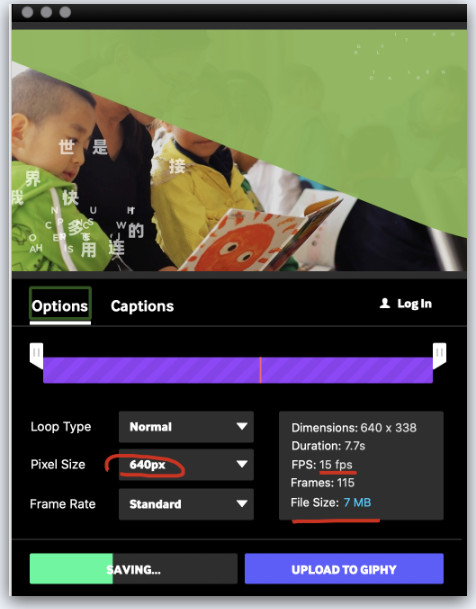
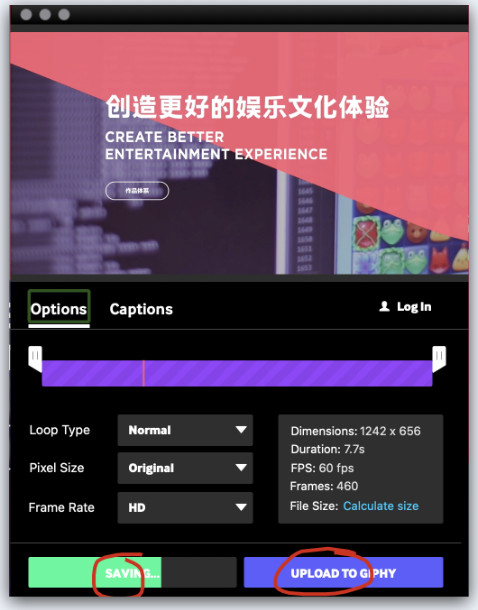
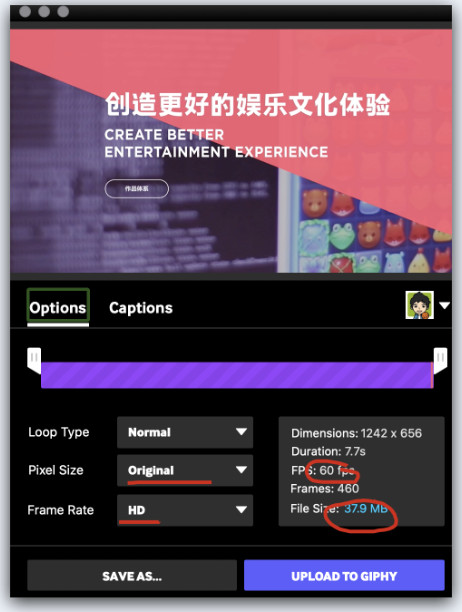



Gifox是一款让你能在Mac电脑上轻松把屏幕画面变成动图的神器。如果你觉得截一张静止的图片说不清楚问题,但录一个长长的视频又太麻烦、文件太大发不出去,那Gifox就是最好的选择。它的界面长得很好看,用起来也特别顺手,可以把你在电脑上操作的精彩瞬间录下来,生成一个小巧精致的GIF动图。而且它很聪明,能把文件压得很小,方便你发给朋友或者传到网上,同时画面依然很清楚。不管你是想给朋友展示电脑上的好玩操作,还是工作中需要给同事演示步骤,用它都特别合适,非常推荐大家试一试!
软件特色
灵活录制范围:支持按选取区域或指定窗口进行录制。
快捷键操作:提供全局快捷键,方便快速启动与停止。
画质与体积平衡:输出 GIF 在清晰度与文件大小之间控制得当。
使用方法
首次启动 Gifox 时,会提示选择一个文件夹用于存放录制完成的 GIF 文件。可根据个人习惯设置,例如先统一保存到桌面的某个文件夹,再配合 Hazel 等工具自动管理。
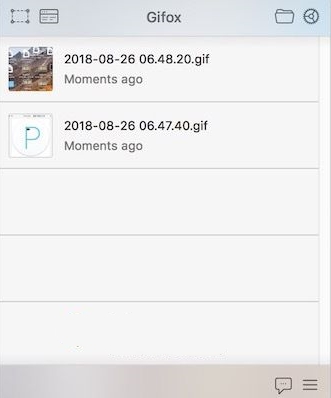
设置完成后,菜单栏会出现 Gifox 图标,点击即可打开主功能窗口。窗口左上角有两个按钮:紫色按钮用于划选区域录制,蓝色按钮用于当前窗口录制;主区域显示录制历史记录,点击任一记录会自动打开 Finder 并定位到对应 GIF 文件。
以划选区域录制为例:点击紫色按钮进入编辑模式,在屏幕上拖动选定区域,然后点击下方播放按钮即可开始录制。
若习惯键盘操作,也可使用快捷键控制录制:按快捷键开始录制,再次按下同一组合键即停止。快捷键设计参照系统原生截图(Cmd+Shift+数字),便于记忆。
功能介绍
1. 精准的屏幕捕捉
提供窗口选择模式:选中某个窗口后,即使窗口被移动或遮挡,Gifox 仍能精准记录其内容。
自由选择模式:类似系统截图(Cmd+Shift+4),快速划定任意区域录制。
像素级边缘检测,保证所选区域清晰锐利。
可选是否包含窗口阴影、是否显示桌面背景。
2. 录制控制
通过偏好设置可调节多项参数:
录制帧率(fps)
播放帧率
窗口阴影开关
桌面背景显示开关
3. 快捷键
内置全局快捷键:
Cmd+Shift+5:开始/停止自由选择模式录制
Cmd+Shift+6:开始/停止窗口模式录制
(自定义快捷键支持已在后续版本中计划)
4. 分享与整合
支持将录制的 GIF 分享或集成到常用服务(如 iCloud、Dropbox 等),也可直接复制或拖拽到其他应用中使用。(具体集成支持按版本更新)
软件优势
智能精准:创新的窗口选择模式,颠覆传统连续截屏方式。
压缩质量:高级压缩选项,全面控制输出画质与文件大小。
全面控制:自由决定录制元素(屏幕内容、帧率、循环等)。
分享便捷:轻松上传至 Dropbox、Google Drive、Imgur 等平台,也可直接复制粘贴使用。







 Samsung_Galaxy_S25
 Windows 11