
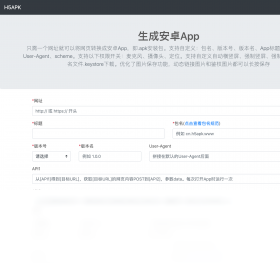




网页转App电脑版是一款功能强大的网页打包工具,它能够帮助用户将任意网页快速转换为桌面应用程序,无需编写任何代码即可完成转换。该软件支持多种网页格式,并提供了丰富的自定义选项,让用户能够轻松打造属于自己的专属应用。无论是将常用网站转换为桌面快捷方式,还是将网页游戏打包成独立客户端,网页转App都能满足您的需求,提升工作效率与使用体验。
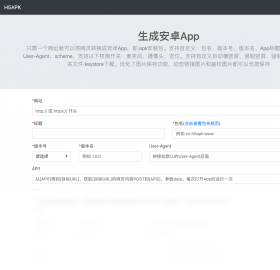
网页转App电脑版怎么用?
1. 下载并安装网页转App电脑版,双击桌面图标启动程序。
2. 在主界面中,输入您想要转换的网页完整URL地址,确保链接有效可访问。
3. 点击“开始转换”按钮,软件将自动抓取网页内容并生成应用框架。
4. 在右侧设置面板中,您可以调整应用名称、图标以及窗口尺寸等参数。
5. 点击“生成应用”按钮,等待数秒即可完成打包,生成可独立运行的exe文件。
6. 双击生成的exe文件即可直接运行,无需启动网页浏览器。
网页转App电脑版配置要求高吗?
1. 操作系统:Windows 7/8/10/11(32位或64位均可)
2. 处理器:1 GHz 或更快的处理器
3. 内存:至少 512 MB RAM(推荐 1 GB 以上)
4. 硬盘空间:需要 50 MB 可用空间用于安装
5. 网络环境:需要联网以获取网页内容,但转换完成后可离线使用
6. 显卡:无特殊要求,集成显卡即可流畅运行
网页转App电脑版有哪些实用功能?
1. 支持批量转换:可以同时输入多个网页地址,一次性生成多个应用,提高效率。
2. 自定义图标:允许用户从本地文件选择或自定义绘制应用图标,让应用更具个性化。
3. 内嵌浏览器内核:使用Chromium内核,确保网页兼容性和加载速度。
4. 支持JavaScript弹窗:完整保留网页的动态交互功能,包括弹窗、表单等。
5. 提供离线运行模式:转换后的应用完全离线可用,不依赖原始网页服务器。
6. 自动更新检测:软件会定期检查网页内容变化,并提示用户更新应用。
网页转App电脑版如何设置快捷键?
1. 在生成应用前,点击“快捷键设置”选项卡。
2. 勾选“启用全局快捷键”复选框,然后点击输入框按下您想要的组合键。
3. 可设置的快捷键包括:Ctrl+Alt+字母、Ctrl+Shift+字母等,避免与系统快捷键冲突。
4. 设置完成后,点击“保存”按钮,快捷键即生效。
5. 运行应用时,按下快捷键即可快速打开或隐藏主窗口。
| 快捷键 | 功能说明 |
|---|---|
| Ctrl+Alt+N | 新建转换任务 |
| Ctrl+Alt+O | 打开转换记录 |
| Ctrl+Alt+S | 快速开始转换 |
| Ctrl+Alt+P | 暂停当前任务 |
网页转App电脑版转换后文件多大?
1. 转换后生成的exe文件大小取决于原始网页的复杂程度和资源数量。
2. 对于简单的静态网页,生成的文件大小通常在 5 MB 左右。
3. 对于包含大量图片、视频或脚本的动态网页,文件大小可能达到 50 MB 以上。
4. 软件提供压缩选项,可以在“高级设置”中启用,以减少文件体积但可能影响性能。
5. 建议在转换前优化网页资源,比如压缩图片、移除不必要的插件,以减小生成文件体积。
网页转App电脑版常见问题解答?
1. 为什么生成的exe无法在其他电脑上运行?请确保目标电脑安装了必要的运行库,或使用“单文件模式”生成独立可执行文件。
2. 如何更新网页内容?重新运行软件并输入相同的网址,再次生成即可覆盖旧版本。
3. 能否将网页转成手机App?目前电脑版仅支持生成Windows可执行文件,手机版请关注后续更新。
4. 转换过程卡住怎么办?尝试更换网络环境或使用代理,也可以清空缓存后重试。
5. 是否支持登录状态的网页?支持,但需要确保在转换时进行了登录,且生成的exe不会保存登录状态,每次启动需重新登录。
6. 软件是否有使用限制?免费版支持每天转换3个网页,付费版无限制。
网页转App电脑版使用技巧分享?
1. 利用“定时转换”功能,可以设置每隔一段时间自动重新转换网页,保持内容最新。
2. 在“高级设置”中,可以调整内存占用,对于低配置电脑建议选择“低内存模式”。
3. 使用“自定义浏览器参数”功能,可以添加启动参数,例如禁用图片加载以加快速度。
4. 将常用网页转换后,可以为每个应用设置不同的图标,方便区分。
5. 如果遇到网页兼容性问题,可以尝试更换不同的浏览器内核版本。
6. 可以将多个相关网页合并成一个应用,通过标签页切换,提高工作效率。







 Samsung_Galaxy_S25


