
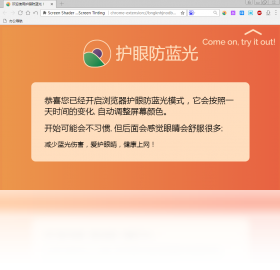

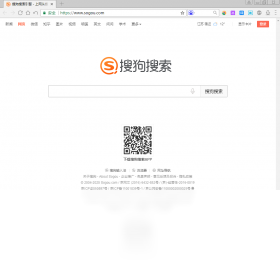




办公浏览器电脑版是一款专为办公场景打造的极速上网工具,集多标签管理、广告拦截、网盘加速、网页截图与团队协作于一体,帮助职场人士高效处理日常网络事务。软件界面清爽无干扰,启动速度飞快,兼容主流办公系统,支持书签云同步与快捷键自定义,让浏览器真正成为生产力工具。无论是查阅资料、管理后台,还是在线文档协作,办公浏览器都能提供稳定流畅的体验,是上班族提升工作效率的得力助手。
办公浏览器电脑版有哪些实用功能?
1. 多标签页管理:支持鼠标拖拽标签排序、固定常用网页,标签栏可自动折叠,节省屏幕空间。
2. 内置广告拦截:自动屏蔽弹窗与横幅广告,减少干扰,网页加载速度提升明显。
3. 网盘加速下载:针对百度网盘等常见网盘进行优化,非会员也能获得更快的下载速度。
4. 网页长截图:一键截取整个网页内容,支持标注与保存,方便制作工作汇报材料。
5. 账号密码记忆:安全保存常用网站的登录信息,跨设备同步,无需重复输入。
6. 办公快捷键:内置常用操作快捷键,如新建标签、恢复关闭页面、切换标签等,大幅提升操作效率。
办公浏览器电脑版怎么设置主页?
1. 打开办公浏览器电脑版,点击右上角“菜单”按钮(三条横线图标)。
2. 在下拉菜单中选择“设置”选项。
3. 在“启动时”区域,选择“打开特定网页或一组网页”。
4. 点击“添加新网页”,输入您希望设置为主页的网址,例如公司OA系统或常用搜索页。
5. 若需设置多个主页,可继续点击“添加新网页”,浏览器将同时打开这些页面。
6. 设置完成后,关闭设置页,重新启动浏览器即可生效。

办公浏览器电脑版打不开网页怎么办?
1. 检查网络连接:确保电脑已连接互联网,尝试访问其他网站确认网络是否正常。
2. 清除浏览器缓存:点击菜单-设置-隐私与安全-清除浏览数据,勾选“缓存的图片和文件”,点击清除。
3. 禁用扩展程序:部分扩展可能导致网页无法加载,进入扩展管理页面,暂时禁用所有扩展后重试。
4. 重置浏览器设置:在设置底部点击“恢复默认设置”,确认后重启浏览器。
5. 更新浏览器版本:访问官网下载最新版办公浏览器,覆盖安装即可修复已知问题。
6. 检查防火墙或代理:关闭系统代理或防火墙后重试,或联系网络管理员排查端口限制。
办公浏览器电脑版怎么导入书签?
1. 点击右上角菜单图标,选择“书签”选项。
2. 在弹出的书签管理器中,点击“导入/导出”按钮。
3. 选择“从HTML文件导入”,找到之前导出的书签文件(通常为.html格式)。
4. 点击“打开”,浏览器会自动导入所有书签并归类到“导入的书签”文件夹。
5. 若从其他浏览器导入,可选择“从其他浏览器导入”,按提示勾选对应浏览器。
6. 导入完成后,可在书签栏或书签管理器中查看并整理书签。
办公浏览器电脑版快捷键大全
| 快捷键 | 功能 |
|---|---|
| Ctrl + T | 新建标签页 |
| Ctrl + W | 关闭当前标签页 |
| Ctrl + Shift + T | 恢复关闭的标签页 |
| Ctrl + Tab | 切换到下一个标签页 |
| Ctrl + Shift + Tab | 切换到上一个标签页 |
| Ctrl + D | 收藏当前网页 |
| Ctrl + L | 选中地址栏 |
| Ctrl + F | 页面内查找 |
| Ctrl + + / - | 放大/缩小页面 |
| Ctrl + 0 | 恢复页面缩放 |
办公浏览器电脑版配置要求高吗?
| 配置项 | 最低要求 | 推荐配置 |
|---|---|---|
| 操作系统 | Windows 7 及以上 | Windows 10/11 |
| CPU | 双核 1.6 GHz | 四核 2.4 GHz 及以上 |
| 内存 | 2 GB | 4 GB 及以上 |
| 硬盘空间 | 200 MB 可用空间 | 500 MB 以上 |
| 网络 | 宽带连接 | 光纤或高速宽带 |
办公浏览器电脑版如何开启无痕模式?
1. 点击右上角菜单按钮,选择“新建无痕窗口”。
2. 或者直接使用快捷键 Ctrl + Shift + N 快速开启。
3. 无痕窗口的图标会显示为深色,提示您当前处于隐私浏览状态。
4. 在无痕模式下,浏览器不会保存历史记录、Cookie 和表单数据。
5. 关闭无痕窗口后,所有临时数据将被清除,但下载的文件和添加的书签会保留。







