
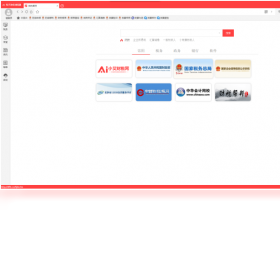
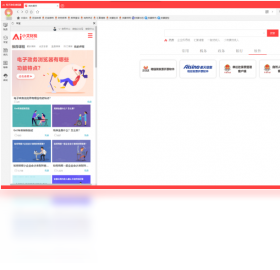
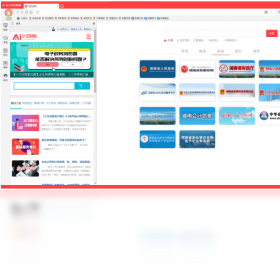




电子政务浏览器电脑版是一款专为政府机关、事业单位及企业办公场景量身打造的网络浏览工具,它深度融合了政务内网访问、安全认证、表单自动填充等实用功能,有效解决了多系统切换繁琐、兼容性差等痛点。软件基于Chromium内核深度优化,启动迅速、运行稳定,同时内置了国密SSL加密通道与敏感信息防护机制,确保政务数据在传输过程中的绝对安全。无论是日常公文流转、行政审批还是在线申报,电子政务浏览器都能提供流畅、高效、合规的上网体验,是推进数字化办公不可或缺的得力助手。
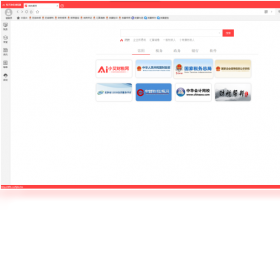
电子政务浏览器兼容性怎么样?
1. 电子政务浏览器电脑版基于Chromium内核开发,对主流的HTML5、CSS3、JavaScript等网页标准有着良好的支持,能够完美呈现各类政务系统页面。
2. 软件内置了IE兼容模式,针对部分老旧政务系统仅支持ActiveX控件或特定IE版本的情况,可以一键切换,确保系统正常访问。
3. 支持多标签页浏览,即使同时打开多个政务办公平台,也不会出现卡顿或崩溃现象,切换流畅自如。
4. 经过严格测试,该浏览器兼容Windows 7、Windows 10、Windows 11等主流操作系统,无论是32位还是64位环境均可稳定运行。
5. 针对国产化环境也做了适配,支持在麒麟、统信UOS等国产操作系统上安装使用,满足信创要求。
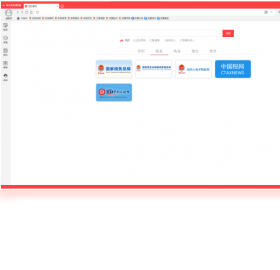
电子政务浏览器有哪些实用功能?
1. 安全认证管理:内置数字证书管理器,支持U-Key、CA证书等多种身份认证方式,登录政务系统时自动识别并加载,无需重复插拔。
2. 表单智能填充:针对政务网站中常见的申请表格、申报材料等,提供表单记忆与自动填充功能,大幅提升填报效率。
3. 网页一键排版:对于需要打印存档的文件,可一键去除广告、导航等无关元素,只保留核心内容,排版整洁清晰。
4. 多账号快速切换:支持同时保存多套政务平台账号信息,通过快捷键即可快速切换不同身份,避免反复输入账号密码。
5. 下载文件自动分类:下载的公文、附件等文件,会根据扩展名自动归类到对应文件夹,方便后期查找管理。
6. 网页截图与批注:内置截图工具,支持对网页进行局部截图、整页截图,并能添加简单文字批注,便于工作留痕。
电子政务浏览器如何设置首页为政务门户?
1. 打开电子政务浏览器电脑版,点击右上角菜单栏中的“设置”图标(齿轮形状)。
2. 在弹出的下拉菜单中,选择“设置”选项,进入浏览器设置页面。
3. 在“启动时”区域,勾选“打开特定网页或一组网页”,然后点击“添加新网页”按钮。
4. 在输入框中粘贴单位内部政务门户网址,点击“确定”保存,可同时添加多个常用网站。
5. 返回浏览器主界面,重启浏览器,即可自动加载所设置的政务门户首页,方便每日快速进入工作状态。
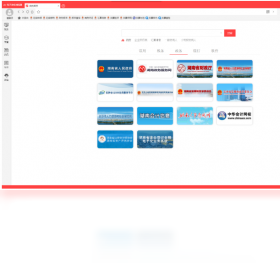
电子政务浏览器打不开网页怎么办?
1. 首先检查电脑网络连接是否正常,尝试访问其他网站(如百度)看是否能够打开,若均无法访问,则检查路由器或网线连接。
2. 确认所访问的政务网站是否在单位内网环境中,部分系统仅允许内网IP访问,外网环境下会提示无法连接,需切换网络或使用VPN。
3. 尝试点击地址栏右侧的“闪电”图标,切换浏览模式,从极速模式切换为兼容模式,或者反之,然后刷新页面。
4. 清除浏览器缓存:点击设置-隐私设置-清除浏览数据,勾选“缓存的图片和文件”、“Cookie及其他站点数据”,点击清除,再重启浏览器。
5. 检查是否有安全软件拦截,暂时退出360、电脑管家等杀毒软件,或者将浏览器加入信任列表,再重新访问。
6. 若以上方法均无效,可尝试重置浏览器设置:设置-高级-还原设置-重置,或者卸载后重新安装最新版本。
电子政务浏览器如何导入收藏夹?
1. 在电脑上打开旧浏览器(如IE、Chrome、Edge),点击“收藏夹”或“书签”菜单,选择“导出收藏夹”或“导出书签”,生成一个HTML格式的文件。
2. 启动电子政务浏览器,点击右上角“五角星”图标打开收藏夹管理页面。
3. 在收藏夹管理页面,点击“导入/导出”按钮,选择“导入书签”选项。
4. 在弹出窗口中找到之前导出的HTML文件,选中并点击“打开”,系统会自动导入所有收藏项。
5. 导入完成后,可在收藏夹栏或书签管理器中查看并整理,支持新建文件夹进行分类管理。
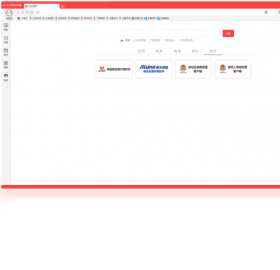
电子政务浏览器键盘快捷键大全
| 快捷键 | 功能说明 |
|---|---|
| Ctrl + T | 新建标签页 |
| Ctrl + W | 关闭当前标签页 |
| Ctrl + Shift + T | 恢复关闭的标签页 |
| Ctrl + D | 收藏当前网页 |
| Ctrl + H | 查看历史记录 |
| Ctrl + J | 查看下载内容 |
| Ctrl + F | 页面查找 |
| Ctrl + R | 刷新页面 |
| Alt + Home | 打开首页 |
| Ctrl + Shift + I | 开发者工具 |
电子政务浏览器配置要求高吗?
| 配置项 | 最低要求 | 推荐配置 |
|---|---|---|
| 操作系统 | Windows 7 64位 | Windows 10/11 64位 |
| 处理器 | 双核 2.0 GHz | 四核 3.0 GHz 或更高 |
| 内存 | 4 GB | 8 GB 或以上 |
| 硬盘空间 | 200 MB 可用空间 | 500 MB 以上可用空间 |
| 显卡 | 支持 DirectX 9 即可 | 独立显卡,支持硬件加速 |
| 网络 | 可访问政务内网 | 百兆以上局域网/专线 |
电子政务浏览器如何设置代理服务器?
1. 打开电子政务浏览器,点击右上角“菜单”按钮,选择“设置”。
2. 在设置页面底部,点击“高级”展开更多选项,然后找到“系统”区域,点击“打开代理设置”。
3. 系统会弹出“Internet 属性”窗口,在“连接”选项卡下,点击“局域网设置”按钮。
4. 勾选“为LAN使用代理服务器”,在地址栏输入代理服务器IP和端口,如果是内网代理,通常由单位网络管理员提供。
5. 若代理需要身份验证,点击“高级”填写用户名密码,或者勾选“对本地地址不使用代理服务器”,避免内网直连失败。
6. 设置完成后点击“确定”保存,浏览器将自动应用代理配置,若无法上网可尝试取消代理后重新设置。







 Poco_F7_Ultra


