
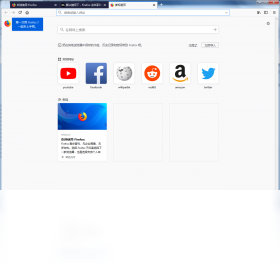
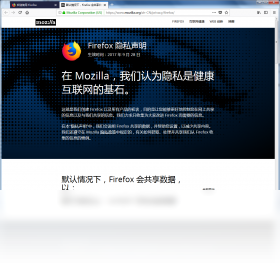




Firefox 标准版是一款备受全球用户信赖的网页浏览器,以其出色的隐私保护、强大的自定义能力和流畅的浏览体验著称。作为开源项目的杰出代表,火狐浏览器不断迭代更新,致力于为用户提供更安全、更快捷的网络访问服务。无论是日常资讯浏览、在线办公还是复杂的网页开发调试,Firefox 标准版都能轻松胜任,其丰富的扩展生态更能满足不同用户的个性化需求,是您探索互联网世界的得力伙伴。
Firefox 标准版如何有效保护个人隐私?
1. 开启增强型跟踪保护:点击地址栏左侧的盾牌图标,在增强型跟踪保护设置中选择“严格”模式,可阻止更多跨站追踪器。
2. 使用隐私浏览窗口:按下 Ctrl+Shift+P(Windows)或 Command+Shift+P(Mac)快捷键,以无痕模式浏览,关闭窗口后不保留任何历史记录和Cookie。
3. 定期清除浏览数据:进入“设置”>“隐私与安全”,点击“清除数据”按钮,可选择清除Cookie、缓存和在线活动数据。
4. 管理网站权限:在“设置”>“隐私与安全”>“权限”中,可分别控制摄像头、麦克风、位置等敏感权限的授予。
5. 使用Firefox Relay:安装官方扩展,生成临时邮箱和电话掩码,保护真实联系方式不被泄露。
Firefox 标准版如何安装主题和扩展?
1. 打开Firefox标准版,点击右上角菜单按钮(三条横线),选择“扩展和主题”。
2. 在“扩展”页面,您可以浏览推荐扩展,或点击“查找更多扩展”访问官方附加组件商店。
3. 在搜索框输入所需扩展名称,如“广告拦截”,按回车键进行搜索。
4. 找到目标扩展后,点击“添加到Firefox”按钮,在弹出的确认窗口中点击“添加”。
5. 安装完成后,扩展图标会出现在工具栏,您可以点击图标进行配置或启用/禁用。
6. 如需更换主题,切换到“主题”标签页,选择一个主题并点击“启用”即可。
Firefox 标准版常用快捷键有哪些?
| 功能 | 快捷键 |
|---|---|
| 新建标签页 | Ctrl+T |
| 关闭当前标签页 | Ctrl+W |
| 重新打开关闭的标签页 | Ctrl+Shift+T |
| 地址栏搜索 | Ctrl+L |
| 前进 | Alt+右箭头 |
| 后退 | Alt+左箭头 |
| 刷新页面 | Ctrl+R / F5 |
| 强制刷新(忽略缓存) | Ctrl+Shift+R |
| 书签当前页面 | Ctrl+D |
| 打开历史记录 | Ctrl+H |
| 打开下载管理 | Ctrl+J |
| 缩放页面 | Ctrl+加号/减号 |
| 全屏模式 | F11 |
Firefox 标准版如何同步书签和密码?
1. 点击菜单按钮,选择“同步并保存数据”或“Firefox账户”。
2. 如果您已有账户,直接登录;若没有,点击“开始使用”创建一个新账户。
3. 登录后,点击“同步设置”,勾选您希望同步的项目,如书签、历史记录、密码、打开的标签页等。
4. 在其他设备上安装Firefox标准版,使用同一账户登录,即可自动同步数据。
5. 也可以通过地址栏输入“about:preferences#sync”快速进入同步设置页面。
Firefox 标准版如何管理多个标签页?
1. 使用标签页右键菜单:在标签页上点击右键,可进行固定、静音、复制、移动等操作。
2. 使用标签页分组:右键点击标签页,选择“移动标签页到”>“新建分组”,可将标签页分组管理。
3. 使用快捷键:Ctrl+Tab 切换到下一个标签页,Ctrl+Shift+Tab 切换到上一个,Ctrl+9 跳转到最后一个。
4. 使用搜索标签页:点击标签栏右侧的“搜索标签页”下拉箭头,输入关键词快速定位。
5. 使用多选功能:按住 Ctrl 键点击多个标签页,可批量进行关闭、刷新、移动等操作。
6. 使用“任务管理器”:通过菜单“更多工具”>“任务管理器”,可查看每个标签页的内存占用并强制关闭卡顿页面。
Firefox 标准版如何解决网页打开慢的问题?
1. 清除缓存:进入“设置”>“隐私与安全”>“Cookie 和站点数据”,点击“清除数据”,勾选“缓存的网页内容”后清除。
2. 禁用不必要的扩展:进入“扩展和主题”,逐个禁用可能影响速度的扩展,特别是广告拦截类。
3. 检查硬件加速:进入“设置”>“常规”,在“性能”部分确保“使用推荐的性能设置”已勾选,或手动开启“使用硬件加速(如果可用)”。
4. 重置浏览器:在地址栏输入“about:support”,点击“刷新 Firefox”按钮,此操作会保留书签和密码,但会重置主页和搜索引擎。
5. 调整内容进程限制:在“about:config”中搜索“dom.ipc.processCount”,适当增加进程数(如8),可提升多标签页性能。
6. 检查网络设置:确保网络连接稳定,DNS设置正常,可尝试更换DNS为公共DNS(如8.8.8.8)。
Firefox 标准版配置要求高吗?
| 配置项 | 最低要求 | 推荐配置 |
|---|---|---|
| 操作系统 | Windows 10 64位 | Windows 11 64位 |
| CPU | 1.5 GHz 双核处理器 | 2.0 GHz 四核处理器 |
| 内存 | 2 GB RAM | 8 GB RAM |
| 硬盘空间 | 200 MB 可用空间 | 500 MB 以上 |
| 显卡 | 支持 DirectX 11 或更高 | 支持 WebGL 2.0 |
| 屏幕分辨率 | 1024x768 | 1920x1080 或更高 |
Firefox 标准版如何设置默认搜索引擎?
1. 点击菜单按钮,选择“设置”。
2. 在“搜索”面板中,找到“默认搜索引擎”下拉菜单。
3. 选择您常用的搜索引擎,如百度、必应、Google等。
4. 若要添加新的搜索引擎,点击“查找更多搜索引擎”链接,从附加组件商店安装。
5. 您还可以通过地址栏右键菜单选择“添加搜索引擎”来手动添加。
Firefox 标准版如何导入IE或Chrome的书签?
1. 点击菜单按钮,选择“书签”>“管理书签”(或按 Ctrl+Shift+O)。
2. 在书签库窗口中,点击“导入和备份”按钮,选择“导入数据来自 HTML 文件”或“从另一个浏览器导入”。
3. 选择源浏览器(如 Chrome、Edge、IE),点击“下一步”并勾选要导入的项目(书签、历史记录等)。
4. 点击“完成”后,书签将出现在“导入”文件夹中。
5. 您也可以将书签导出为 HTML 文件,以便在其他设备上导入。
Firefox 标准版如何清理缓存和Cookie?
1. 点击菜单按钮,选择“设置”。
2. 进入“隐私与安全”面板,滚动到“Cookie 和站点数据”部分。
3. 点击“清除数据”按钮,勾选“Cookie 和站点数据”以及“缓存的网页内容”。
4. 点击“清除”按钮,等待操作完成。
5. 您也可以使用快捷键 Ctrl+Shift+Delete 快速打开清除数据窗口。
Firefox 标准版如何开启DNS over HTTPS?
1. 进入“设置”>“隐私与安全”。
2. 滚动到“网络安全”部分,勾选“启用基于 HTTPS 的 DNS”。
3. 选择“增加保护”或“最大保护”,推荐选择“增加保护”。
4. 您可以从下拉列表选择提供商(如 Cloudflare),或自定义提供商 URL。
5. 点击“确定”保存设置,之后您的 DNS 请求将被加密传输。
Firefox 标准版如何使用画中画功能?
1. 在支持 HTML5 视频的网页上播放视频,视频右下角会出现画中画图标(一个矩形内嵌箭头)。
2. 点击该图标,视频将弹出为小窗口,悬浮在其他应用之上。
3. 您可以拖动小窗口到任意位置,并调整大小。
4. 在小窗口上点击播放/暂停、关闭等控制按钮。
5. 要退出画中画,点击小窗口中的“关闭”按钮或“返回标签页”按钮。
Firefox 标准版如何自定义工具栏?
1. 在工具栏空白处右键点击,选择“自定义工具栏”。
2. 此时工具栏进入编辑模式,您可以看到可添加的项目列表。
3. 拖动所需项目(如主页按钮、书签按钮、截图按钮)到工具栏上。
4. 移除项目:将工具栏上的项目拖回右侧项目列表。
5. 调整顺序:直接拖动工具栏上的图标到新位置。
6. 点击“完成”保存更改。
Firefox 标准版如何恢复误关的标签页?
1. 使用快捷键 Ctrl+Shift+T 逐个恢复最近关闭的标签页。
2. 通过历史记录:点击菜单按钮,选择“历史”>“最近关闭的标签页”,选择要恢复的标签页。
3. 在地址栏输入“about:sessionrestore”,可查看会话恢复页面并选择要恢复的窗口和标签页。
4. 若刚刚关闭整个窗口,可通过“历史”>“重新打开窗口”来恢复。
5. 设置恢复行为:在“设置”>“常规”>“启动”中,选择“恢复上次会话”可自动恢复。
Firefox 标准版如何阻止网站自动播放声音?
1. 点击地址栏左侧的页面信息图标(盾牌或字母 i)。
2. 点击“权限”按钮,找到“自动播放”选项。
3. 将“自动播放”设置为“阻止”,或选择“允许”但提示。
4. 您也可以全局设置:进入“设置”>“隐私与安全”>“权限”>“自动播放”,点击“设置”按钮,选择“阻止音频和视频”或“仅允许音频”。
5. 对于特定网站,可点击“管理例外”添加白名单或黑名单。
Firefox 标准版如何加密DNS?
1. 进入“设置”>“隐私与安全”。
2. 在“网络安全”部分,启用“基于 HTTPS 的 DNS”。
3. 选择“增加保护”或“最大保护”,建议选择“增加保护”。
4. 选择提供商,如 Cloudflare 或 NextDNS,或自定义。
5. 点击“确定”保存。
6. 验证是否生效:访问“https://1.1.1.1/help”查看状态。
Firefox 标准版浏览器崩溃了怎么办?
1. 尝试重启浏览器,若崩溃频繁,进入“关于:进程崩溃”页面查看崩溃报告。
2. 禁用硬件加速:进入“设置”>“常规”>“性能”,取消勾选“使用硬件加速(如果可用)”。
3. 更新显卡驱动:访问显卡制造商官网下载最新驱动。
4. 重置Firefox:在“about:support”页面点击“刷新 Firefox”,保留书签和密码但移除扩展和自定义设置。
5. 检查扩展冲突:在安全模式(按住 Shift 启动Firefox)下测试,若问题消失,则禁用可疑扩展。
6. 重新安装Firefox:卸载后删除程序目录和配置文件夹,再下载最新版本安装。
Firefox 标准版如何查看和清除历史记录?
1. 点击菜单按钮,选择“历史”>“管理历史记录”(或按 Ctrl+H)。
2. 在库窗口中,可查看按日期分组的浏览历史。
3. 要清除历史,点击“清除最近历史”按钮,选择时间范围(如“今天”、“过去1小时”)。
4. 勾选要清除的项目(浏览和下载历史、表单历史、Cookie等)。
5. 点击“立即清除”完成。
6. 也可以使用快捷键 Ctrl+Shift+Delete 直接打开清除窗口。
Firefox 标准版如何添加书签?
1. 打开要收藏的网页,点击地址栏右侧的星形图标(或按 Ctrl+D)。
2. 弹出编辑书签窗口,可修改名称和选择保存位置(如书签工具栏、其他书签)。
3. 点击“完成”保存。
4. 若要让书签显示在工具栏,保存时选择“书签工具栏”文件夹。
5. 通过“书签”菜单可管理所有书签,进行排序、重命名、删除等操作。
Firefox 标准版如何开启多账户容器?
1. 安装官方扩展“Multi-Account Containers”。
2. 点击工具栏上的容器图标,选择“管理容器”创建新容器(如“工作”、“购物”)。
3. 为每个容器分配不同的颜色和图标。
4. 在网页中右键点击链接,选择“在容器中打开”>选择目标容器。
5. 每个容器拥有独立的Cookie和站点数据,实现多账号同时登录。
6. 可通过“设置”>“隐私与安全”>“权限”>“容器”管理容器行为。
Firefox 标准版如何翻译网页?
1. Firefox标准版内置翻译功能,地址栏右侧会出现翻译图标(类似“文”字)。
2. 点击翻译图标,选择目标语言(如中文)。
3. 浏览器会自动翻译整个网页,翻译质量较高。
4. 若未出现图标,可安装第三方翻译扩展,如“Google Translator”。
5. 在“设置”>“常规”>“语言和外观”中可设置翻译偏好。
Firefox 标准版如何开启阅读模式?
1. 在文章类网页上,地址栏右侧会出现“阅读模式”图标(类似一本书)。
2. 点击该图标,页面会转换为简洁的阅读视图,去除广告和干扰。
3. 可调整字体大小、背景颜色和页面宽度。
4. 阅读模式下可点击“朗读”按钮让浏览器朗读文章内容。
5. 按 Ctrl+Alt+R 可快速切换阅读模式。
Firefox 标准版如何设置主密码?
1. 进入“设置”>“隐私与安全”。
2. 在“登录和密码”部分,勾选“使用主密码”。
3. 点击“设置主密码”按钮,输入并确认您的密码。
4. 设置完成后,每次Firefox启动或访问保存的密码时,会要求输入主密码。
5. 主密码用于加密保存的账号密码,防止他人访问。
Firefox 标准版如何检查页面性能?
1. 使用开发者工具(F12)查看网络请求、JS执行时间等。
2. 在地址栏输入“about:performance”可查看每个标签页和扩展的资源占用。
3. 使用“性能”面板录制页面加载过程,分析瓶颈。
4. 使用“网络”面板查看资源加载时间,识别慢请求。
5. 利用“审计”面板运行Lighthouse测试,获得优化建议。
Firefox 标准版如何修改下载保存位置?
1. 点击菜单按钮,选择“设置”。
2. 在“常规”面板的“下载”部分,点击“浏览”选择默认下载文件夹。
3. 勾选“每次下载时询问保存位置”可让每次下载时自定义路径。
4. 也可以选择“保存到指定文件夹”并直接修改路径。
5. 更改后,新下载的文件将保存到新位置。
Firefox 标准版如何启用DNS over HTTPS?
1. 进入“设置”>“隐私与安全”。
2. 滚动到“网络安全”部分,勾选“启用基于 HTTPS 的 DNS”。
3. 选择“增加保护”或“最大保护”,推荐“增加保护”。
4. 选择提供商,如 Cloudflare 或 NextDNS,或自定义。
5. 点击“确定”保存。
6. 验证是否生效:访问“https://1.1.1.1/help”查看状态。
Firefox 标准版如何管理扩展权限?
1. 进入“扩展和主题”,点击已安装扩展的“...”菜单,选择“管理”。
2. 在扩展详情页,可查看权限列表,了解扩展能访问的数据。
3. 点击“权限”标签,可调整部分权限(如网站访问权限)。
4. 可设置扩展仅在特定网站启用,或点击时启用。
5. 若发现扩展请求过多权限,可卸载或寻找替代扩展。







 Windows 11


