
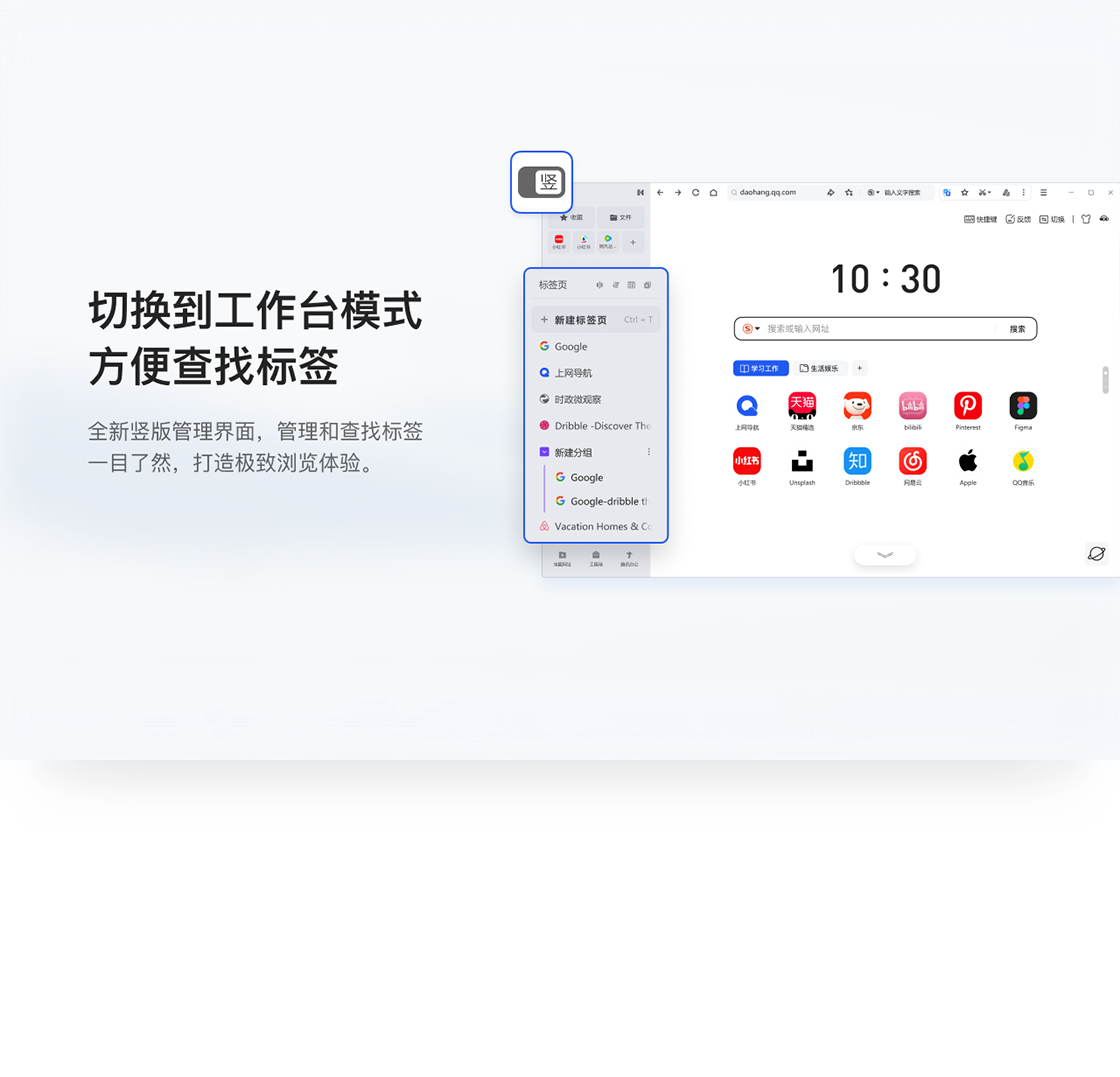
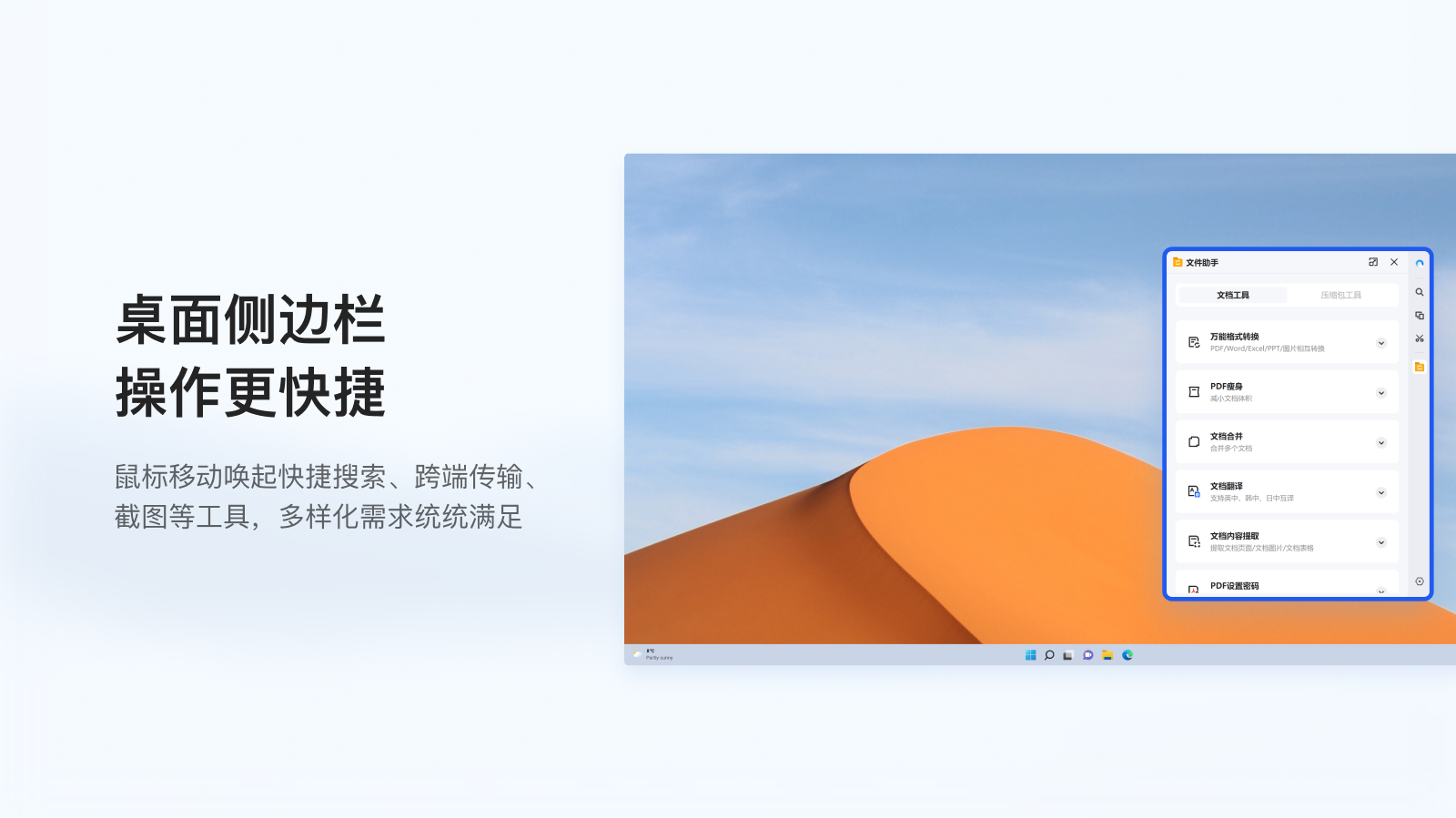
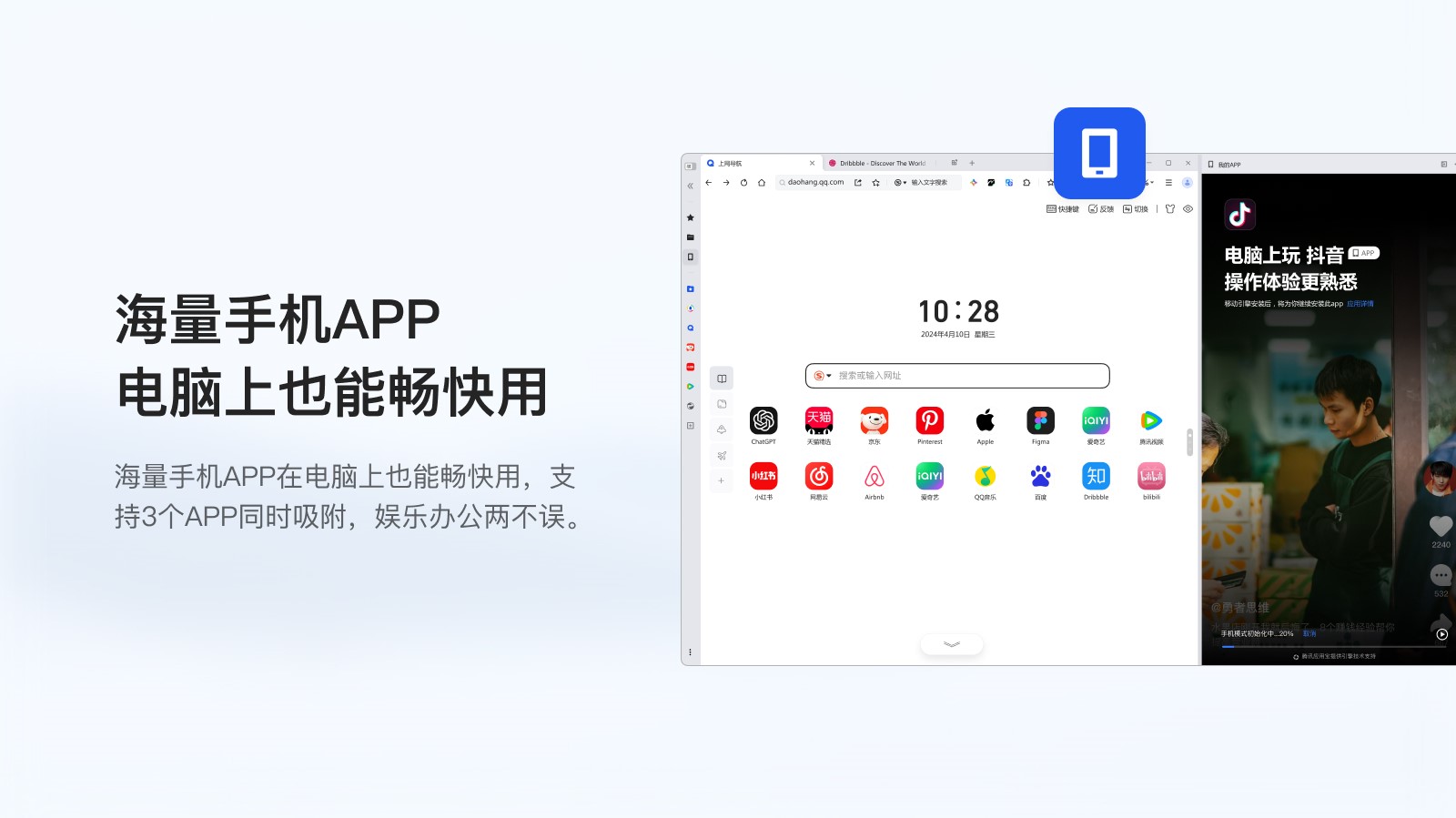
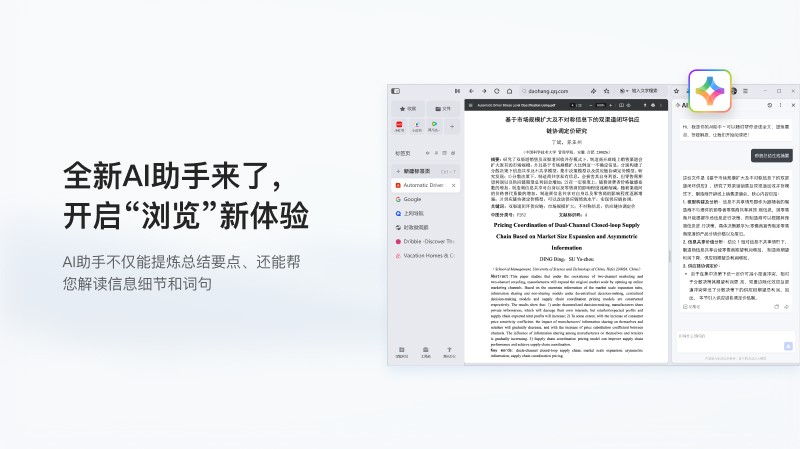
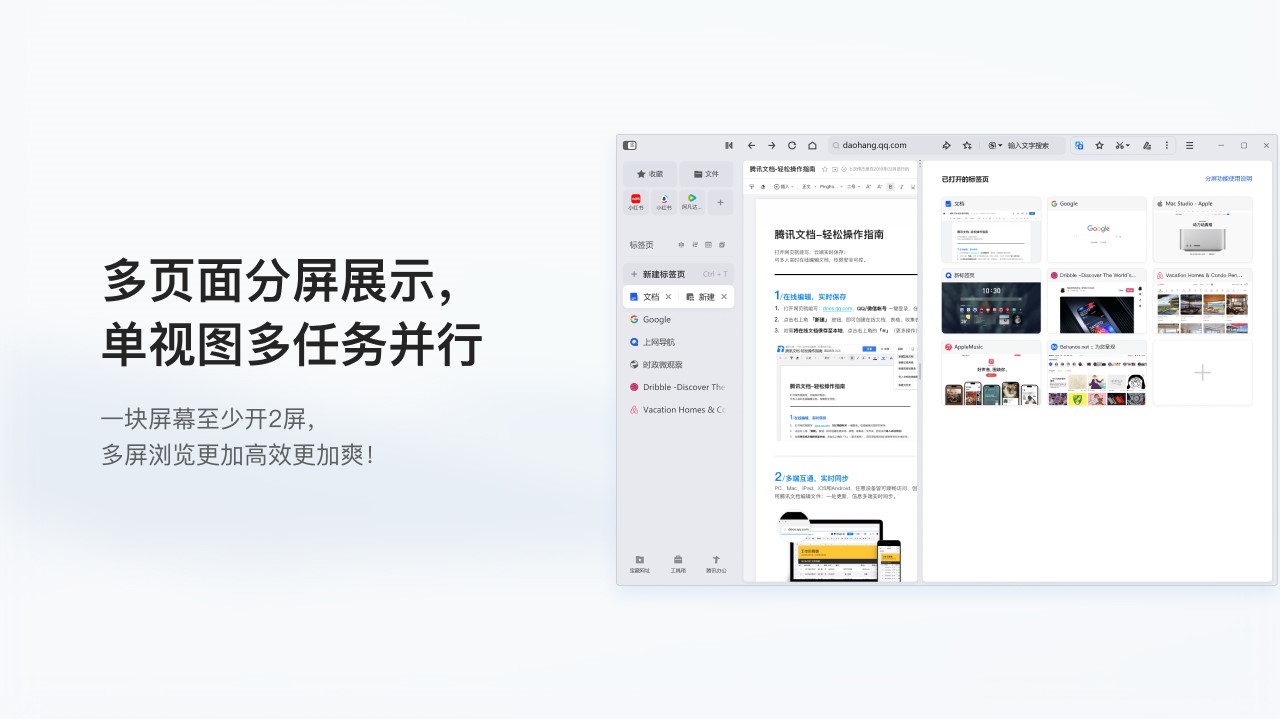




QQ浏览器电脑版是腾讯公司精心打造的一款高速、智能、安全的网页浏览工具,凭借其出色的Chromium内核与腾讯云加速技术,为用户带来极速的上网体验。软件深度整合了QQ生态,支持一键登录、收藏同步、文件传输等便捷功能,同时提供海量实用扩展插件,满足办公、学习、娱乐等多场景需求。其简洁清爽的界面设计、智能的广告拦截和强大的安全防护体系,让每一次点击都安心无忧。无论是日常资讯浏览、高清视频播放,还是复杂的网页应用,QQ浏览器电脑版都能流畅应对,是亿万用户信赖的优选浏览器之一。
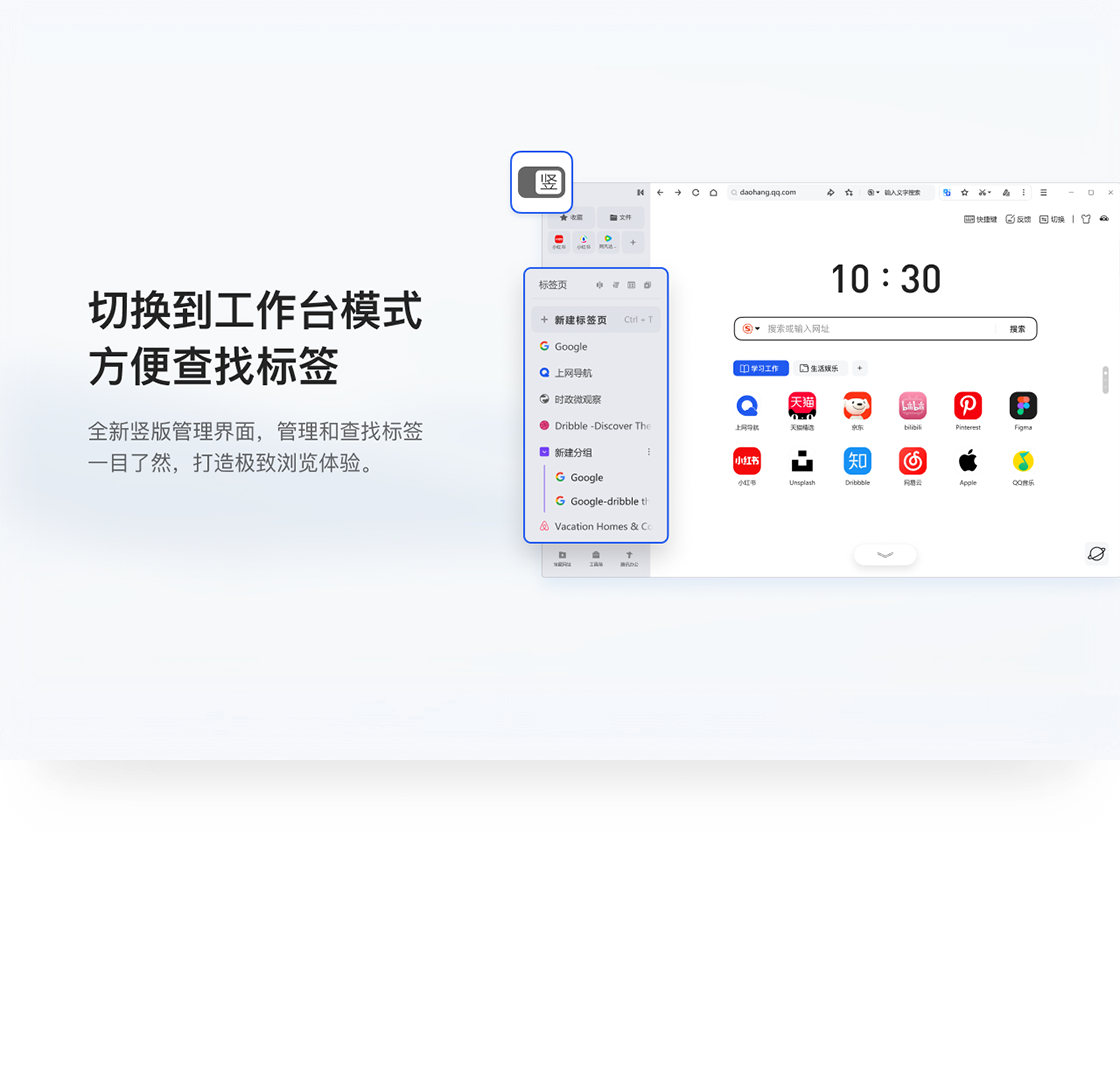
QQ浏览器电脑版和普通浏览器有什么区别?
1.QQ浏览器电脑版深度整合了腾讯生态,支持QQ/微信一键登录,方便同步书签、密码和浏览历史,这是普通浏览器难以比拟的。
2.它内置了腾讯云加速引擎,对国内网站和视频有专门的优化通道,打开速度和播放流畅度往往优于普通浏览器。
3.其智能广告拦截功能更为强大,能自动过滤恶意弹窗和骚扰广告,让网页浏览更加清爽。
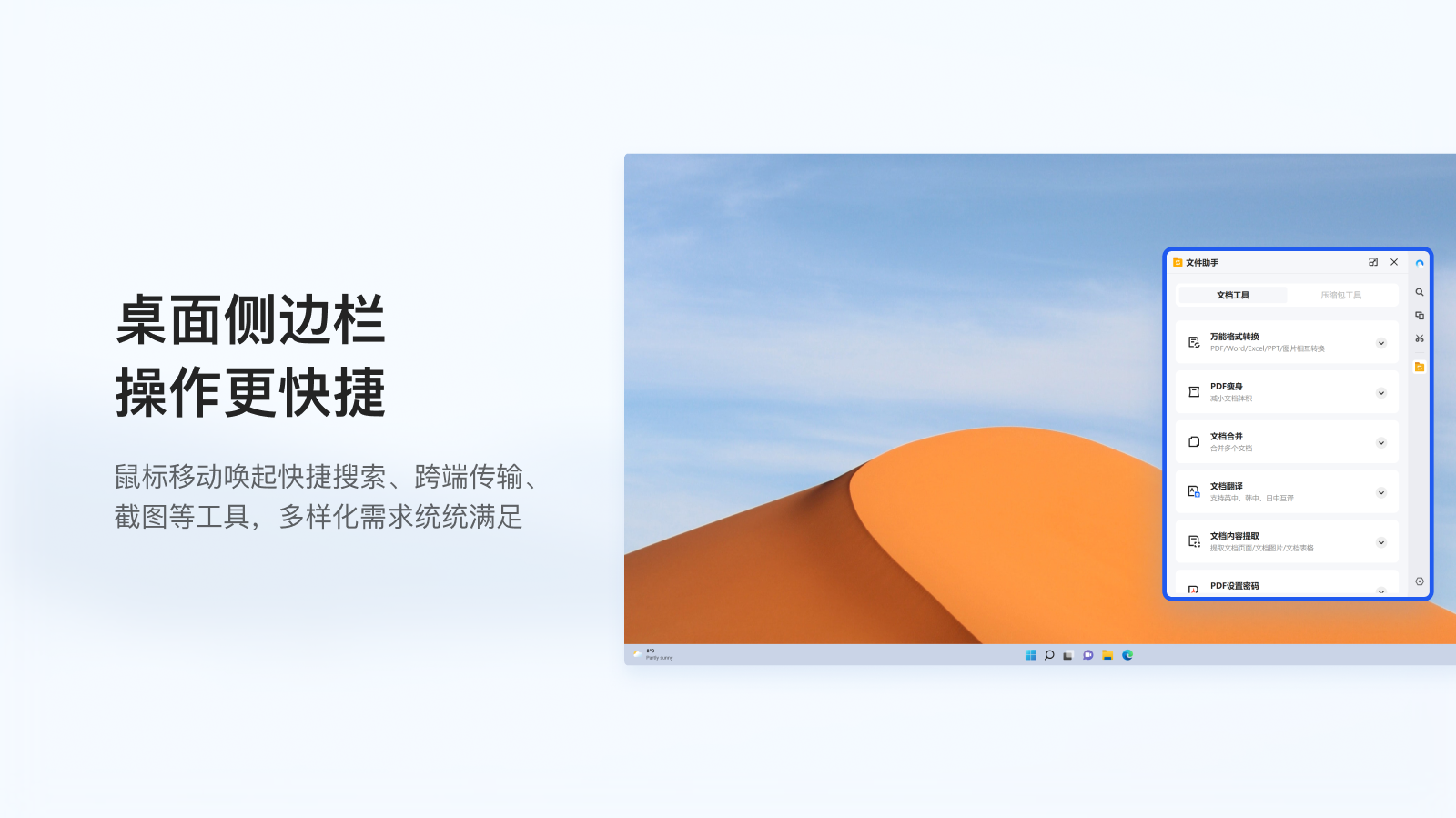
4.QQ浏览器电脑版还提供了丰富的扩展插件和实用小工具,如截图、翻译、购物助手等,功能更加全面。
5.在安全方面,它拥有腾讯安全大脑的实时防护,对钓鱼网站和恶意链接的识别能力更强,使用更放心。
QQ浏览器电脑版如何设置默认浏览器?
1.打开QQ浏览器电脑版,点击右上角“三”菜单图标,选择“设置”。
2.在“常规设置”选项卡中,找到“默认浏览器”区域。
3.点击“将QQ浏览器设为默认浏览器”按钮,系统会弹出提示,确认即可。
4.如果设置后仍不生效,可前往Windows“设置”>“应用”>“默认应用”中,在“Web浏览器”处选择QQ浏览器。
5.设置完成后,所有网页链接都将默认通过QQ浏览器电脑版打开,享受更快捷的浏览体验。
QQ浏览器电脑版怎么拦截弹窗广告?
1.QQ浏览器电脑版内置了强劲的广告拦截引擎,默认开启“智能拦截”模式。
2.点击右上角“三”菜单,进入“设置”>“广告拦截”选项。
3.开启“拦截弹窗广告”和“拦截网页广告”开关,可根据需要勾选“拦截视频广告”等选项。
4.若某个网站需要显示广告,可点击地址栏左侧的“盾牌”图标,选择“对该网站关闭拦截”。
5.此外,还可以在“自定义规则”中添加过滤规则,实现更精准的广告过滤,让浏览环境更纯净。
QQ浏览器电脑版如何导入收藏夹?
1.在旧浏览器中,将收藏夹导出为HTML文件(通常在“收藏夹”菜单的“导入/导出”功能中操作)。
2.打开QQ浏览器电脑版,点击“三”菜单,选择“收藏夹”>“导入/导出”。
3.在弹窗中选择“导入收藏夹”,然后选中之前导出的HTML文件。
4.QQ浏览器会自动识别并导入所有收藏网址,并保留原有的文件夹结构。
5.导入完成后,可在收藏夹栏或书签管理器中查看,也可以将常用网址拖拽到书签栏快速访问。
QQ浏览器电脑版有哪些实用快捷键?
| 快捷键 | 功能 |
|---|---|
| Ctrl + T | 新建标签页 |
| Ctrl + W | 关闭当前标签页 |
| Ctrl + Shift + T | 恢复刚关闭的标签页 |
| Ctrl + D | 收藏当前网页 |
| Ctrl + F | 页面内查找 |
| F5 | 刷新页面 |
| Ctrl + + / - | 缩放页面 |
| Ctrl + 0 | 恢复默认缩放 |
QQ浏览器电脑版对电脑配置有什么要求?
| 硬件/软件 | 最低配置 | 推荐配置 |
|---|---|---|
| 操作系统 | Windows 7 SP1 | Windows 10/11 64位 |
| CPU | 1.6GHz 双核 | 2.4GHz 四核及以上 |
| 内存 | 2GB | 4GB 及以上 |
| 硬盘空间 | 200MB 可用空间 | 1GB 以上可用空间 |
| 显卡 | 支持DirectX 9 | 支持DirectX 11 |
QQ浏览器电脑版怎么使用小窗口播放视频?
1.在QQ浏览器电脑版中打开任意视频网站,播放视频时,将鼠标移动到视频画面上。
2.点击视频右上角出现的“小窗播放”图标(通常是一个小矩形加箭头图标)。
3.视频会自动弹出为一个小窗口,悬浮在页面之上,可随意拖动位置。
4.在小窗口中,可以继续控制播放/暂停、音量、进度条等,方便一边浏览其他内容一边观看。
5.若想恢复原页面播放,点击小窗口右上角的“恢复”按钮即可。
QQ浏览器电脑版怎么清理缓存垃圾?
1.点击右上角“三”菜单,选择“设置”>“高级”>“清除浏览数据”。
2.在弹窗中勾选“缓存的图片和文件”、“Cookie及其他站点数据”等选项。
3.时间范围可选择“全部”,然后点击“清除数据”按钮。
4.也可以使用快捷键 Ctrl + Shift + Del 快速打开清除窗口。
5.建议定期清理,以释放磁盘空间并提升浏览器运行速度。
6.清理后,部分网站可能需要重新登录,属于正常现象。
QQ浏览器电脑版如何安装和使用扩展插件?
1.点击浏览器右上角“三”菜单,选择“扩展中心”或“应用中心”。
2.在扩展商店中搜索需要的插件,如“广告拦截”、“翻译助手”、“截图工具”等。
3.点击插件下方的“安装”按钮,等待下载并自动安装完成。
4.安装后,插件图标会出现在地址栏右侧,点击即可使用或进行设置。
5.也可以在“设置”>“扩展程序”中管理已安装的插件,启用、禁用或卸载。
6.注意从官方或可信渠道安装,避免恶意插件影响浏览器安全。
QQ浏览器电脑版如何同步书签和密码?
1.点击浏览器右上角“三”菜单,选择“登录QQ账号”或“登录QQ浏览器账号”。
2.使用QQ号扫码或密码登录,并开启“云同步”功能。
3.在“设置”>“账户”中,勾选需要同步的内容,如书签、密码、历史记录、扩展等。
4.同步后,在另一台设备上登录同一账号,即可自动同步所有数据。
5.若忘记同步,可点击“立即同步”按钮手动触发,确保数据最新。
6.同步数据经过加密传输,安全可靠,但请妥善保管账号密码。
QQ浏览器电脑版打不开网页怎么办?
1.首先检查网络连接是否正常,尝试访问其他网站确认是否断网。
2.清除浏览器缓存和Cookie,方法见上文“清理缓存垃圾”步骤。
3.关闭浏览器代理设置,在“设置”>“网络”中,选择“直连网络”或“自动检测设置”。
4.重置浏览器设置,在“设置”>“高级”中点击“重置浏览器设置”,并重启浏览器。
5.尝试以兼容模式运行,右键点击浏览器图标,选择“属性”>“兼容性”,勾选“以兼容模式运行此程序”。
6.若仍无法解决,可卸载重装QQ浏览器电脑版,或联系腾讯客服获取支持。







 OnePlus_15R


