
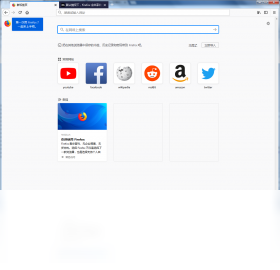





Firefox 标准版是一款全球知名的开源网页浏览器,以其卓越的安全性、强大的隐私保护功能和高度自由的定制性深受用户喜爱。该版本在性能上进行了全面优化,页面加载速度更快,内存占用更低,能够流畅应对多标签页办公与娱乐场景。无论是日常资讯浏览、在线视频播放,还是复杂的网页应用交互,Firefox 标准版都能提供稳定、迅捷的体验。其丰富的扩展插件库和同步功能,让用户在不同设备间无缝衔接,打造个性化的专属上网环境。新版在兼容性上也做了大幅提升,确保各类网站都能完美呈现。
Firefox 标准版浏览器如何有效清理缓存与历史记录?
1. 启动 Firefox 标准版,点击窗口右上角的“打开菜单”图标(三条横线),在展开的列表中点击“设置”。
2. 在设置页面左侧导航栏选择“隐私与安全”,向下滚动找到“Cookie 和网站数据”以及“缓存网页内容”区域。
3. 点击“清除数据”按钮,在弹出的对话框中勾选“Cookie 和网站数据”与“缓存的网页内容”选项。
4. 点击“清除”按钮,等待片刻即可完成清理。若需清除历史记录,在“历史记录”下拉菜单中选择“使用自定义设置”,然后点击“清除历史记录”旁边的“清除”按钮。
5. 建议定期清理,以释放磁盘空间并提升浏览器运行速度,确保隐私安全。

Firefox 标准版经常崩溃或卡顿该如何处理?
1. 首先尝试刷新页面,或关闭其他占用大量内存的标签页,释放系统资源。
2. 检查 Firefox 标准版是否为最新版本,点击菜单栏的“帮助”,选择“关于 Firefox”,浏览器会自动检测并安装更新。
3. 尝试禁用硬件加速功能。进入“设置”->“常规”,在“性能”部分取消勾选“使用推荐的性能设置”,然后手动取消勾选“使用硬件加速(如果可用)”,重启浏览器。
4. 若问题依旧,可能是扩展冲突导致。点击菜单栏“帮助”,选择“故障排除信息”,点击“刷新 Firefox”按钮,这将禁用所有扩展并恢复默认设置,同时保留书签和密码。
5. 通过以上步骤,绝大多数卡顿和崩溃问题都能得到有效解决。
Firefox 标准版如何阻止烦人的弹窗广告?
1. 打开 Firefox 标准版,进入“设置”界面,选择“隐私与安全”面板。
2. 在“权限”区域,找到“阻止弹出窗口”选项,并确保其复选框已被勾选。系统默认是开启状态,若被关闭请手动打开。
3. 如需对特定网站例外处理,可点击“阻止弹出窗口”右侧的“例外”按钮,输入网址并点击“允许”。
4. 此外,可以在“增强跟踪保护”设置中,选择“严格”模式,以阻止更多跟踪器和恶意脚本。
5. 通过以上设置,能有效拦截绝大部分烦人的弹窗,营造清爽的上网环境。
| 快捷键 | 功能说明 |
|---|---|
| Ctrl + T | 新建空白标签页 |
| Ctrl + W | 关闭当前标签页 |
| Ctrl + Shift + T | 恢复刚关闭的标签页 |
| Ctrl + L | 定位到地址栏 |
| Ctrl + D | 收藏当前页面 |
Firefox 标准版如何同步书签和密码到其他设备?
1. 在电脑上打开 Firefox 标准版,点击菜单按钮,选择“同步并保存数据”选项。
2. 点击“开始使用”按钮,选择“创建账号”或“登录”已有的 Firefox 账号。
3. 注册或登录后,在设置界面中会显示“同步”选项,勾选需要同步的数据类型,如“书签”、“历史记录”、“密码”等。
4. 在手机或其他电脑上安装 Firefox 标准版,并登录同一个 Firefox 账号。
5. 登录后,浏览器会自动开始同步数据,确保所有设备上的信息保持一致。
Firefox 标准版如何在地址栏快速搜索特定网站内容?
1. 在 Firefox 标准版地址栏中直接输入关键词,浏览器会提供搜索建议。
2. 若要针对特定网站(如 Bilibili、知乎)进行站内搜索,可以先将该网站添加到地址栏搜索快捷方式中。访问该网站,右键点击地址栏,选择“添加为此网站的搜索快捷方式”。
3. 之后,在地址栏输入网站名称的关键字(如“zh”),按 Tab 键,地址栏会显示“搜索 知乎”,此时输入关键词即可直接在该网站内搜索。
4. 也可以直接输入网站域名,然后按 Tab 键,再输入要搜索的内容。
5. 掌握此技巧,能极大提升搜索效率,省去先打开网站再输入关键词的繁琐步骤。
| 配置项 | 最低要求 | 推荐配置 |
|---|---|---|
| 操作系统 | Windows 7 | Windows 10/11 |
| 处理器 | 1 GHz 或更快的 x86 处理器 | 双核及以上处理器 |
| 内存 | 2 GB | 4 GB 或更高 |
| 硬盘空间 | 500 MB 可用空间 | 1 GB 以上可用空间 |
Firefox 标准版有没有提升浏览速度的隐藏设置?
1. 在地址栏输入 about:config 并回车,会看到风险提示,点击“接受风险并继续”进入高级配置页面。
2. 在搜索框中输入 network.http.max-connections,双击该参数,将其值从默认的 900 修改为 1200 或更高,以增加并发连接数。
3. 搜索 network.http.max-connections-per-server,双击并将值从 30 修改为 64,提升对单个服务器的连接数。
4. 搜索 browser.sessionstore.interval,双击并将值从 15000 修改为 60000,降低会话保存频率,减少磁盘写入和性能开销。
5. 修改完成后,重启 Firefox 标准版即可生效,这些设置能有效提升多线程下载和网页加载速度。







