
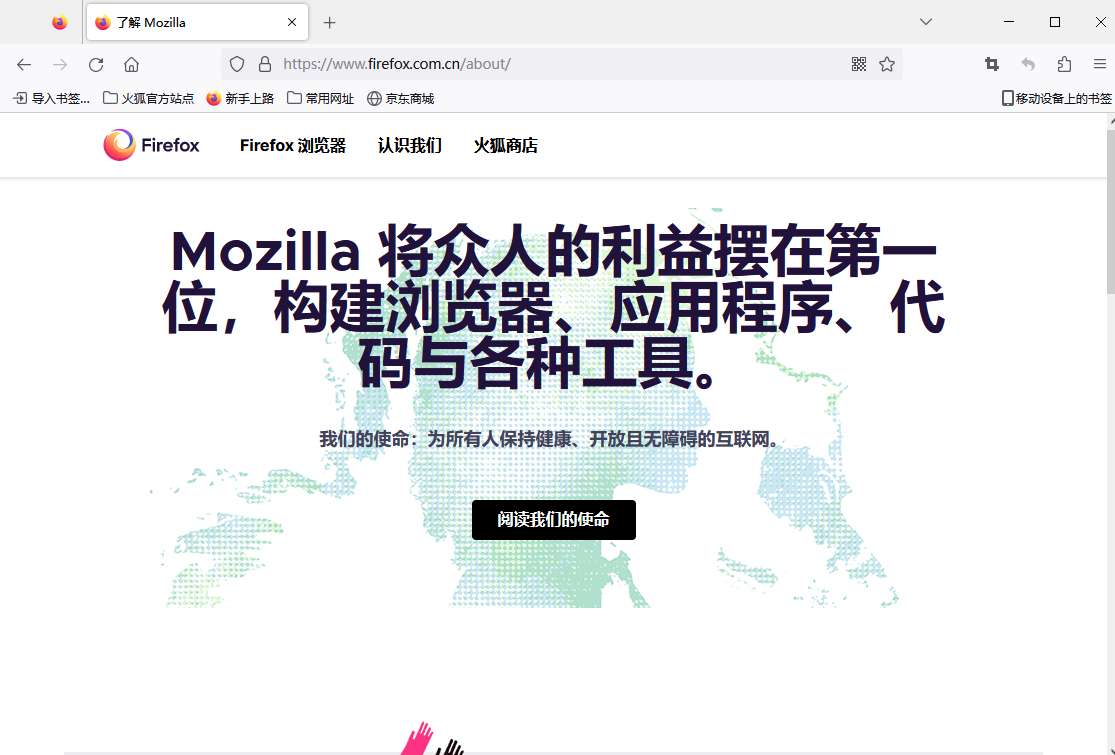
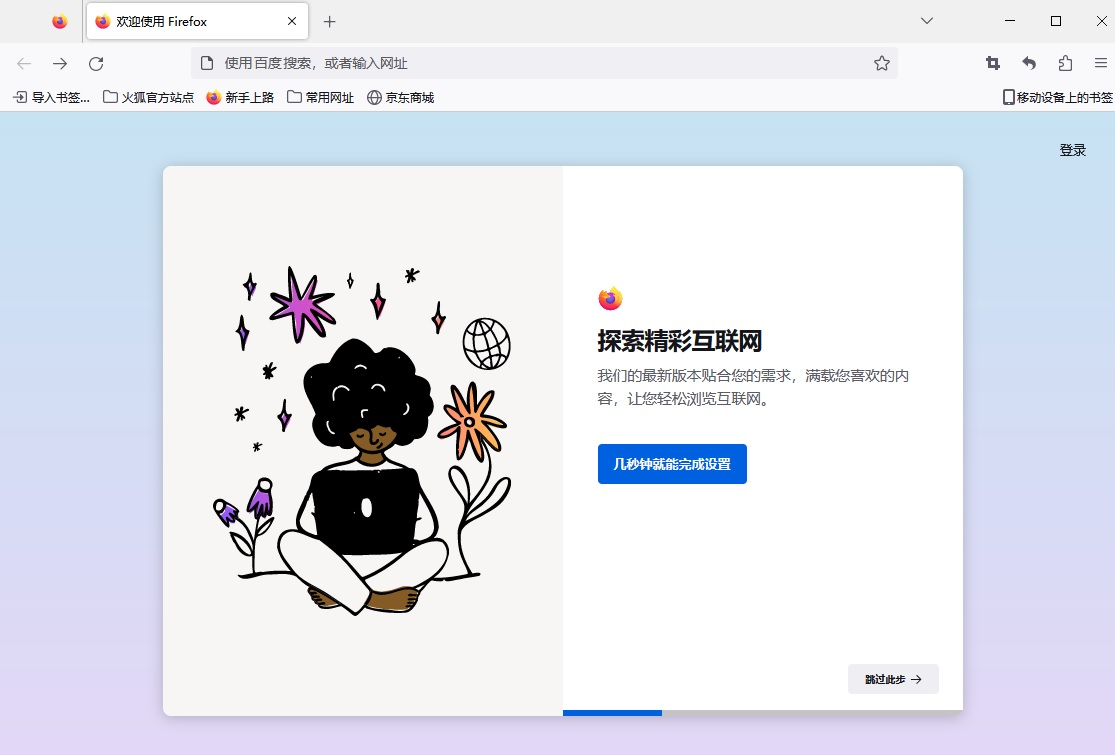
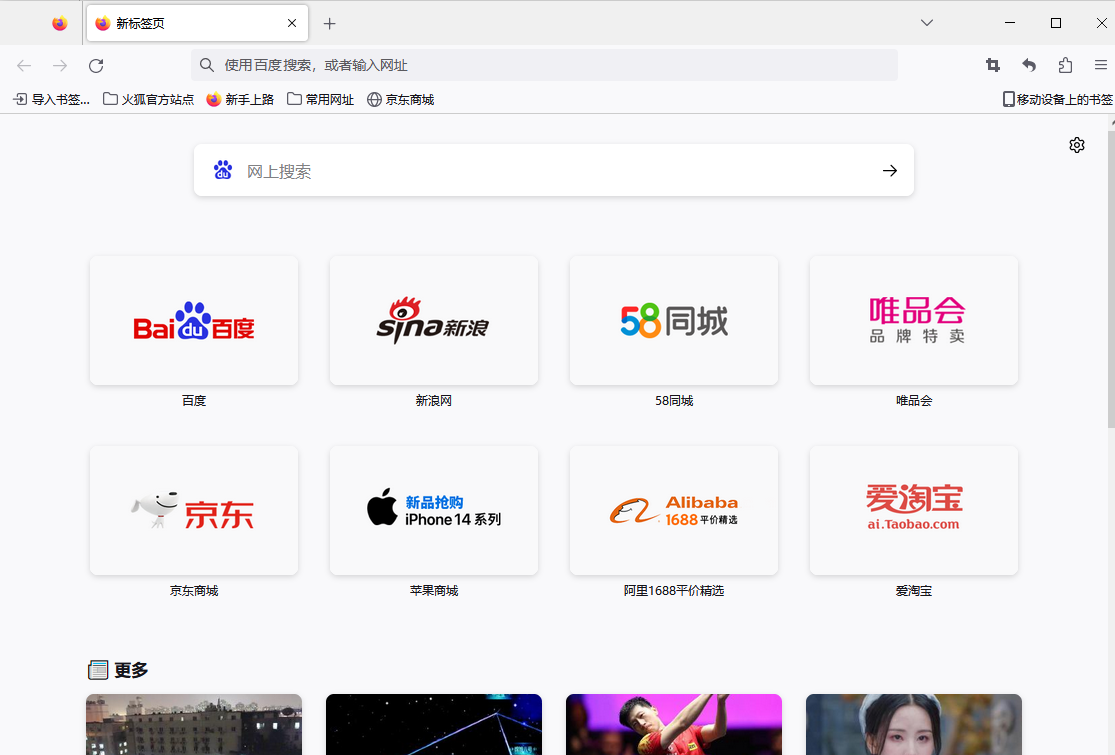




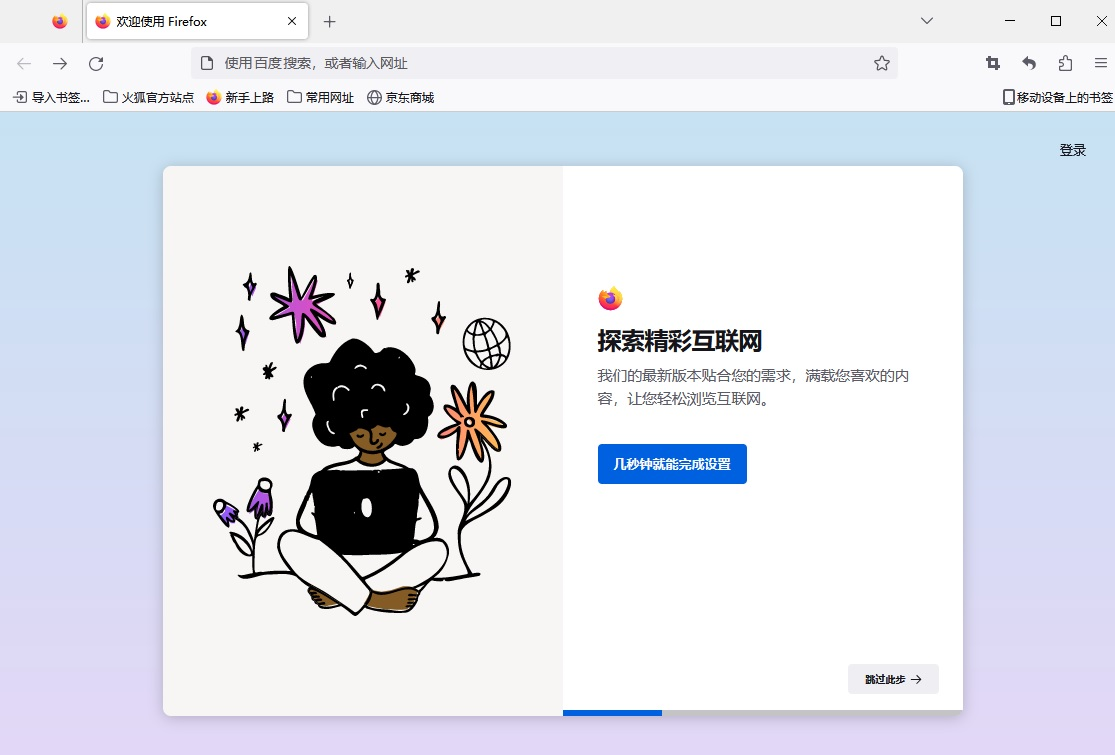
Firefox 多功能版是一款在经典 Firefox 浏览器基础上集成了众多实用扩展与优化配置的增强型浏览器,它保留了原版 Firefox 的快速、稳定与安全特性,同时额外提供了广告拦截、网页翻译、截图工具、下载管理等多种实用功能,让用户无需额外安装扩展即可享受更便捷的上网体验。无论是日常浏览、办公学习还是娱乐影音,Firefox 多功能版都能满足你的多样化需求,是追求高效与便捷用户的理想选择。
Firefox 多功能版有哪些实用功能?
1. 内置广告拦截模块,可有效屏蔽网页上的弹窗广告和横幅广告,让浏览更清爽。
2. 集成网页翻译功能,支持多语言互译,遇到外文网页一键翻译,阅读无障碍。
3. 提供截图工具,可自定义区域截图或整页截图,方便保存网页内容。
4. 强化下载管理器,支持多线程下载和断点续传,下载速度更快更稳定。
5. 加入鼠标手势操作,通过右键拖拽即可实现前进、后退、刷新等常用操作,提升操作效率。
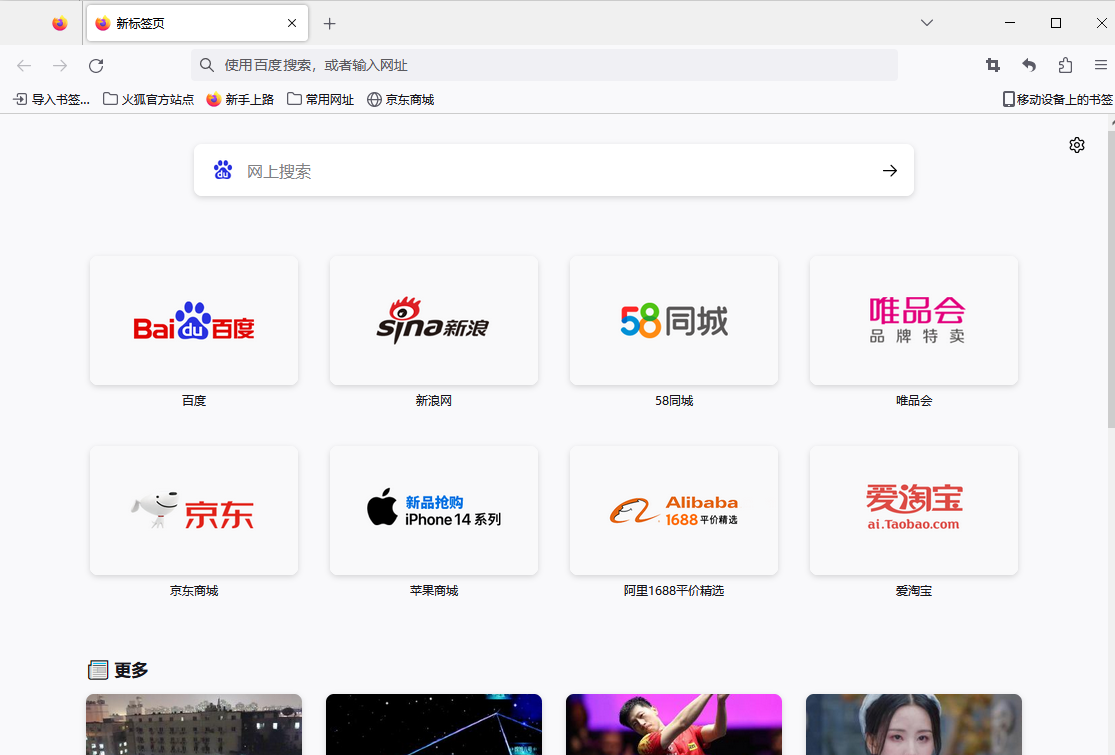
Firefox 多功能版如何设置主页?
1. 打开 Firefox 多功能版,点击右上角的菜单按钮(三条横线图标)。
2. 在下拉菜单中选择“设置”选项。
3. 在“常规”面板中找到“主页”设置项。
4. 在“新窗口和标签页”下拉框中选择“自定义网址”,并在输入框中填写你希望设置为主页的网址。
5. 也可以选择“Firefox 主页(默认)”或“空白页”等选项,设置完成后关闭设置标签页即可生效。
Firefox 多功能版如何导入书签?
1. 在 Firefox 多功能版中,点击菜单按钮,选择“书签”选项。
2. 点击“管理书签”进入书签库。
3. 在书签库窗口中,点击“导入和备份”按钮,选择“导入数据来自 HTML 文件”。
4. 在弹出的文件选择窗口中,找到之前导出的书签 HTML 文件,选中并点击“打开”。
5. 等待几秒钟,书签即导入完成,可在书签库中查看导入的书签内容。
Firefox 多功能版怎样开启隐私保护?
1. 点击菜单按钮,选择“设置”。
2. 在“隐私与安全”面板中,可以看到“增强型跟踪保护”选项。
3. 选择“严格”模式,可阻止更多跟踪器、Cookie 和指纹识别器,保护个人隐私。
4. 勾选“网站发送‘请勿跟踪’信号时告知网站”选项,增强隐私信号。
5. 在“历史记录”部分,可以选择“使用自定义设置”,并勾选“始终使用无痕浏览模式”,这样每次打开浏览器都不会记录历史记录。
Firefox 多功能版快捷键大全
| 快捷键 | 功能 |
|---|---|
| Ctrl + T | 新建标签页 |
| Ctrl + W | 关闭当前标签页 |
| Ctrl + Shift + T | 恢复关闭的标签页 |
| Ctrl + L | 聚焦地址栏 |
| Ctrl + F | 页面内查找 |
| Ctrl + D | 添加书签 |
| Ctrl + + / Ctrl + - | 放大/缩小页面 |
| Ctrl + 0 | 重置页面缩放 |
| F5 | 刷新页面 |
| Ctrl + Shift + Delete | 清除最近历史记录 |
Firefox 多功能版配置要求高吗?
| 配置项 | 最低要求 | 推荐配置 |
|---|---|---|
| 操作系统 | Windows 7 或更高版本 | Windows 10/11 |
| CPU | 1 GHz 以上处理器 | 双核 2 GHz 以上 |
| 内存 | 2 GB | 4 GB 或以上 |
| 硬盘空间 | 200 MB 可用空间 | 500 MB 以上 |
| 显卡 | 支持 DirectX 10 即可 | 独立显卡更佳 |
Firefox 多功能版使用小技巧
1. 使用鼠标中键点击链接,可在后台新标签页中打开链接,提高浏览效率。
2. 在地址栏输入 about:config 并回车,可进入高级设置页面,根据需求调整浏览器行为。
3. 使用 Ctrl + Shift + P 可快速进入无痕浏览模式,保护浏览隐私。
4. 在地址栏输入网址时,按 Ctrl + Enter 可自动补全 www 和 .com 后缀并打开。
5. 通过“自定义”工具栏功能,可以将常用按钮拖动到工具栏,打造个性化界面。







 IQOO_Neo_10_Pro_5G


