







嗨格式文件修复大师是一款专注于文件修复的专业工具,支持修复损坏或无法打开的Word、Excel、PPT、PDF等办公文档,以及照片、视频等多媒体文件。软件采用先进的修复算法,最大程度保留原始数据,操作简单,修复成功率高。无论是日常办公还是个人使用,遇到文件损坏问题,嗨格式文件修复大师都能提供高效解决方案。下面为您详细介绍这款软件的下载安装、使用方法及常见问题。
嗨格式文件修复大师怎么修复损坏的Word文档?
1. 下载并安装嗨格式文件修复大师,双击桌面图标打开软件。
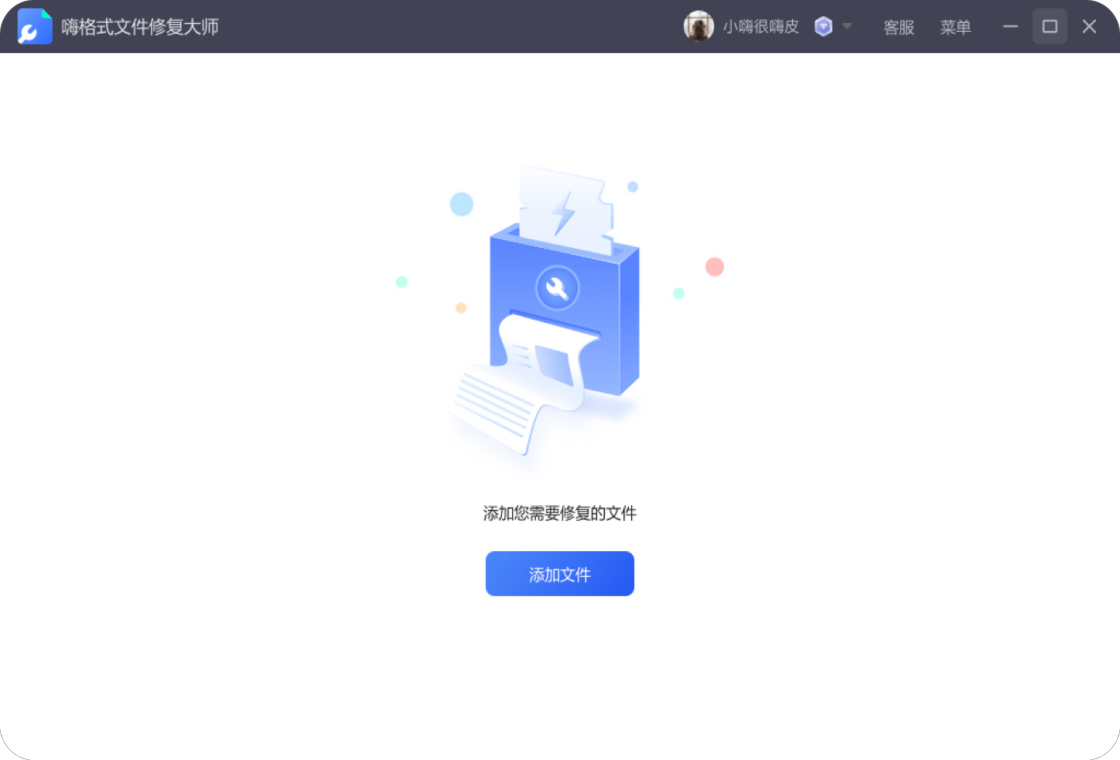
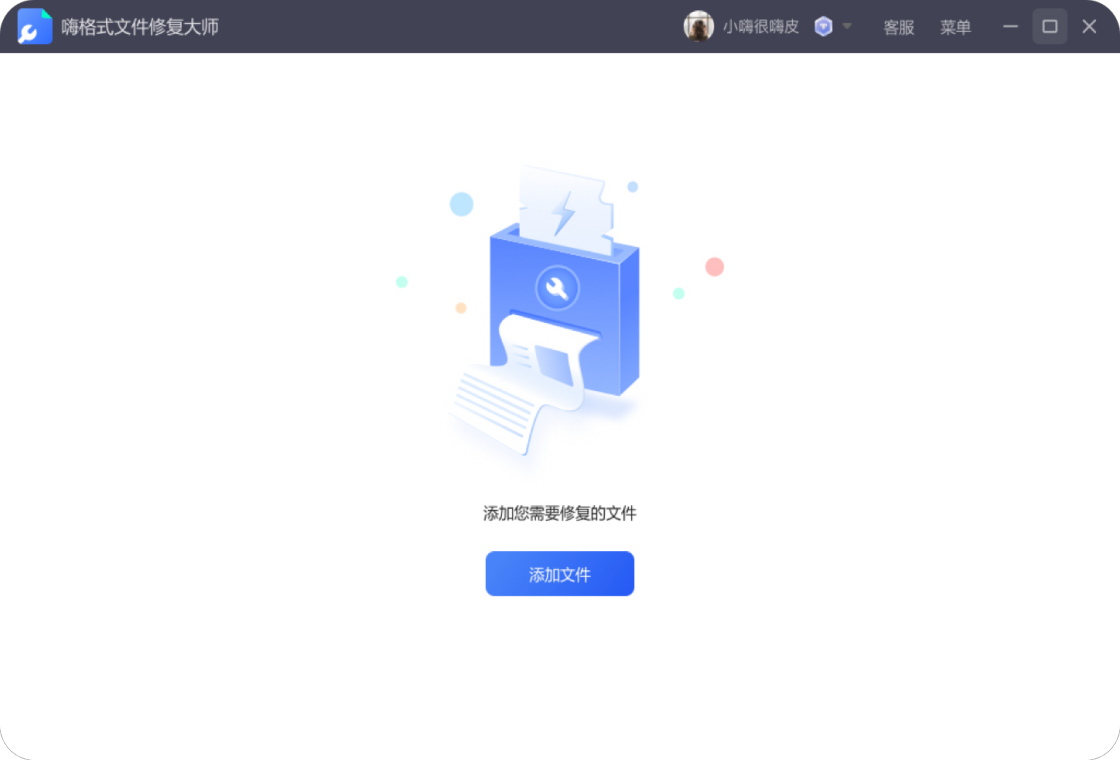
2. 在主界面选择“文档修复”功能模块,点击“添加文件”按钮,将损坏的Word文档导入。
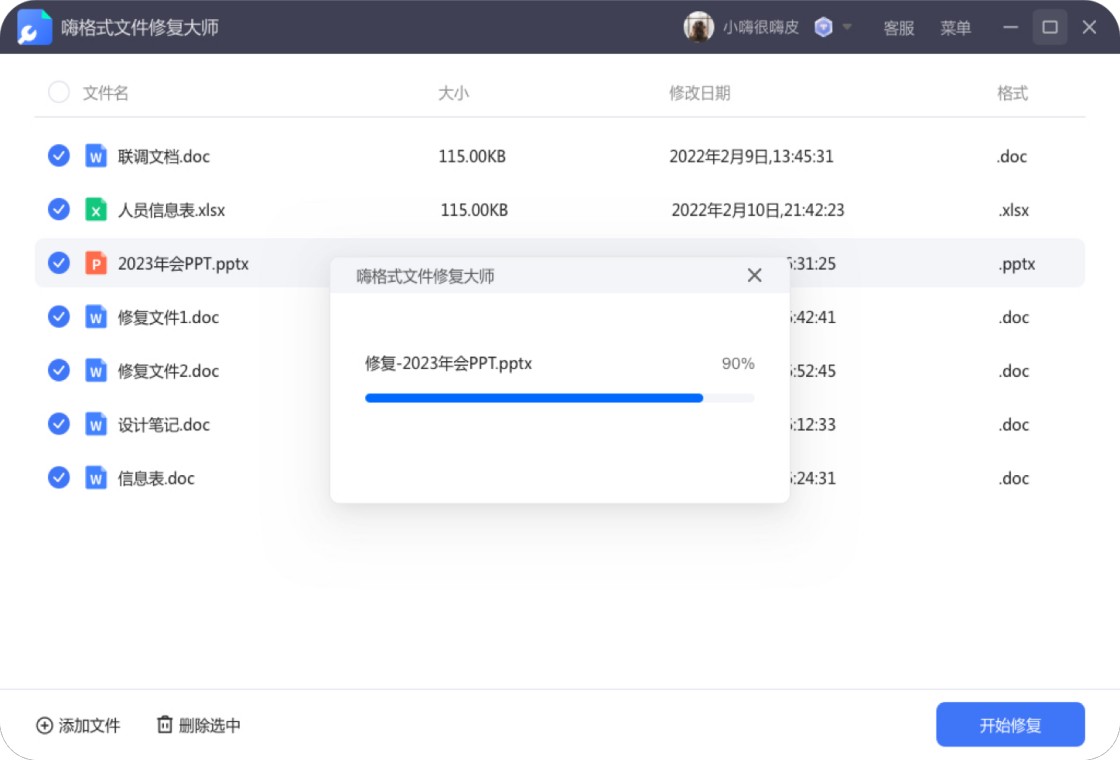
3. 软件支持批量添加,可一次选择多个文件,然后点击“开始修复”按钮。
4. 修复过程中请勿关闭软件或断电,等待进度条完成,软件会提示修复结果。
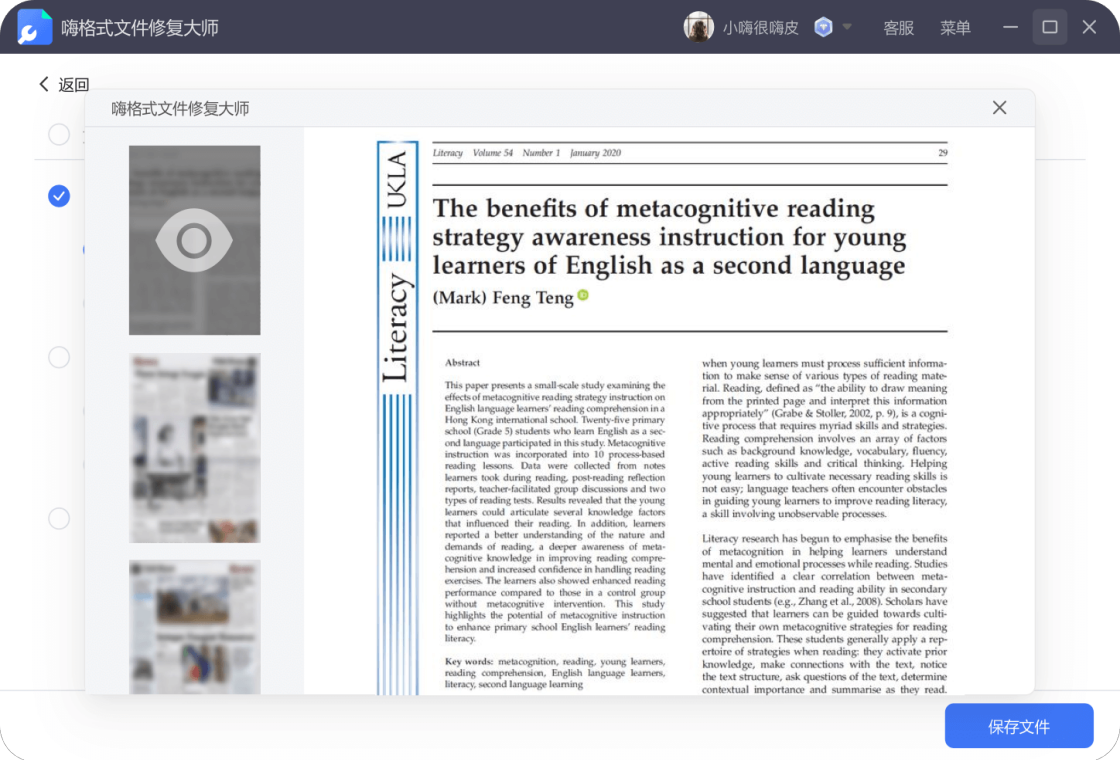
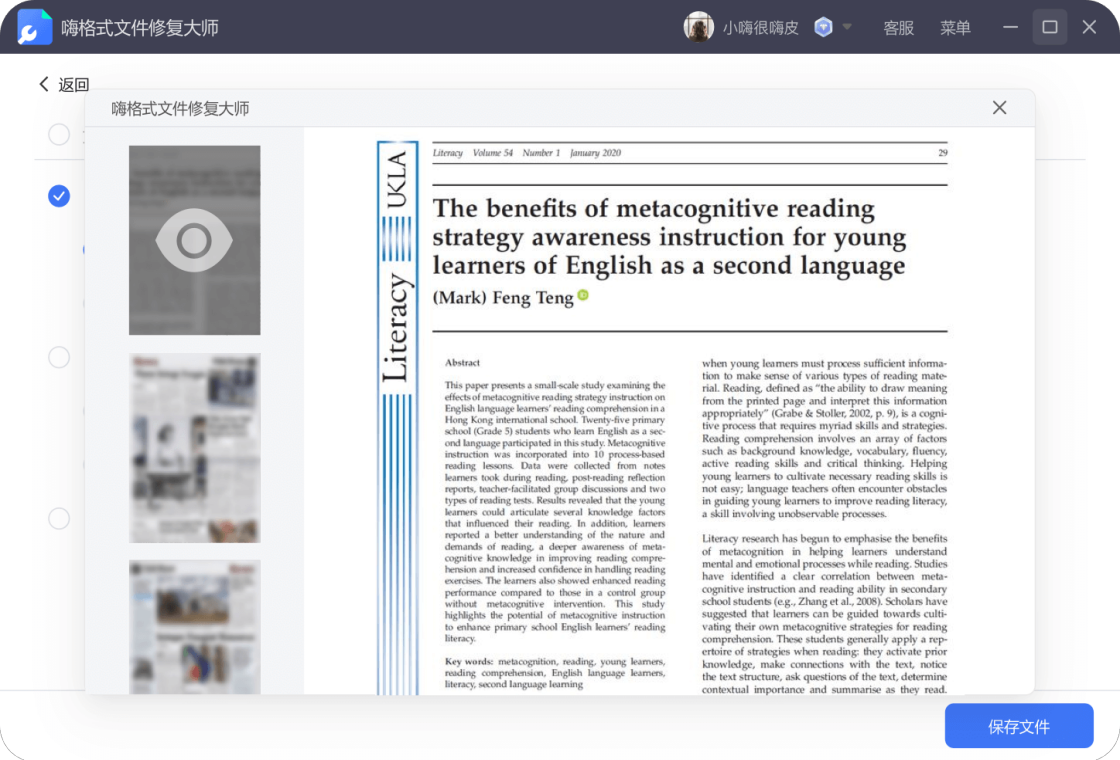
5. 修复完成后,点击“保存文件”按钮,选择输出目录,即可将修复后的文档保存到指定位置。
6. 打开保存的文件,检查内容是否完整,如有问题可尝试“深度修复”模式。
嗨格式文件修复大师支持哪些文件格式的修复?
1. 文档格式:支持修复DOC/DOCX、XLS/XLSX、PPT/PPTX、PDF等常见办公文档。
2. 图片格式:支持修复JPG、PNG、BMP、TIFF等损坏或无法预览的图片文件。
3. 视频格式:支持修复MP4、MOV、AVI、MKV等视频文件,解决无法播放或卡顿问题。
4. 音频格式:支持修复MP3、WAV、FLAC等音频文件,恢复损坏的音频数据。
5. 压缩包格式:支持修复ZIP、RAR等压缩包,解决解压失败或数据损坏问题。
6. 其他格式:如CAD文件、数据库文件等,也可通过通用修复模式尝试恢复。

嗨格式文件修复大师修复后的文件能保留原格式吗?
1. 嗨格式文件修复大师在修复过程中会尽量保留原始文件格式和数据结构,确保修复后的文件与原文件兼容。
2. 对于文档文件,修复后会保留原有的字体、排版、图片等元素,但可能存在细微差异。
3. 对于图片和视频,修复后会保留原始分辨率、编码格式等信息,不影响正常使用。
4. 如果原文件损坏严重,部分内容可能无法完全恢复,但软件会尽力提取可用数据。
5. 建议在修复前备份原文件,以便在修复效果不理想时重新尝试其他方法。
6. 修复后的文件默认保存为原格式,您也可以手动选择其他输出格式。
嗨格式文件修复大师有哪些实用技巧和快捷键?
| 快捷键/技巧 | 功能说明 |
|---|---|
| Ctrl+O | 快速添加文件 |
| Ctrl+S | 保存修复后的文件 |
| Ctrl+Z | 撤销上一步操作 |
| 双击文件 | 在文件列表中预览文件信息 |
| 批量拖拽 | 支持将多个文件直接拖入软件窗口 |
| 修复优先模式 | 在设置中可切换为快速修复或深度修复 |
嗨格式文件修复大师的电脑配置要求高吗?
| 配置项 | 最低要求 | 推荐配置 |
|---|---|---|
| 操作系统 | Windows 7/8/10/11 | Windows 10/11 64位 |
| CPU | 1GHz及以上 | 2.4GHz多核处理器 |
| 内存 | 2GB | 8GB及以上 |
| 硬盘空间 | 500MB可用空间 | 2GB以上可用空间 |
| 显卡 | 集成显卡 | 独立显卡,支持加速 |
| 网络 | 建议联网使用 | 稳定网络连接 |
嗨格式文件修复大师怎么批量修复多个文件?
1. 打开嗨格式文件修复大师,进入“批量修复”模式,点击“添加文件夹”按钮。
2. 选择包含损坏文件的文件夹,软件会自动扫描并列出所有可修复的文件。
3. 您也可以点击“添加文件”按钮,按住Ctrl键选择多个文件后导入。
4. 在文件列表中勾选需要修复的文件,点击“开始修复”按钮。
5. 软件会依次修复每个文件,并在列表中显示修复状态和结果。
6. 修复完成后,点击“全部保存”按钮,将所有文件保存到指定目录。
7. 建议在批量修复时关闭其他程序,以提高修复速度和稳定性。
嗨格式文件修复大师修复视频文件后画质会下降吗?
1. 嗨格式文件修复大师采用无损修复技术,不会对视频画质造成压缩或损耗。
2. 修复过程主要是修复视频文件的结构损坏,恢复可播放性,不改变原始编码参数。
3. 对于因文件头损坏导致的无法播放,修复后视频画质与原文件一致。
4. 如果视频文件本身已严重损坏,修复后可能无法完全恢复所有帧,但画质不会进一步降低。
5. 建议在修复后对比原文件,确认画质是否满足需求。
6. 软件提供预览功能,修复后可先预览再决定是否保存。

嗨格式文件修复大师能修复U盘或内存卡中的文件吗?
1. 可以,嗨格式文件修复大师支持修复存储在U盘、内存卡、移动硬盘等外部设备中的文件。
2. 将U盘或内存卡连接到电脑,并确保系统能够正常识别。
3. 打开软件,选择“文档修复”或“图片修复”等模块,添加U盘中的损坏文件。
4. 软件会直接读取并修复文件,修复后的文件可保存到电脑本地。
5. 如果U盘本身有物理损坏,建议先使用磁盘工具进行修复,再尝试文件修复。
6. 注意:修复过程中不要拔出U盘,以免造成二次损坏。







 Windows 11


