
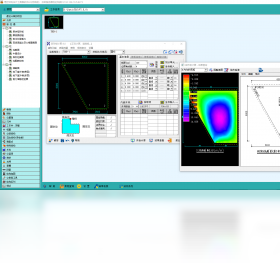




理正结构工具箱8.0电脑版是一款专为建筑结构工程师打造的专业计算分析软件,集成了结构设计、验算、绘图等多项实用功能,能够有效提升结构设计的效率与准确性。软件界面友好,操作逻辑清晰,支持多种常见结构构件的计算与校核,是工程师日常工作中不可或缺的得力助手。无论是新手还是资深工程师,都能通过它轻松完成复杂的结构计算任务,让设计工作更加得心应手。
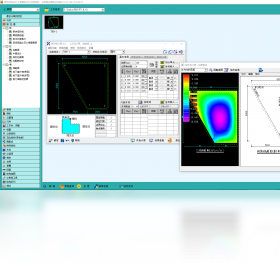
理正结构工具箱8.0怎么进行梁的配筋计算?
1. 打开理正结构工具箱8.0,在主界面选择“梁设计”模块。
2. 点击“新建工程”,输入工程名称和相关的设计参数,如混凝土强度等级、钢筋种类等。
3. 在梁参数设置中,输入梁的截面尺寸、跨度、荷载等信息,并选择计算规范。
4. 点击“计算”按钮,软件将自动进行内力分析和配筋计算,并生成详细的计算书。
5. 查看计算结果,可调整参数重新计算,也可直接导出计算书和配筋图。
理正结构工具箱8.0支持哪些结构构件计算?
1. 软件支持梁、板、柱、剪力墙、基础等常见结构构件的计算与校核。
2. 对于梁构件,提供正截面、斜截面承载力计算以及挠度和裂缝验算。
3. 对于柱构件,支持轴心受压、偏心受压以及双向偏心受压计算。
4. 板构件可进行双向板、单向板的内力计算及配筋设计。
5. 基础模块包含独立基础、条形基础和筏板基础的计算功能。
理正结构工具箱8.0如何导入CAD图纸?
1. 首先确保CAD图纸保存为DXF或DWG格式,并关闭CAD软件。
2. 在理正结构工具箱8.0中,点击“文件”菜单下的“导入CAD图纸”选项。
3. 在弹出的文件选择对话框中,定位到图纸文件并选中,点击“打开”。
4. 软件将自动识别图纸中的构件,并在左侧列表中显示,可逐一点击查看。
5. 导入完成后,可直接对图纸中的构件进行批量计算和校核,大大提升工作效率。
理正结构工具箱8.0计算结果如何导出报告?
1. 完成计算后,在结果界面点击“导出报告”按钮。
2. 选择导出格式,支持Word、PDF和Excel等多种格式。
3. 在导出设置中,可勾选需要包含的内容,如计算书、配筋图、荷载数据等。
4. 点击“确定”,选择保存路径,软件将自动生成并保存报告文件。
5. 导出完成后,可打开文件进行预览和打印,方便提交审核或存档。
理正结构工具箱8.0快捷键大全
| 快捷键 | 功能 |
|---|---|
| Ctrl+N | 新建工程 |
| Ctrl+O | 打开工程 |
| Ctrl+S | 保存工程 |
| Ctrl+P | 打印当前图纸 |
| Ctrl+Z | 撤销上一步操作 |
| Ctrl+Y | 重做操作 |
| F5 | 刷新视图 |
| F1 | 打开帮助文档 |
理正结构工具箱8.0配置要求高吗?
| 项目 | 最低配置 | 推荐配置 |
|---|---|---|
| 操作系统 | Windows 7/10/11 | Windows 10/11 64位 |
| CPU | 双核 2.0 GHz | 四核 3.0 GHz 或更高 |
| 内存 | 4 GB | 8 GB 及以上 |
| 硬盘空间 | 2 GB 可用空间 | 4 GB 可用空间 |
| 显卡 | 集成显卡 | 独立显卡,支持OpenGL 2.0 |
| 显示器 | 1366×768 分辨率 | 1920×1080 分辨率 |
理正结构工具箱8.0使用技巧有哪些?
1. 合理利用模板功能,将常用参数保存为模板,下次直接调用,节省设置时间。
2. 使用批量计算功能,可以同时处理多个构件,大幅提高工作效率。
3. 善用“自动校审”功能,软件能够自动检查计算结果是否符合规范,减少人工失误。
4. 在计算书生成前,可预览并调整图表样式,使报告更规范美观。
5. 定期备份工程文件,防止数据丢失,建议使用云存储同步。







