



Adobe Flash Player 非IE版 - NPAPI是一款专为非IE内核浏览器设计的Flash播放插件,适用于Firefox、Chrome(旧版)等浏览器,能够流畅播放网页中的Flash动画、视频和游戏。该版本基于NPAPI架构,提供了稳定的性能和广泛的兼容性,是许多老牌网站和在线应用不可或缺的运行组件。尽管Flash技术已逐渐被HTML5替代,但仍有大量历史资源需要此插件支持,因此Adobe Flash Player 非IE版 - NPAPI依然是许多用户必备的工具软件。本文将为详细大家介绍其安装、配置、使用技巧及常见问题,并分享一些提升体验的小秘籍。
Adobe Flash Player 非IE版 - NPAPI如何安装?
1. 首先,关闭所有浏览器窗口,确保安装过程中没有程序占用插件文件。
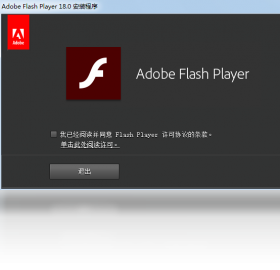
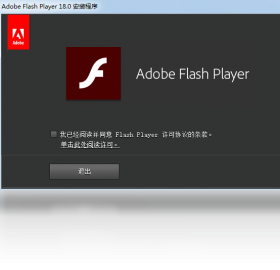
2. 下载Adobe Flash Player 非IE版 - NPAPI安装包,双击运行,若弹出用户账户控制提示,点击“是”允许安装。
3. 进入安装向导,阅读许可协议,点击“同意并安装”继续。
4. 等待安装进度条完成,期间不要关闭安装窗口,以免中断。
5. 安装完成后,点击“完成”按钮,重新启动浏览器,在地址栏输入“about:plugins”检查插件是否已启用。
6. 若插件未自动启用,可在浏览器设置中找到插件管理,手动启用Adobe Flash Player。
Adobe Flash Player 非IE版 - NPAPI支持哪些浏览器?
1. 该版本主要支持Mozilla Firefox浏览器,适用于Windows、Mac和Linux系统。
2. 对于Google Chrome,自45版本后已不再支持NPAPI插件,但Chromium或旧版Chrome仍可使用。
3. 其他基于NPAPI的浏览器,如SeaMonkey、Pale Moon等,也能正常兼容。
4. 对于IE浏览器,请使用ActiveX版本的Flash Player,切勿混淆。
5. 若不确定浏览器类型,可访问Adobe官网检测页面自动识别。
Adobe Flash Player 非IE版 - NPAPI安装后无法加载怎么办?
1. 检查浏览器是否启用了插件拦截功能,点击地址栏左侧的图标,选择“始终允许”或“允许运行”。
2. 清除浏览器缓存和Cookie,然后刷新页面重新加载Flash内容。
3. 确认系统已安装最新的显卡驱动和DirectX组件,因为Flash渲染依赖这些硬件加速。
4. 尝试以管理员身份运行浏览器,右键点击浏览器图标,选择“以管理员身份运行”。
5. 若问题依旧,卸载当前版本,重启电脑后重新安装最新版Adobe Flash Player 非IE版 - NPAPI。
Adobe Flash Player 非IE版 - NPAPI如何设置硬件加速?
1. 打开任意包含Flash内容的网页,右键点击Flash区域,选择“设置”。
2. 在弹出的设置窗口中,切换到“高级”选项卡。
3. 勾选“启用硬件加速”选项,然后点击“关闭”保存设置。
4. 刷新页面,观察Flash动画是否更加流畅,若出现花屏则取消勾选。
5. 也可以在浏览器插件管理中,对Flash插件单独设置允许硬件加速。
Adobe Flash Player 非IE版 - NPAPI常用快捷键有哪些?
1. 全屏切换:在Flash内容上按Ctrl+Enter进入或退出全屏模式。
2. 缩放控制:Ctrl+加号/减号调整页面缩放比例,影响Flash显示大小。
3. 播放控制:部分Flash播放器支持空格键暂停/播放,方向键控制进度。
4. 右键菜单:点击右键可弹出播放、循环、放大等快捷操作。
5. 调试信息:Ctrl+Shift+Alt+D可显示Flash调试信息(需调试版)。
6. 设置面板:Ctrl+Shift+Alt+S快速打开全局设置面板。
Adobe Flash Player 非IE版 - NPAPI的系统配置需求如何?
1. 操作系统:Windows 7及以上版本,macOS 10.9以上,Linux主流发行版。
2. 处理器:Intel Pentium 4 2.0GHz或同等性能的AMD处理器。
3. 内存:至少512MB RAM,推荐1GB以上以保证流畅。
4. 硬盘空间:安装需占用约50MB可用空间,建议保留200MB以上。
5. 显卡:支持DirectX 9.0c或OpenGL 2.0的显卡,开启硬件加速更佳。
6. 网络:宽带连接,用于在线播放高清Flash视频。
Adobe Flash Player 非IE版 - NPAPI常见错误如何解决?
1. 错误代码“-202”表示版本过期,请前往官网下载最新版。
2. 错误代码“-206”通常是安装包损坏,重新下载并关闭杀毒软件后再安装。
3. 错误代码“-204”提示文件被占用,退出所有浏览器和Flash相关进程后重试。
4. 提示“缺少Flash组件”,请检查浏览器插件列表,确认已启用NPAPI插件。
5. 若出现“安全沙箱冲突”,可尝试在浏览器设置中关闭沙箱或使用兼容模式。
Adobe Flash Player 非IE版 - NPAPI使用技巧与秘籍
1. 技巧一:定时清理Flash缓存,避免体积过大影响加载速度,可在全局设置面板中调整存储大小。
2. 技巧二:将浏览器设置为“记住站点权限”,避免每次访问Flash网站都弹出询问框。
3. 技巧三:利用浏览器扩展强制启用Flash,例如SwitchOmega等工具可快速切换插件状态。
4. 秘籍:备份Flash插件文件,在重装系统后可免安装直接注册使用。
5. 秘籍:对于企业内网系统,可部署本地Flash服务器,集中管理版本更新。
Adobe Flash Player 非IE版 - NPAPI与IE版有何区别?
1. 架构不同:NPAPI版用于非IE内核浏览器,IE版基于ActiveX技术。
2. 应用场景:NPAPI版适用于Firefox、Chrome等,IE版仅用于Internet Explorer。
3. 安装方式:两者安装包独立,不能互相替代,但可共存于同一系统。
4. 更新频率:NPAPI版更新较慢,IE版更新及时,但均受Adobe官方支持。
5. 兼容性:NPAPI版对HTML5混排支持更好,IE版与Windows系统集成度更高。
Adobe Flash Player 非IE版 - NPAPI的卸载方法
1. 打开“控制面板”,点击“程序和功能”(或“卸载程序”)。
2. 在列表中找到“Adobe Flash Player 非IE版 - NPAPI”,右键点击选择“卸载”。
3. 按照提示完成卸载,期间可能要求关闭浏览器,请先保存所有工作。
4. 卸载完成后,建议使用Adobe官方卸载工具清理残留文件。
5. 重启电脑,确保所有相关服务和驱动完全移除。







 Windows 10


