

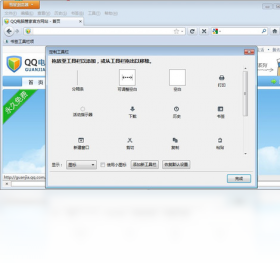




彗星浏览器是一款功能强大、界面简洁的网页浏览工具,它基于Chromium内核深度优化,在保证高速稳定的同时,带来了更轻盈的启动速度和更流畅的页面渲染体验。无论是日常资讯阅读、在线视频播放,还是复杂的网页应用操作,彗星浏览器都能轻松胜任。其内置的智能广告拦截、隐私保护模式以及丰富的扩展支持,让您的每一次上网都更加安全、纯净。对于追求高效与便捷的用户来说,彗星浏览器电脑版无疑是一个非常不错的选择。

彗星浏览器电脑版好不好用?
1. 彗星浏览器电脑版采用先进的Chromium内核,页面加载速度飞快,尤其在多标签页同时开启时,内存占用控制出色,切换流畅不卡顿。
2. 它提供了非常简洁清爽的界面设计,没有冗杂的广告推送和捆绑安装,用户可以专注于浏览内容本身。
3. 内置的广告过滤功能非常实用,能有效拦截网页上的弹窗广告和横幅,大幅提升浏览体验。
4. 支持丰富的扩展插件,无论是翻译、截图、密码管理还是效率工具,都能轻松安装使用,满足个性化需求。
5. 彗星浏览器还特别注重用户隐私保护,提供无痕浏览模式和禁止网站追踪功能,让您的上网行为更加私密安全。
彗星浏览器打不开网页怎么办?
1. 首先检查网络连接是否正常,可以尝试打开其他网站或软件,确认网络是否畅通。
2. 如果只有特定网页打不开,可能是DNS解析问题,可以尝试更换DNS服务器地址为114.114.114.114或8.8.8.8。
3. 清除浏览器缓存和历史记录,有时缓存文件损坏会导致页面加载失败,进入设置-隐私-清除浏览数据即可操作。
4. 关闭浏览器代理设置,检查是否开启了VPN或代理软件,尝试恢复为直连模式。
5. 重置浏览器设置,在设置页面找到“高级”选项,点击“重置并清理”,将浏览器恢复至默认状态。
6. 如果以上方法均无效,可能是浏览器文件损坏,建议卸载后重新下载安装最新版本的彗星浏览器。
彗星浏览器怎么设置主页?
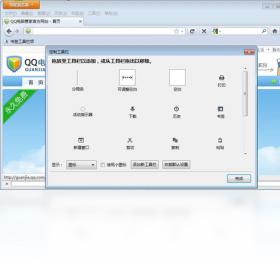
1. 打开彗星浏览器,点击右上角“自定义及控制”菜单按钮(三个点图标)。
2. 在下拉菜单中选择“设置”选项,进入浏览器设置页面。
3. 在“启动时”部分,选择“打开特定网页或一组网页”,然后点击“添加新网页”。
4. 输入您希望设置为主页的网址,例如“https://www.baidu.com”,然后点击“添加”保存。
5. 您也可以直接将当前打开的网页设为主页,点击“使用当前网页”按钮即可。
6. 如果需要恢复默认设置,可以点击“使用默认网页”按钮,浏览器会恢复为初始主页。
彗星浏览器收藏夹怎么导出?
1. 点击浏览器右上角菜单按钮,选择“书签”->“书签管理器”。
2. 在书签管理器页面,点击右上角“导出”按钮(通常为下载图标)。
3. 选择导出格式,一般推荐使用HTML格式,这样可以在其他浏览器中导入。
4. 选择一个保存位置,为文件命名,点击“保存”即可完成导出。
5. 如果希望导入书签,同样在书签管理器中点击“导入”,选择之前导出的HTML文件即可。
彗星浏览器快捷键大全
| 功能 | 快捷键 |
|---|---|
| 新建标签页 | Ctrl + T |
| 关闭当前标签页 | Ctrl + W |
| 重新打开关闭的标签页 | Ctrl + Shift + T |
| 地址栏搜索 | Ctrl + L |
| 打开历史记录 | Ctrl + H |
| 打开下载管理 | Ctrl + J |
| 放大页面 | Ctrl + 加号 |
| 缩小页面 | Ctrl + 减号 |
| 刷新页面 | Ctrl + R |
| 无痕浏览 | Ctrl + Shift + N |
彗星浏览器电脑版配置要求高吗?
| 配置项 | 最低配置 | 推荐配置 |
|---|---|---|
| 操作系统 | Windows 7/8/10 | Windows 10/11 |
| 处理器 | 1GHz 以上 | 2GHz 双核及以上 |
| 内存 | 2GB | 4GB 及以上 |
| 硬盘空间 | 200MB 可用 | 500MB 及以上 |
| 显卡 | 支持DirectX 9 | 独立显卡更佳 |
彗星浏览器有哪些实用技巧?
1. 使用鼠标中键点击链接,可以在后台新标签中打开,方便快速浏览多个内容。
2. 在地址栏直接输入关键词,即可使用默认搜索引擎搜索,无需先访问搜索网站。
3. 开启“硬件加速”功能,在设置-高级-系统中打开,可以提升视频播放和页面渲染性能。
4. 善用“阅读模式”,在文章页面点击地址栏右侧的阅读图标,即可去除干扰、沉浸式阅读。
5. 自定义新标签页背景,在设置-外观中可上传本地图片作为背景,让浏览器更具个性。







