
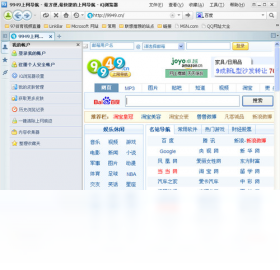
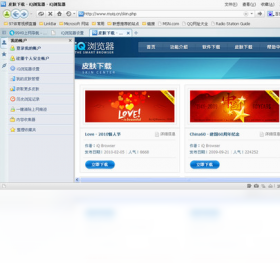




iQ 浏览器是一款集智能、快速、安全于一体的现代化网络浏览工具,专为追求高效上网体验的用户打造。它采用先进的渲染引擎,网页加载速度飞快,同时内置强大的广告拦截功能,让浏览环境更纯净。iQ 浏览器界面简洁清爽,操作逻辑直观,无论是日常资讯阅读、在线视频观看,还是办公学习、资料查询,都能为您提供流畅稳定的支持。其独特的智能预加载技术能提前解析常用网站,进一步缩短等待时间。此外,iQ 浏览器还注重用户隐私保护,提供无痕模式与多种安全防护策略,全方位守护您的上网安全。无论您是普通网民还是资深极客,iQ 浏览器都能满足您对浏览器的所有期待。
iQ 浏览器电脑版和手机版有什么区别?
1. 界面布局不同:电脑版针对大屏幕和鼠标操作优化,标签页、书签栏等元素更丰富;手机版则采用单手操作设计,界面更简洁。
2. 功能侧重不同:电脑版更注重多任务处理和扩展支持,可安装各种插件;手机版则强调流量节省和触控体验,内置扫码、语音搜索等移动端专属功能。
3. 数据同步机制:两者都支持账号登录,但电脑版可同步更多类型的数据,如扩展程序、密码等;手机版同步内容则更偏向书签、历史记录和设置项。
4. 性能消耗差异:电脑版运行时占用内存相对更高,但配合硬件性能可发挥更强渲染能力;手机版则针对移动处理器进行优化,功耗控制更出色。
5. 使用场景不同:电脑版适合办公、学习等深度浏览场景,手机版则更适合碎片化阅读和移动支付等轻量操作。
iQ 浏览器打不开网页是什么原因?
1. 检查网络连接:确保电脑已连接到互联网,可以尝试访问其他网站确认网络是否正常。
2. 清除浏览器缓存:打开设置界面,找到“清除浏览数据”选项,勾选缓存和Cookie后点击清除,然后重启浏览器。
3. 关闭代理设置:在系统网络设置中关闭代理服务器,或取消浏览器的“使用系统代理”选项。
4. 重置浏览器设置:在设置页面找到“恢复默认设置”按钮,点击后确认重置,再重新打开网页尝试。
5. 检查防火墙或安全软件:暂时禁用防火墙或杀毒软件,看问题是否解决,若解决则需将浏览器加入信任列表。
6. 更新浏览器版本:访问官网下载最新版 iQ 浏览器,安装后覆盖旧版本,修复可能存在的已知Bug。
iQ 浏览器怎么设置主页?
1. 打开 iQ 浏览器,点击右上角的三条横线菜单按钮。
2. 在下拉菜单中点击“设置”选项,进入设置页面。
3. 在“常规”设置中找到“启动时”选项,选择“打开特定网页或一组网页”。
4. 点击“设置网页”按钮,输入您想要设置为主页的网址,点击确定保存。
5. 也可以直接将当前打开的网页设为主页,点击“使用当前页面”按钮即可。
6. 设置完成后,重启浏览器,主页即生效。
iQ 浏览器如何安装插件?
1. 打开 iQ 浏览器,进入应用中心或扩展中心(通常在菜单内)。
2. 在搜索框中输入您需要的插件名称,例如“广告拦截”、“翻译助手”等。
3. 浏览搜索结果,选择评分较高、下载量较大的插件,点击“安装”按钮。
4. 安装过程中,浏览器可能会提示权限请求,点击“允许”继续。
5. 安装完成后,插件图标会出现在工具栏,点击图标即可进行设置或使用。
6. 如需卸载插件,进入扩展管理页面,找到对应插件点击“移除”即可。
iQ 浏览器占用内存太大怎么办?
1. 关闭不必要的标签页:同时打开的标签页越多,内存占用越大,及时关闭不用的标签页可显著降低内存消耗。
2. 禁用不常用的插件:在扩展管理页面,将不常用的插件停用或移除,减少后台资源占用。
3. 开启硬件加速:在设置中开启“硬件加速”选项,将部分渲染任务交给GPU处理,减轻CPU和内存负担。
4. 清理浏览器缓存:定期清除缓存和历史记录,避免垃圾文件堆积导致内存占用过高。
5. 使用任务管理器:按 Shift+Esc 打开浏览器内置任务管理器,查看各标签页和插件的内存占用,并结束高占用进程。
6. 重启浏览器:长时间运行后,内存碎片化严重,重启浏览器可以释放被占用的内存资源。
iQ 浏览器如何导入书签?
1. 在 iQ 浏览器中,点击收藏夹图标(星形)或按 Ctrl+Shift+O 打开书签管理器。
2. 点击书签管理器右上角的“导入/导出”按钮。
3. 选择“导入书签”,弹出文件选择窗口。
4. 找到您之前从其他浏览器导出的HTML书签文件(通常为 .html 格式),选中并点击“打开”。
5. 浏览器会提示导入成功,书签将自动分类到“导入的书签”文件夹中。
6. 您也可以从其他浏览器直接导入,选择对应的浏览器图标即可自动迁移书签。
iQ 浏览器怎么开启无痕模式?
1. 打开 iQ 浏览器,点击右上角的菜单按钮(三条横线)。
2. 在下拉菜单中选择“新建无痕窗口”选项。
3. 此时会弹出一个新的浏览器窗口,地址栏左侧会显示“无痕”图标。
4. 在无痕模式下,您的浏览历史、Cookie、表单数据等不会被保存。
5. 关闭无痕窗口后,所有临时数据将被清除,不留痕迹。
6. 快捷键:按 Ctrl+Shift+N 可快速打开无痕模式窗口。
iQ 浏览器快捷键大全
| 快捷键 | 功能 |
|---|---|
| Ctrl + T | 新建标签页 |
| Ctrl + W | 关闭当前标签页 |
| Ctrl + Shift + T | 重新打开关闭的标签页 |
| Ctrl + Tab | 切换到下一个标签页 |
| Ctrl + Shift + Tab | 切换到上一个标签页 |
| Ctrl + L | 聚焦地址栏 |
| Ctrl + D | 收藏当前页面 |
| Ctrl + H | 打开历史记录 |
| Ctrl + J | 打开下载管理器 |
| Ctrl + Shift + N | 新建无痕窗口 |
| Ctrl + 加号 | 放大页面 |
| Ctrl + 减号 | 缩小页面 |
| Ctrl + 0 | 恢复默认缩放 |
| F5 | 刷新页面 |
| Ctrl + F | 页面内查找 |
iQ 浏览器配置要求高吗?
| 配置项 | 最低配置 | 推荐配置 |
|---|---|---|
| 操作系统 | Windows 7 SP1 | Windows 10/11 |
| 处理器 | 1 GHz 双核 | 2.4 GHz 四核及以上 |
| 内存 | 2 GB | 4 GB 及以上 |
| 硬盘空间 | 200 MB 可用空间 | 500 MB 以上 |
| 屏幕分辨率 | 1024×768 | 1920×1080 及以上 |
| 网络连接 | 宽带接入 | 高速宽带或光纤 |
iQ 浏览器如何清除缓存?
1. 打开 iQ 浏览器,点击右上角菜单按钮,选择“设置”。
2. 在设置页面中,找到“隐私与安全”分类。
3. 点击“清除浏览数据”选项。
4. 在弹出的窗口中,勾选“缓存的图片和文件”以及“Cookie及其他站点数据”。
5. 时间范围选择“全部”或您需要清除的时段。
6. 点击“清除数据”按钮,等待片刻即可完成清理。







 Windows 10


