
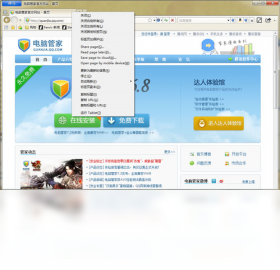
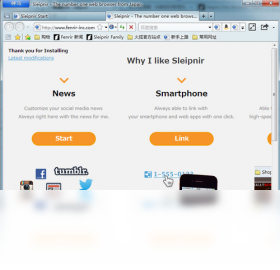
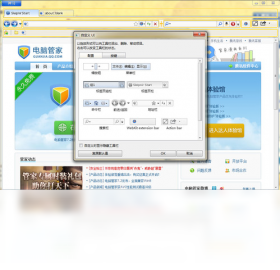




Sleipnir(神马)是一款由日本开发者精心打造的轻量级网页浏览器,凭借其独特的标签页管理、强大的手势操作和高度可定制的界面,在全球拥有大量忠实用户。它基于Chromium内核,兼容性出色,同时加入了众多人性化功能,如智能地址栏、鼠标手势、滚动标签栏等,让日常浏览更加高效便捷。无论是追求极致效率的办公人士,还是注重个性化体验的极客玩家,都能在Sleipnir(神马)中找到满足自己需求的功能。其简洁清爽的界面设计,配合丰富的扩展支持,为用户带来舒适的上网体验。
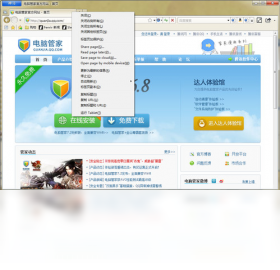
Sleipnir(神马)浏览器怎么设置默认搜索引擎?
1. 打开Sleipnir(神马)浏览器,点击右上角菜单图标(三条横线),选择“设置”。
2. 在设置页面中,找到“搜索”或“搜索引擎”选项卡。
3. 点击“管理搜索引擎”按钮,进入搜索引擎列表。
4. 在列表中选择你常用的搜索引擎,如百度、谷歌或必应,点击“设为默认”。
5. 也可以点击“添加”按钮,手动输入搜索引擎的名称和搜索地址,自定义添加。
6. 设置完成后,在地址栏直接输入关键词即可使用默认搜索引擎进行搜索。
Sleipnir(神马)浏览器的手势操作有哪些?
1. 按住鼠标右键,向右滑动,可以前进到下一个页面。
2. 按住鼠标右键,向左滑动,可以后退到上一个页面。
3. 按住鼠标右键,向上滑动,可以快速打开新标签页。
4. 按住鼠标右键,向下滑动,可以关闭当前标签页。
5. 按住鼠标右键,先向下再向右滑动,可以恢复最近关闭的标签页。
6. 按住鼠标右键,先向上再向下滑动,可以刷新当前页面。
Sleipnir(神马)浏览器如何导入IE收藏夹?
1. 在Sleipnir(神马)浏览器中,点击菜单栏的“收藏”按钮,选择“导入/导出”。
2. 在弹出的窗口中,选择“从IE导入”选项。
3. 勾选需要导入的内容,比如收藏夹、历史记录等。
4. 点击“开始导入”,等待片刻即可完成。
5. 导入完成后,在收藏夹栏中即可看到IE的收藏内容。
6. 如果导入失败,可以尝试先导出IE收藏夹为HTML文件,再使用“从HTML文件导入”功能。
Sleipnir(神马)浏览器如何开启高速渲染模式?
1. 打开Sleipnir(神马)浏览器,点击右上角菜单图标,选择“设置”。
2. 在设置页面中,找到“高级”或“浏览”选项卡。
3. 勾选“启用硬件加速”选项。
4. 在“渲染模式”中,选择“极速模式”或“高速渲染”。
5. 重启浏览器,让设置生效。
6. 如果遇到网页显示异常,可以切换回“兼容模式”解决问题。
Sleipnir(神马)浏览器快捷键组合大全
| 功能 | 快捷键 |
|---|---|
| 新建标签页 | Ctrl + T |
| 关闭标签页 | Ctrl + W |
| 恢复关闭的标签 | Ctrl + Shift + T |
| 切换下一个标签 | Ctrl + Tab |
| 切换上一个标签 | Ctrl + Shift + Tab |
| 打开新窗口 | Ctrl + N |
| 地址栏搜索 | Ctrl + L |
| 刷新页面 | F5 |
| 强制刷新 | Ctrl + F5 |
| 缩放页面 | Ctrl + 加号/减号 |
Sleipnir(神马)浏览器最低配置要求是什么?
| 硬件/系统 | 最低配置 |
|---|---|
| 操作系统 | Windows 7 或更高版本 |
| 处理器 | 1GHz 及以上 |
| 内存 | 2GB 及以上 |
| 硬盘空间 | 200MB 可用空间 |
| 显卡 | 支持 DirectX 9.0c |
| 网络 | 宽带连接 |
Sleipnir(神马)浏览器如何拦截广告弹窗?
1. 打开Sleipnir(神马)浏览器,点击右上角菜单图标,选择“设置”。
2. 在设置页面中,找到“隐私与安全”选项卡。
3. 勾选“阻止弹出窗口”选项。
4. 开启“启用广告拦截”功能,可以选择“基础拦截”或“强力拦截”。
5. 如果某个网站需要显示弹窗,可以将其加入白名单。
6. 还可以安装第三方广告拦截扩展,如AdBlock Plus。







 Google_Pixel_10


