
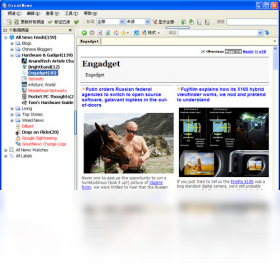
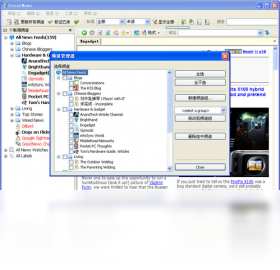
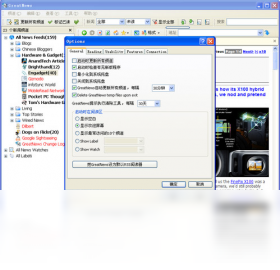




GreatNews是一款专注于RSS订阅与新闻聚合的阅读工具,它能够帮助用户高效地收集、整理和阅读来自不同网站的更新内容。该软件界面简洁,操作流畅,支持自定义订阅源,让您轻松掌握最新资讯。无论是科技动态、行业新闻还是个人博客,GreatNews都能为您提供一站式阅读体验,是您不可或缺的信息获取助手。下面我们将详细介绍其功能、下载安装步骤以及使用技巧。
GreatNews如何添加订阅源?
1. 打开GreatNews主界面,点击左上角的“文件”菜单,选择“新建订阅”。
2. 在弹出的对话框中,输入您想订阅的网站RSS地址,例如“https://example.com/feed”,点击“确定”。
3. 软件将自动抓取该源的更新内容,并显示在左侧的订阅列表中。
4. 您还可以通过“导入OPML”功能批量添加订阅源,文件格式需为.opml。
5. 右键点击已添加的订阅源,选择“属性”可修改更新频率、保存规则等。
6. 若想快速发现热门内容,可点击“发现”按钮浏览内置的分类推荐。
GreatNews如何备份与恢复订阅数据?
1. 在GreatNews中,点击“文件”菜单,选择“导出订阅列表”,可将所有订阅源保存为OPML文件。
2. 建议定期备份该文件至云盘或本地磁盘,以防数据丢失。
3. 若要恢复,点击“文件”菜单中的“导入订阅列表”,选择之前备份的OPML文件即可。
4. 软件还支持自动备份功能,可在“工具”>“选项”中设置备份路径与周期。
5. 若重装系统,只需重新安装GreatNews,再导入备份文件即可恢复所有订阅。
GreatNews的快捷键有哪些?
| 快捷键 | 功能 |
|---|---|
| Ctrl+N | 新建订阅 |
| Ctrl+R | 刷新所有订阅 |
| Ctrl+F | 在当前列表中查找 |
| Space | 快速预览文章 |
| Ctrl+D | 标记为已读 |
| Ctrl+E | 导出订阅列表 |
GreatNews如何解决更新失败问题?
1. 检查网络连接,确保能够正常访问互联网。
2. 确认订阅源的RSS地址是否有效,可尝试在浏览器中打开该地址。
3. 进入“工具”>“选项”>“代理设置”,若使用代理,请正确配置。
4. 查看软件日志,点击“帮助”菜单中的“查看日志”,根据错误代码排查。
5. 尝试删除该订阅并重新添加,有时临时错误可通过此方法解决。
6. 若所有订阅均无法更新,可能是软件时间设置不正确,校准系统时间后重试。
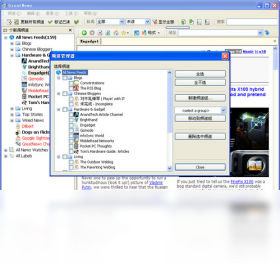
GreatNews的配置要求高吗?
| 项目 | 最低配置 |
|---|---|
| 操作系统 | Windows XP/Vista/7/8/10/11 |
| 处理器 | 1GHz或更高 |
| 内存 | 512MB及以上 |
| 硬盘空间 | 50MB可用空间 |
| 网络 | 需连接互联网 |
GreatNews如何设置自动更新?
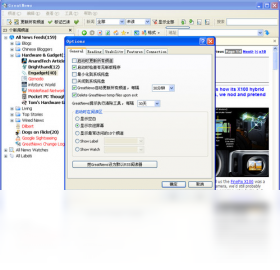
1. 点击“工具”菜单,选择“选项”。
2. 在“更新”标签页中,勾选“自动更新订阅”。
3. 设置更新间隔时间,例如每30分钟一次。
4. 也可在“高级”中设置仅当空闲时更新,避免占用网络。
5. 点击“确定”保存设置,软件将按计划自动刷新订阅。
GreatNews如何导入本地文件?
1. 支持导入HTML、TXT等格式的书签文件。
2. 点击“文件”菜单,选择“导入”,选择相应格式。
3. 软件将解析文件中的链接并转换为订阅源。
4. 导入后可在“未分类”中查看,手动整理到合适文件夹。
5. 如果导入失败,请确保文件编码为UTF-8。
GreatNews使用小技巧:如何快速阅读大量文章?
1. 使用“列表视图”可同时浏览多篇文章标题,提高筛选效率。
2. 开启“阅读模式”可隐藏干扰元素,专注于正文。
3. 利用“星标”功能标记重要文章,稍后集中处理。
4. 通过“关键词过滤”自动隐藏不感兴趣的内容。
5. 配合快捷键“J”、“K”快速上下切换文章,实现键盘流操作。







 ASUS_Zenfone_12_Ultra


