
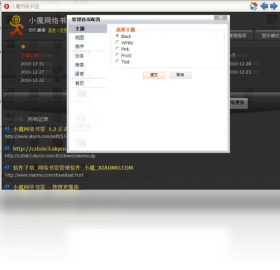
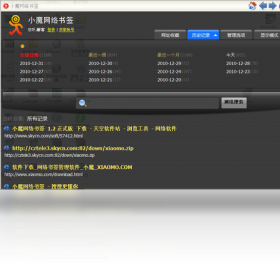




小魔网络书签是一款专为电脑用户打造的智能网络书签管理工具,它能够帮助用户高效整理、分类和快速访问日常浏览中收藏的网页链接。软件界面简洁直观,操作逻辑清晰,即使是不熟悉电脑操作的新手也能轻松上手。通过小魔网络书签,用户可以告别浏览器自带书签的杂乱无章,实现书签的云端同步、快速搜索和个性化分组,大幅提升上网效率。无论是办公学习还是娱乐休闲,小魔网络书签都能成为您不可或缺的上网助手,让每一次网页访问都变得井然有序。
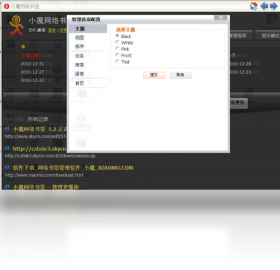
小魔网络书签怎么用?
1. 首先,从本站下载小魔网络书签电脑版安装包,双击运行并按照提示完成安装。
2. 启动小魔网络书签,在首次使用时会提示您创建本地数据库,用于存储您的书签数据。
3. 在主界面中,点击“新建文件夹”按钮,根据您的需求创建不同的分类文件夹,例如“工作”、“学习”、“娱乐”等。
4. 在浏览器中,将您想要保存的网页地址复制,然后在小魔网络书签中右键点击目标文件夹,选择“添加书签”,将网址粘贴并命名保存。
5. 您也可以直接拖拽浏览器地址栏左侧的图标到小魔网络书签窗口中的相应文件夹,快速完成添加。
6. 在需要访问某个书签时,双击该书签条目即可在默认浏览器中快速打开,或者使用软件内置的快速搜索功能,输入关键词即可迅速定位。
小魔网络书签支持导入导出吗?
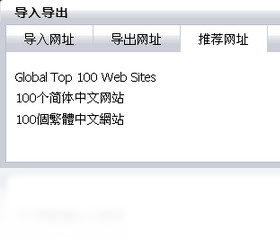
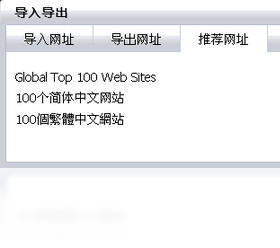
1. 小魔网络书签支持从主流浏览器导入书签,如Chrome、Firefox、Edge等。点击“导入”按钮,选择“从浏览器导入”,软件会自动检测并列出可导入的浏览器书签。
2. 选择您要导入的浏览器,点击“确定”,软件将自动读取并整合所有书签数据到对应分类中。
3. 导出功能同样强大,点击“导出”按钮,可以选择导出为HTML文件或CSV文件格式,方便备份或在其他设备上使用。
4. 在导出时,您可以选择导出全部书签,或者仅导出某个特定分类下的书签,灵活满足不同需求。
5. 导入导出的操作均支持批量处理,即使有上千条书签也能在几秒内完成,保证数据安全不丢失。
小魔网络书签能同步数据吗?
1. 小魔网络书签内置了云同步功能,您需要先注册一个账号并登录。
2. 登录后,在设置中开启“自动同步”选项,软件将定期将本地书签数据上传至云端服务器。
3. 当您在其他设备上安装小魔网络书签并登录同一账号时,书签数据会自动下载并合并,实现多设备无缝对接。
4. 如果不慎删除了某个书签,可以登录云端管理后台,在回收站中找回,同步功能支持历史版本恢复。
5. 同步过程全程加密,保障您的个人隐私和书签数据安全,无需担心泄露风险。
小魔网络书签有哪些实用技巧?
1. 利用快捷键快速添加当前网页为书签,默认快捷键为Ctrl+D,您可以在设置中自定义。
2. 为重要书签设置标签和备注,便于后期通过标签筛选和查找,提高管理效率。
3. 使用“智能归类”功能,软件会根据网页标题和内容自动推荐合适的分类,省去手动整理的麻烦。
4. 开启“阅读模式”后,书签链接将直接以纯净的阅读视图打开,去除广告和杂乱元素,提升阅读体验。
5. 定期使用“重复检测”工具,扫描并合并重复的书签条目,保持书签库的整洁有序。
小魔网络书签如何备份数据?
1. 小魔网络书签支持本地手动备份,点击“文件”菜单中的“备份数据”,选择保存路径即可生成备份文件。
2. 备份文件为加密格式,可以有效防止数据被恶意篡改,确保数据完整性。
3. 软件还支持定时自动备份功能,您可以在设置中设置备份周期,如每天、每周等,自动备份至指定目录。
4. 当需要恢复数据时,点击“恢复数据”,选择之前备份的文件,软件会提示是否覆盖当前数据,确认后即可完成恢复。
5. 建议将备份文件存储到云盘或外部存储设备,以防硬盘损坏导致数据丢失。
小魔网络书签快捷键大全
| 快捷键 | 功能 |
|---|---|
| Ctrl + D | 将当前页面添加为书签 |
| Ctrl + B | 显示或隐藏书签栏 |
| Ctrl + Shift + O | 打开书签管理器 |
| Ctrl + F | 在当前书签库中快速搜索 |
| Ctrl + N | 新建书签文件夹 |
| Ctrl + S | 快速保存当前书签 |
小魔网络书签配置需求
| 项目 | 最低配置 | 推荐配置 |
|---|---|---|
| 操作系统 | Windows 7 | Windows 10/11 |
| CPU | 1 GHz | 2 GHz 双核及以上 |
| 内存 | 512 MB | 2 GB 及以上 |
| 硬盘空间 | 50 MB 可用空间 | 100 MB 可用空间 |
| 网络 | 需联网使用同步功能 | 宽带连接 |







 Google_Pixel_10_Pro


