
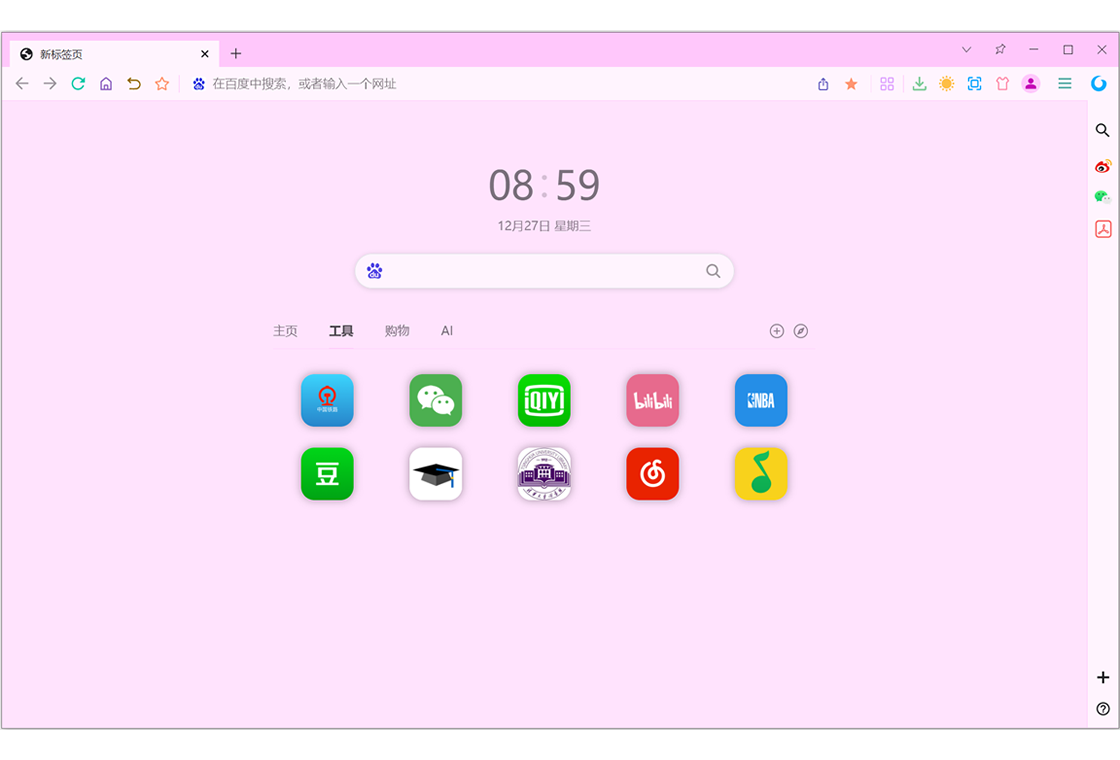
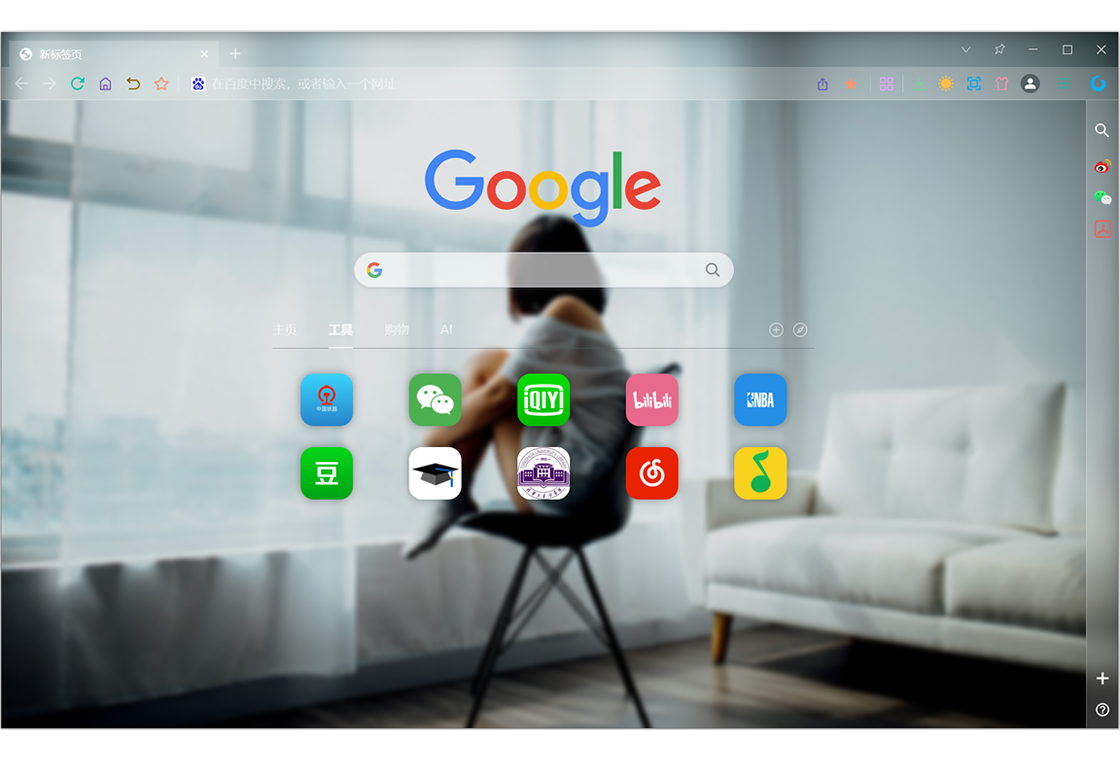
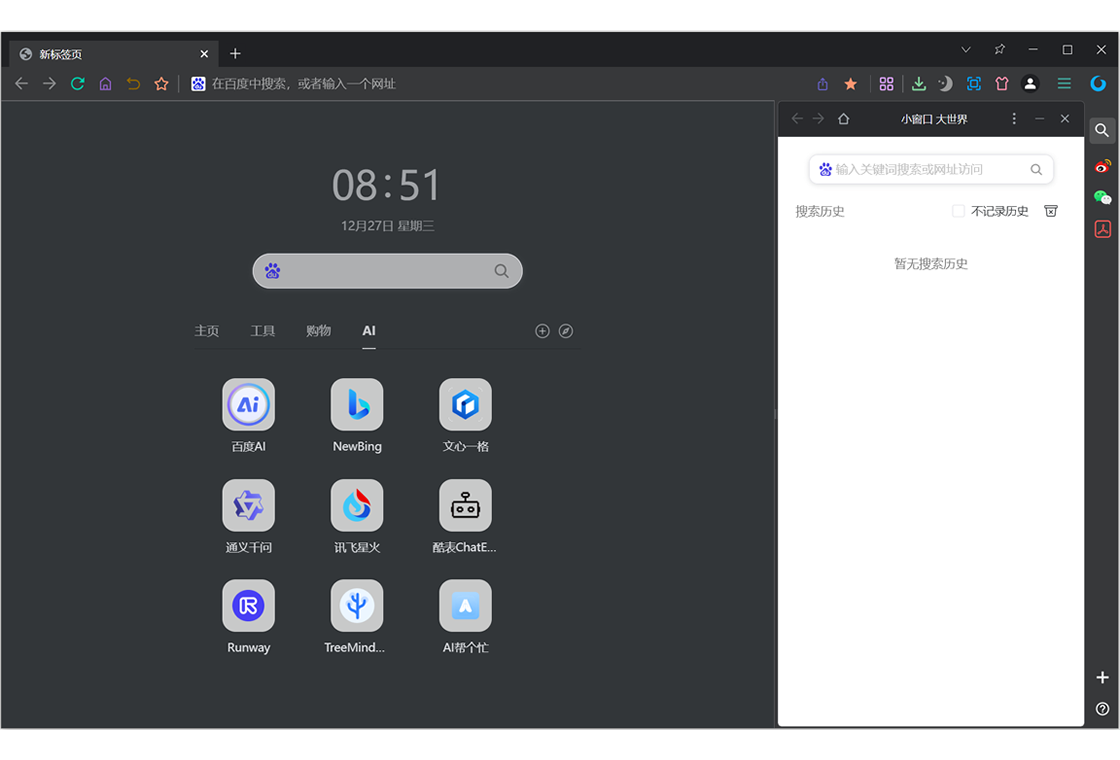
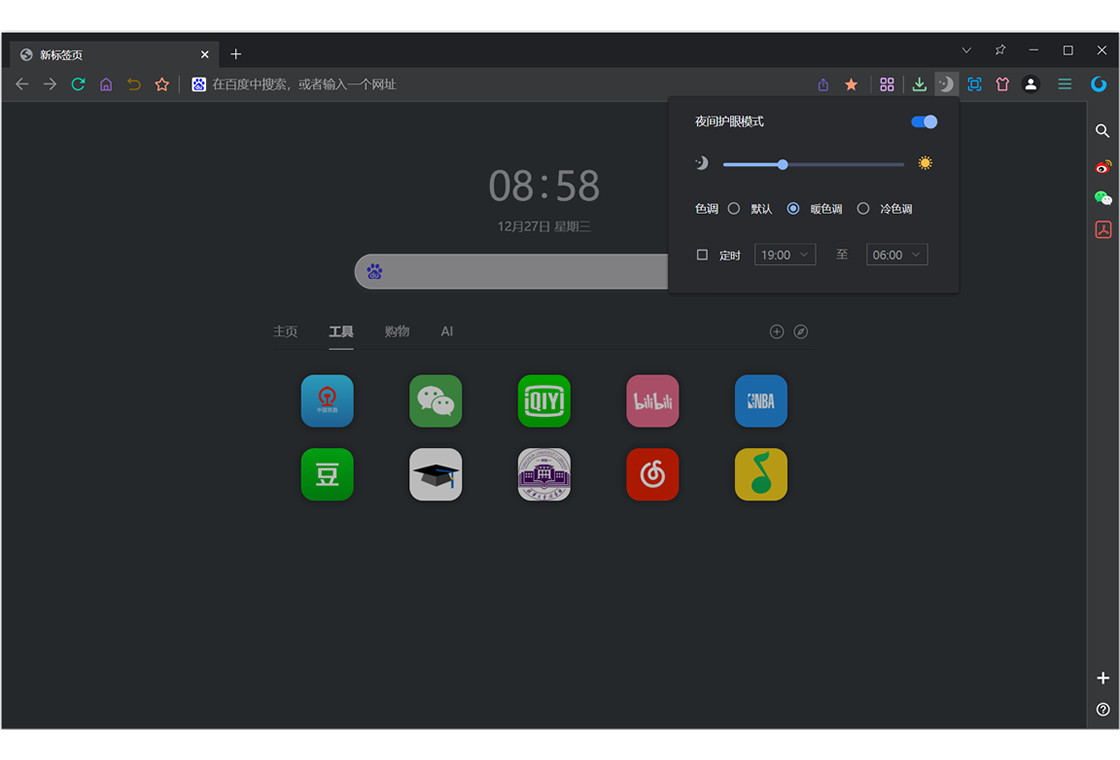
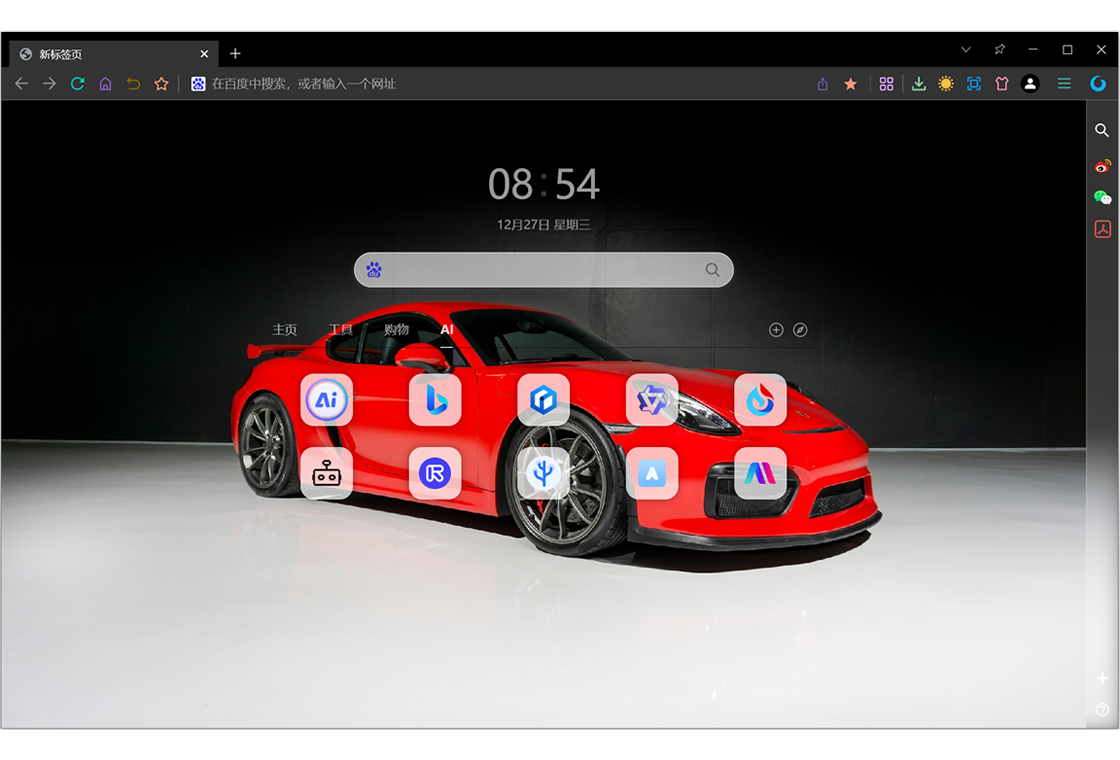




UU浏览器电脑版是一款集轻快、安全与智能于一体的现代化网络浏览工具,它基于Chromium内核深度优化,在提供流畅网页浏览体验的同时,内置了强大的广告拦截、隐私保护及实用的下载管理功能。该软件不仅界面简洁清爽,启动和响应速度极快,还支持海量扩展插件,能够满足用户对于办公、娱乐、学习等多场景的个性化需求。无论是日常资讯阅读、在线视频观看,还是涉及网银交易的安全操作,UU浏览器电脑版都能为用户构建一个稳定、干净、高效的网络访问环境,是提升上网效率的得力助手。
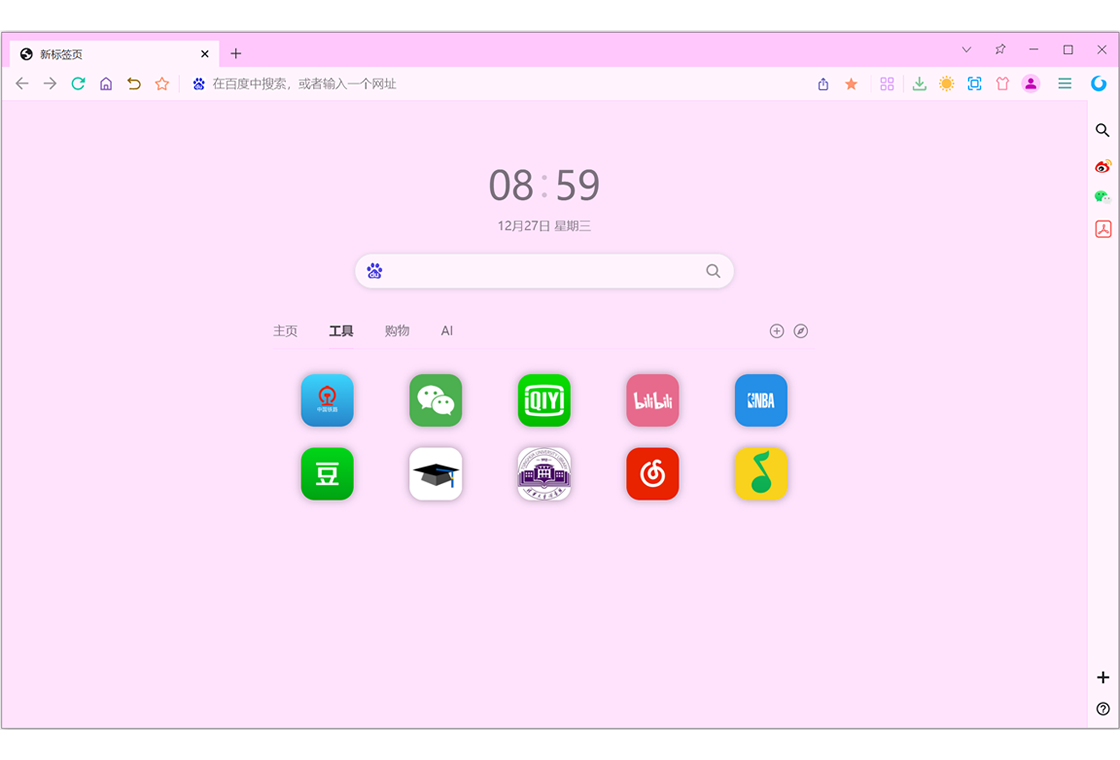
UU浏览器电脑版好用吗?真实体验分享
1.首先从安装包体积来看,UU浏览器电脑版安装包精简,安装过程无捆绑,整个过程不到一分钟即可完成,相比同类产品更加轻量。
2.启动速度方面,实测冷启动几乎在1秒内完成,打开多个标签页时内存占用控制得比较好,长时间使用后也没有明显的卡顿感,整体流畅度令人满意。
3.在浏览体验上,UU浏览器电脑版自带的广告过滤功能非常强大,能够智能拦截绝大多数网页弹窗和视频前贴片广告,让页面内容更纯粹,阅读体验大幅提升。
4.对于经常需要下载文件的用户而言,其内置的下载管理器支持断点续传和多线程加速,下载速度比传统浏览器自带工具快很多,管理下载任务也一目了然。
5.隐私安全方面,该浏览器提供无痕模式、防追踪以及恶意网址拦截功能,在访问陌生网站或进行网银操作时,能有效保护个人数据不被窃取,用起来比较安心。
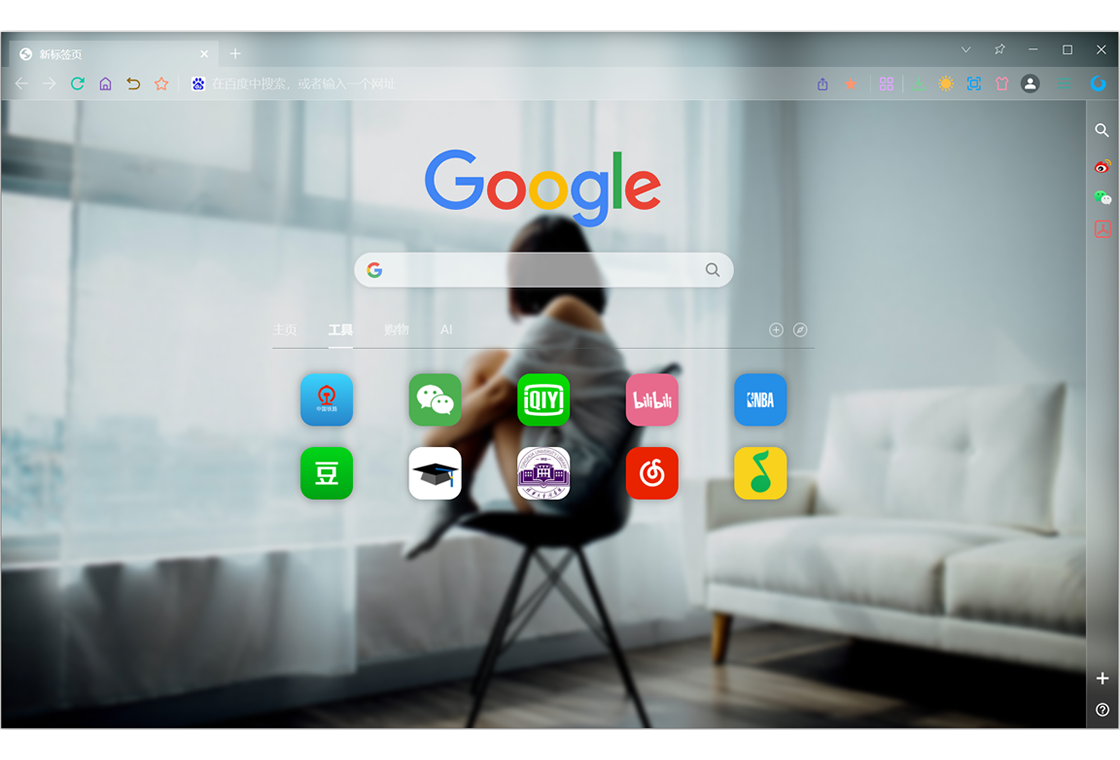
UU浏览器电脑版打不开网页是什么原因?
1.首先检查网络连接是否正常,可以尝试打开其他网站或软件,确认是否是整个网络断开,如果是路由器或调制解调器故障,重启设备通常能解决。
2.其次查看UU浏览器电脑版是否被防火墙或杀毒软件拦截,可以暂时关闭安全软件或将浏览器加入白名单,然后重新尝试加载网页。
3.清除浏览器缓存和Cookie,过期的缓存数据有时会导致网页加载异常,进入设置界面找到清除浏览数据选项,清除后刷新页面看是否恢复。
4.检查代理服务器设置,如果开启了代理或VPN,可能由于节点失效导致无法访问网页,可以尝试切换节点或关闭代理,使用直连模式访问。
5.如果以上方法均无效,尝试重置浏览器设置或卸载后重新安装最新版本的UU浏览器电脑版,以排除配置文件损坏造成的问题。
UU浏览器电脑版快捷键大全与操作技巧
| 快捷键组合 | 功能说明 |
|---|---|
| Ctrl + T | 快速打开新标签页 |
| Ctrl + W | 关闭当前标签页 |
| Ctrl + Shift + N | 打开无痕浏览窗口 |
| Ctrl + L | 聚焦地址栏以便输入网址 |
| Ctrl + D | 将当前页面加入收藏夹 |
| Ctrl + H | 查看浏览历史记录 |
| Ctrl + J | 打开下载管理器 |
| Ctrl + F | 在当前页面查找关键字 |
| Alt + ← / → | 前进或后退到上一个页面 |
| Ctrl + 0 | 恢复页面缩放比例为100% |
UU浏览器电脑版配置要求高吗?
| 硬件/软件 | 最低配置 | 推荐配置 |
|---|---|---|
| 操作系统 | Windows 7 及以上 | Windows 10/11 64位 |
| CPU | 1GHz 处理器 | 2.0GHz 多核处理器 |
| 内存 | 1GB RAM | 4GB RAM 或更高 |
| 硬盘空间 | 200MB 可用空间 | 500MB 可用空间 |
| 显卡 | 集成显卡 | 独立显卡,支持硬件加速 |
| 网络 | 宽带接入 | 光纤宽带 |
如何解决UU浏览器电脑版网页字体显示模糊的问题?
1.首先检查系统显示缩放设置,右键桌面选择显示设置,确保缩放比例与显示器分辨率匹配,通常推荐100%、125%或150%,不匹配会导致字体渲染模糊。
2.在UU浏览器电脑版的设置中,找到外观或高级选项,开启硬件加速功能,这能改善字体渲染的清晰度,关闭时可能使文字边缘发虚。
3.尝试更换网页字体,进入设置界面搜索字体,将标准字体改为微软雅黑或思源黑体,这类字体在Windows系统下显示更锐利。
4.检查浏览器缩放级别,如果页面缩放比例不是100%,字体可能出现模糊,按Ctrl+0快捷键可恢复原始比例。
5.更新显卡驱动程序,过旧的驱动可能导致浏览器渲染异常,访问显卡厂商官网下载最新驱动并安装,重启浏览器后通常能解决问题。
UU浏览器电脑版怎么设置主页?
1.打开UU浏览器电脑版,点击右上角的三条横线菜单图标,在展开的菜单中进入“设置”页面。
2.在设置页面中,找到“启动时”或“主页”相关的选项区域,点击“更改”按钮。
3.在弹出的对话框中,选择“打开特定网页或一组网页”,然后在输入框中填写你希望设为主页的网址,例如 www.baidu.com。
4.如果你希望每次启动时恢复上次未关闭的页面,可以选择“继续浏览上次打开的网页”选项。
5.设置完成后关闭设置标签页即可生效,下次启动UU浏览器电脑版时就会自动打开你设定的主页了。
UU浏览器电脑版崩溃闪退怎么办?
1.首先尝试重启浏览器和电脑,临时性的软件冲突或内存不足常导致崩溃,重启后再次打开看是否恢复正常。
2.关闭不必要的扩展插件,某些不兼容的扩展是崩溃的元凶,在菜单中找到扩展管理,逐一停用可疑插件后测试稳定性。
3.清理浏览器缓存和垃圾文件,过多的缓存数据会占用资源并可能损坏,进入设置清除所有历史记录和缓存。
4.检查电脑是否中病毒或木马,运行杀毒软件进行全盘扫描,恶意软件破坏浏览器文件也会导致闪退。
5.若问题依旧,备份好书签和密码后,彻底卸载UU浏览器电脑版,然后从官方网站下载最新版本重新安装,这能修复绝大多数未知错误。
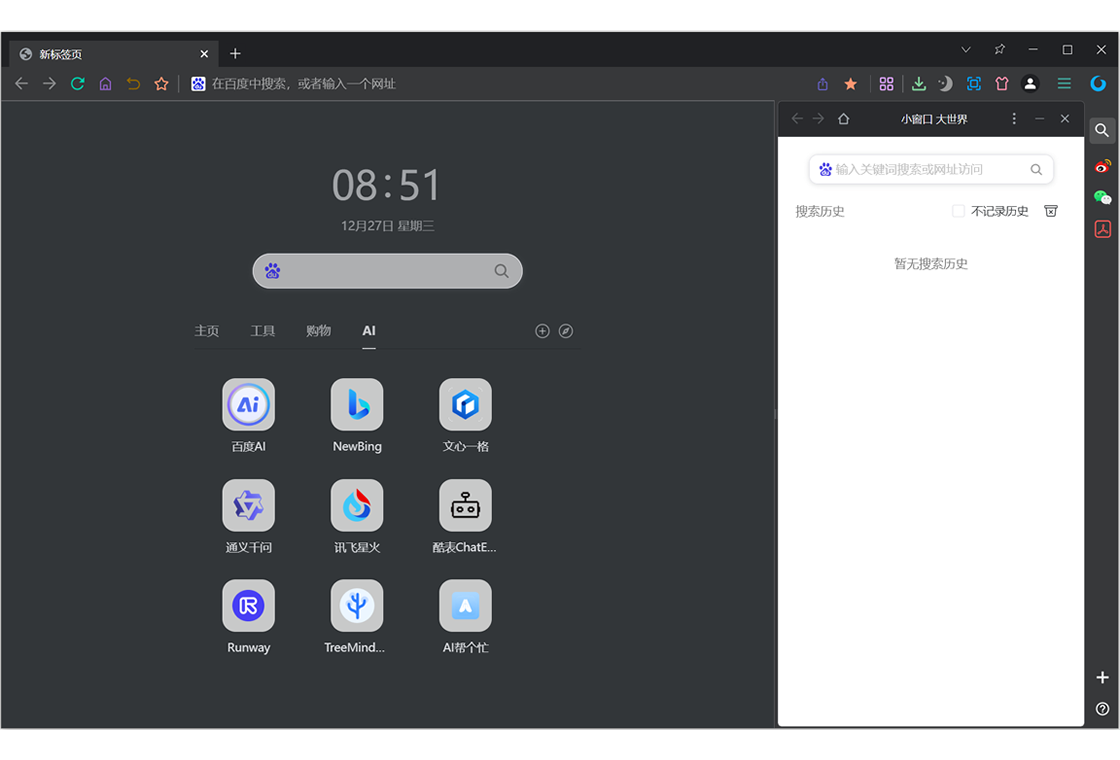
UU浏览器电脑版如何导入书签?
1.在UU浏览器电脑版中,点击右上角菜单图标,选择“书签”下的“导入书签和设置”选项。
2.在弹出的对话框中,选择你原来使用的浏览器,例如Chrome、Firefox或Edge,系统会自动识别可导入的数据。
3.勾选需要导入的项目,包括收藏夹/书签、历史记录、保存的密码等,点击“导入”按钮。
4.如果你是手动备份的HTML文件,选择“从HTML文件导入”,浏览找到书签文件后按提示完成导入。
5.导入完成后,在书签管理器或书签栏中即可查看所有导入的内容,也可以整理到不同文件夹中方便管理。







 Windows 10


