
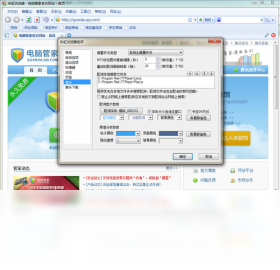
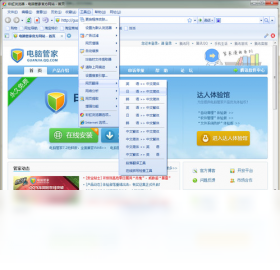




彩虹浏览器电脑版是一款集极速浏览与智能功能于一体的现代化网络浏览器,凭借其轻量化的内核架构和出色的页面渲染能力,为用户带来流畅且安全的网页访问体验。软件深度融合了实用的小工具与个性化设置,无论是日常资讯阅读、在线视频观看还是办公学习场景,彩虹浏览器都能高效响应。其独特的界面设计兼顾美观与操作便捷性,充分满足不同用户的浏览习惯,是提升网络效率的得力助手。
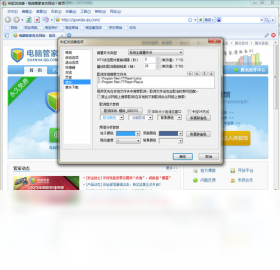
彩虹浏览器电脑版有哪些实用功能?
1. 智能地址栏:支持快速搜索与网址直达,输入关键词即可智能匹配历史记录与热门站点。
2. 多标签页管理:支持标签页拖拽、固定、静音及恢复关闭页面,方便同时处理多项任务。
3. 内置广告拦截:有效屏蔽网页弹窗与骚扰广告,提升页面加载速度与浏览纯净度。
4. 夜间模式与护眼设置:可根据时间段自动切换屏幕亮度与色温,降低长时间浏览的视觉疲劳。
5. 书签云同步:登录账号即可跨设备同步收藏夹与设置,实现无缝衔接的浏览体验。
6. 截图与录屏工具:内置轻量级截图和屏幕录制功能,无需额外安装插件即可捕捉重要内容。
彩虹浏览器电脑版如何设置主页?
1. 启动彩虹浏览器,点击右上角“菜单”图标(三条横线或齿轮形状)。
2. 在展开的下拉菜单中选择“设置”选项,进入浏览器的详细配置界面。
3. 在“启动时”区域,勾选“打开特定网页或一组网页”,然后在输入框中粘贴您希望设为首页的网址。
4. 如果需要设置多个主页,可点击“添加新网页”按钮,输入第二个网址,支持同时打开多个起始页。
5. 设置完成后,关闭设置标签页,重启浏览器或点击主页按钮(小房子图标),即可验证是否生效。若需恢复默认,可在同一位置选择“打开新标签页”或“继续浏览上次的网页”。
彩虹浏览器电脑版打不开网页怎么办?
1. 首先检查本地网络连接是否正常,尝试访问其他网站,确认是否为浏览器单独故障。
2. 查看浏览器是否处于“离线工作”模式,点击菜单栏“文件”或“设置”中查找并关闭该模式。
3. 尝试清除浏览器缓存与Cookie:进入“设置”->“清除浏览数据”,选择“缓存的图片和文件”及“Cookie及其他站点数据”,点击清除。
4. 检查是否启用了代理或VPN,可暂时关闭或切换至“直连模式”再试。
5. 将浏览器恢复默认设置:在“设置”底部点击“重置设置”,确认后重启浏览器。
6. 若以上无效,请检查系统防火墙或安全软件是否拦截了彩虹浏览器的网络权限,允许其通过后重试。
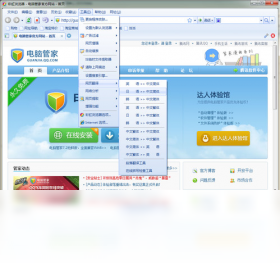
彩虹浏览器电脑版如何导入收藏夹?
1. 打开彩虹浏览器,点击右上角“菜单”图标,选择“书签”->“书签管理器”(或按快捷键Ctrl+Shift+O)。
2. 在书签管理器页面,点击右上角“组织”按钮(或类似图标),在下拉菜单中选择“从HTML文件导入书签”。
3. 在弹出的文件选择窗口中,浏览到您之前从其他浏览器导出的书签HTML文件,选中并点击“打开”。
4. 导入完成后,书签将出现在“导入的文件夹”或“其他书签”中,您可以拖拽整理到任意位置。
5. 如需从其他浏览器直接导入,可在“书签管理器”中选择“导入书签和设置”,勾选目标浏览器(如Chrome、Edge),点击导入即可。
彩虹浏览器电脑版快捷键有哪些?
1. 新建标签页:Ctrl + T
2. 关闭当前标签页:Ctrl + W
3. 重新打开关闭的标签页:Ctrl + Shift + T
4. 切换到下一个标签页:Ctrl + Tab
5. 切换到上一个标签页:Ctrl + Shift + Tab
6. 打开历史记录:Ctrl + H
7. 打开下载管理器:Ctrl + J
8. 打开书签管理器:Ctrl + Shift + O
9. 聚焦地址栏:Ctrl + L
10. 强制刷新页面:Ctrl + Shift + R
11. 放大页面:Ctrl + 加号
12. 缩小页面:Ctrl + 减号
13. 全屏显示:F11
彩虹浏览器电脑版配置要求高吗?
1. 操作系统:Windows 7及以上版本(包括Windows 10/11)
2. 处理器:1GHz以上的Intel或AMD处理器
3. 内存:至少2GB RAM,推荐4GB或以上
4. 硬盘空间:安装需占用200MB以上可用空间
5. 显示:支持1024×768分辨率及以上的显卡与显示器
6. 网络:需要网络连接才能体验完整功能,离线模式仅能浏览本地文件。
7. 其他:系统需安装DirectX 9.0c或更高版本以支持硬件加速。
彩虹浏览器电脑版如何清理缓存?
1. 点击浏览器右上角“菜单”按钮,选择“设置”。
2. 在设置页面中,找到“隐私和安全”或“清除浏览数据”选项并点击。
3. 在弹出的对话框中,勾选“缓存的图片和文件”以及“Cookie和其他站点数据”,根据需要还可勾选“浏览历史记录”。
4. 时间范围选择“全部”以清除所有缓存,或选择特定时间段。
5. 点击“清除数据”按钮,等待片刻即可完成。
6. 清除后建议重启浏览器,使设置完全生效,并提升页面加载速度。
彩虹浏览器电脑版网页翻译功能如何使用?
1. 打开需要翻译的外文网页,在页面空白处右键点击,选择“翻译为中文”(需确保浏览器已启用翻译功能)。
2. 若右键菜单无翻译选项,可点击地址栏右侧的翻译图标(通常为“文”字或语言图标)。
3. 点击图标后,选择目标语言(例如简体中文),浏览器会自动翻译整个页面。
4. 翻译完成后,可点击页面上的“显示原文”按钮切换回原语言。
5. 若要设置自动翻译,可在翻译弹窗中勾选“始终翻译此网站”,下次访问将自动处理。
6. 若未找到翻译功能,请检查浏览器版本是否最新,或前往扩展中心安装翻译插件。







 Windows 11


