
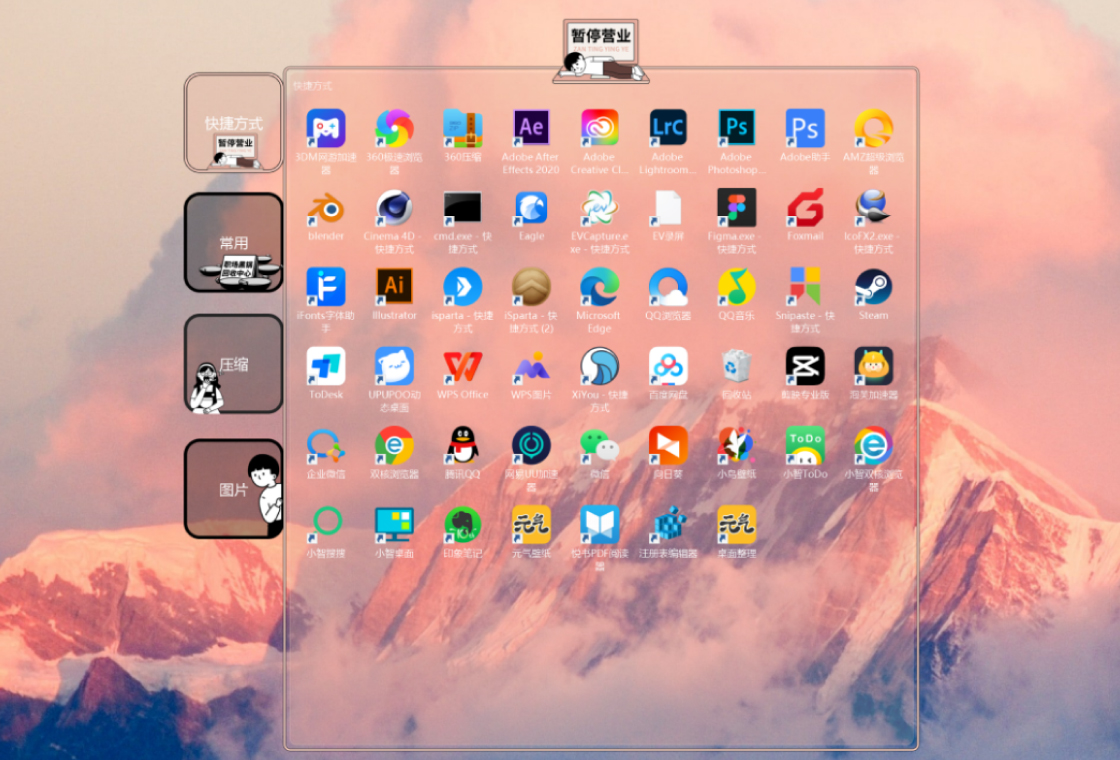
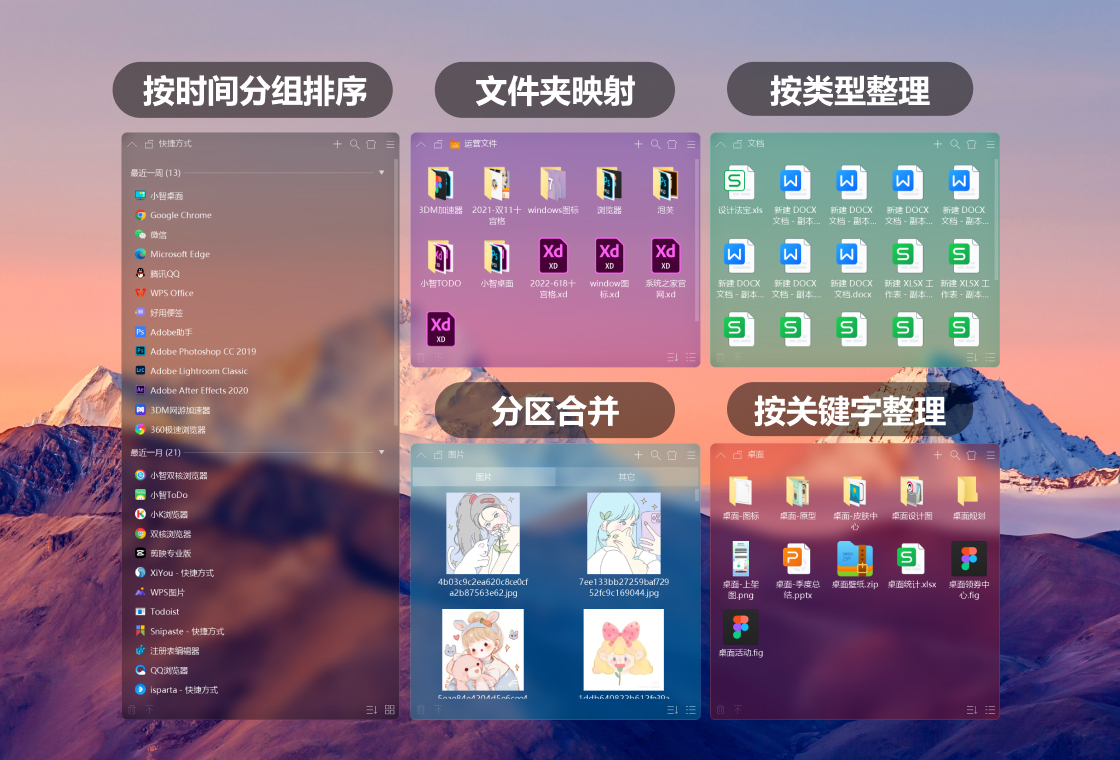
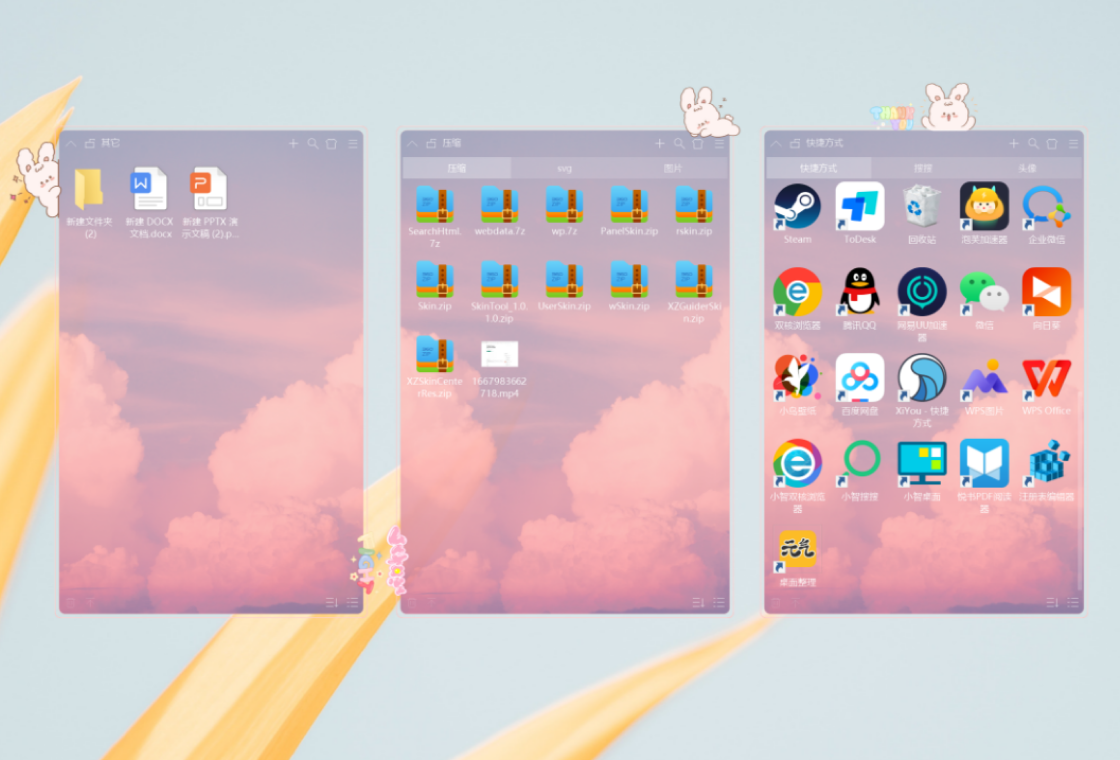
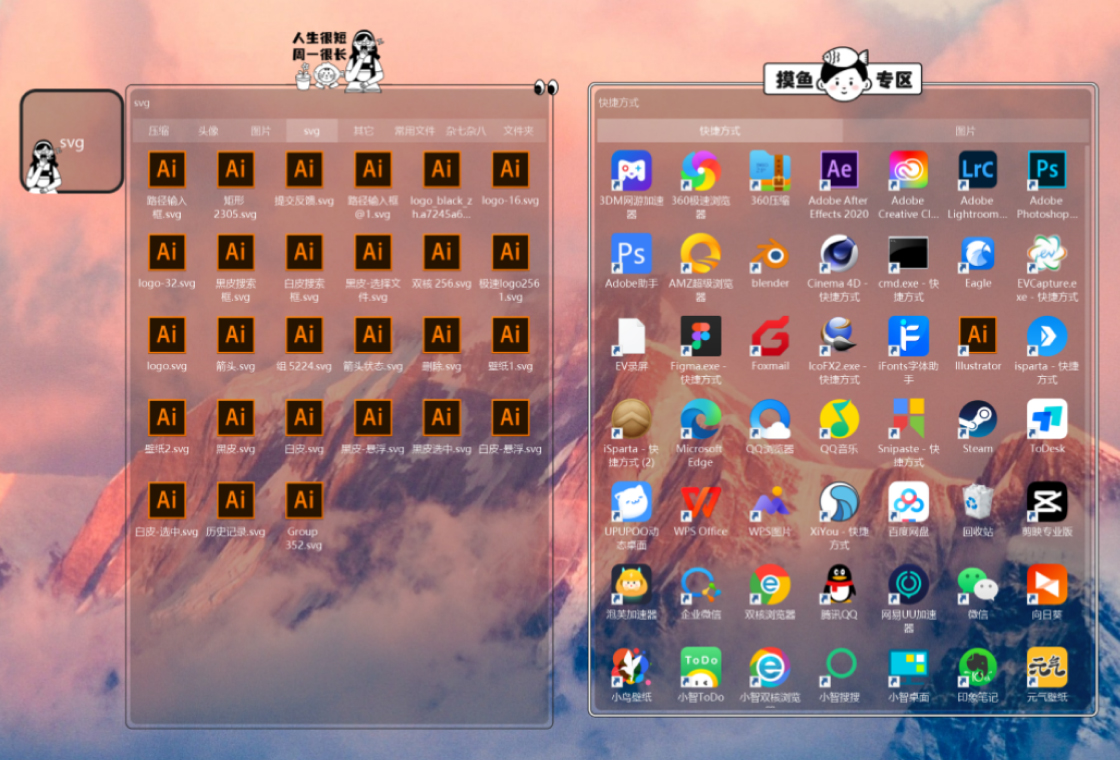



小智桌面精简版是一款专为提升Windows办公效率而设计的桌面整理与系统优化工具,它能够帮助用户快速分类桌面图标、创建映射盒子、美化桌面布局,同时集成搜索、待办、便签等实用功能。相较于完整版,精简版去除了冗余组件,安装包更小、运行更流畅,尤其适合追求轻量级体验的办公人群。小智桌面精简版支持一键整理杂乱文件,通过智能识别自动归类,让桌面瞬间变得井井有条。此外,它还内置了丰富的壁纸库和主题,满足个性化需求。无论是日常办公还是学习娱乐,小智桌面精简版都能显著提升桌面管理效率,让电脑使用更加得心应手。
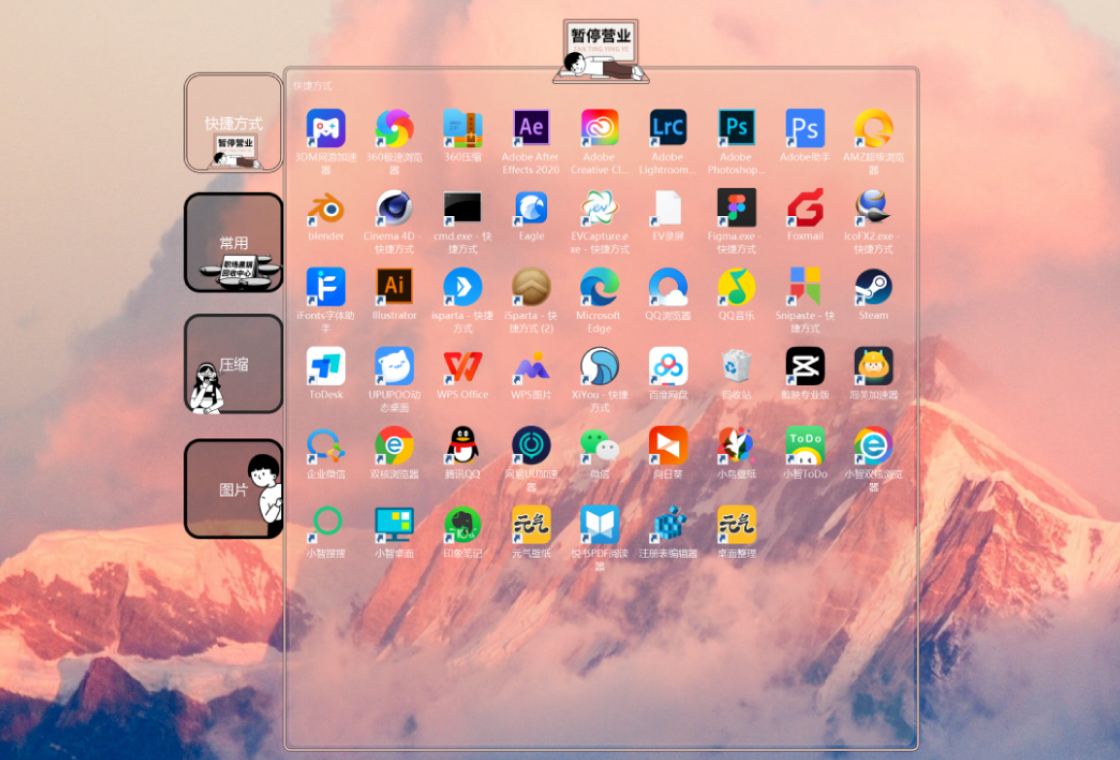
小智桌面精简版怎么整理桌面图标
1.下载并安装小智桌面精简版后,双击桌面上的快捷方式启动软件,首次运行会自动扫描当前桌面所有图标。
2.在主界面点击“一键整理”按钮,软件会根据文件类型、名称或使用频率智能分类,将图标自动放入对应的映射盒子中。
3.如果对自动分类结果不满意,可以手动拖拽图标到指定盒子,或者右键点击盒子选择“重命名”来修改分类名称。
4.在设置中心开启“自动整理”功能,并设定整理频率(如每天一次),此后新添加到桌面的文件会自动归入相应盒子。
5.若想恢复原始桌面布局,只需右键点击桌面空白处,选择“退出整理”即可,所有图标会回到原位。
6.对于常用软件,可以右键图标选择“固定到快捷栏”,方便快速启动而不占用桌面空间。
小智桌面精简版如何更换壁纸和主题
1.打开小智桌面精简版主面板,点击右下角的“个性化”图标进入壁纸中心。
2.在壁纸库中浏览分类(如风景、动漫、简约),点击任意缩略图即可实时预览效果。
3.选中喜欢的壁纸后,点击“应用”按钮,桌面背景会立即更换,同时支持设置壁纸轮播间隔。
4.切换到“主题”标签页,可以选择成套的主题方案,包含壁纸、图标样式和配色方案。
5.如果想要使用本地图片,点击“自定义壁纸”从电脑中上传,调整适应模式(填充、居中、平铺)后保存。
6.所有个性化设置会自动同步到云端,更换设备后登录账号即可恢复。
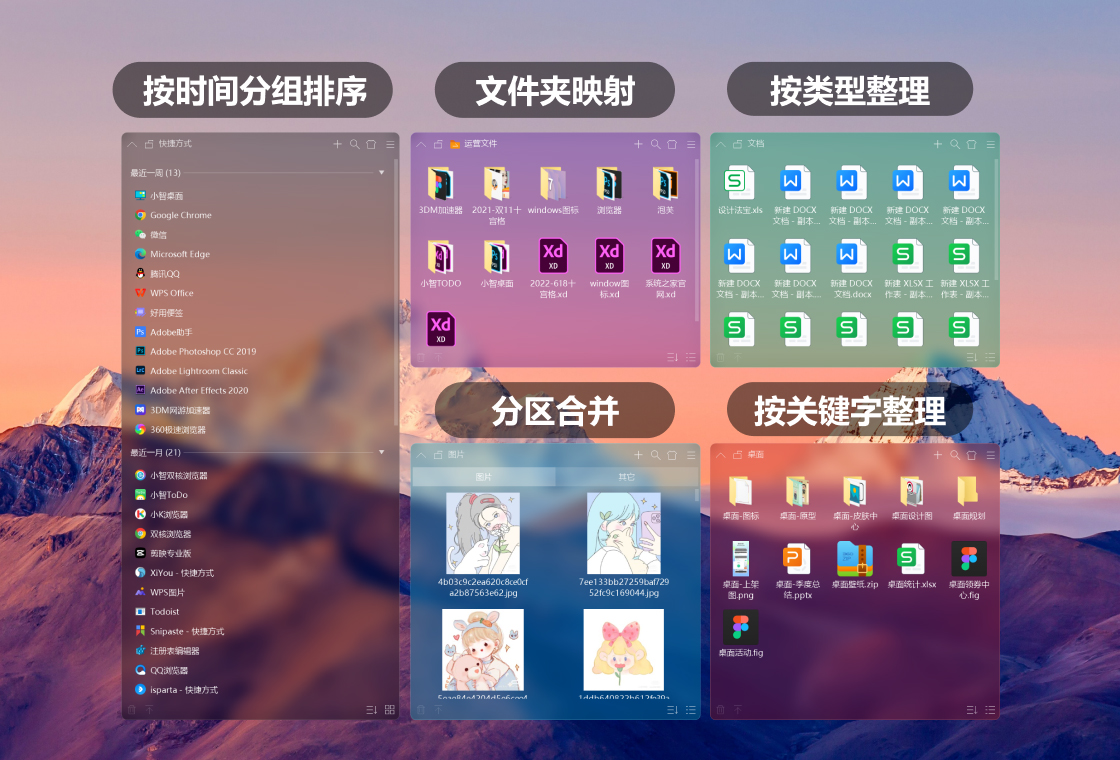
小智桌面精简版搜索功能怎么用
1.按下快捷键(默认Alt+Space)呼出搜索框,或者点击桌面顶部的搜索图标。
2.在搜索框中输入文件名、软件名或关键词,结果会实时显示,支持模糊匹配。
3.搜索结果按类型分类展示(文件、应用、设置),使用上下方向键选择,回车即可打开。
4.点击搜索框右侧的“筛选”按钮,可以限定搜索范围(如仅当前文件夹、全盘)。
5.在设置中开启“网络搜索”后,还能直接搜索网页内容,无需打开浏览器。
6.搜索历史会自动保存,方便下次快速调用,也可以在设置中清除历史记录。
小智桌面精简版待办事项和便签怎么添加
1.在小智桌面精简版主界面点击“待办”模块,进入任务管理页面。
2.点击“添加任务”按钮,输入任务内容、设置截止时间和优先级,点击保存。
3.任务会以卡片形式展示,可以拖拽调整顺序,勾选复选框标记完成。
4.切换到“便签”标签,点击“新建便签”,输入文字后可以调整颜色和字体大小。
5.便签支持固定在桌面上,右键点击便签选择“钉在桌面”即可随时查看。
6.所有待办和便签数据支持云端同步,登录账号后可在不同电脑上访问。
小智桌面精简版快捷键大全
| 功能 | 快捷键 |
|---|---|
| 呼出搜索 | Alt + Space |
| 一键整理桌面 | Ctrl + Alt + Z |
| 显示/隐藏桌面盒子 | Ctrl + Alt + X |
| 新建便签 | Ctrl + Alt + N |
| 打开设置 | Ctrl + Alt + S |
小智桌面精简版配置要求
| 项目 | 最低配置 | 推荐配置 |
|---|---|---|
| 操作系统 | Windows 7 SP1 | Windows 10/11 |
| 处理器 | 1GHz | 2GHz 及以上 |
| 内存 | 1GB | 4GB 及以上 |
| 硬盘空间 | 200MB | 500MB 以上 |
| 显示分辨率 | 1024×768 | 1920×1080 及以上 |
小智桌面精简版使用秘籍与优化技巧
1.定期清理映射盒子中的无效快捷方式,可以右键盒子选择“清理失效项”,保持桌面整洁。
2.在设置中开启“开机自启”和“启动时自动整理”,每次开机桌面都会自动恢复井然有序的状态。
3.利用“分组规则”自定义分类逻辑,例如按文件扩展名、修改日期等,让整理更符合个人习惯。
4.将常用文件夹拖入盒子后,右键选择“创建快捷访问”,可在任意位置快速打开该文件夹。
5.如果感觉软件占用资源,可以在设置中关闭“动态壁纸”和“天气组件”,进一步降低内存消耗。
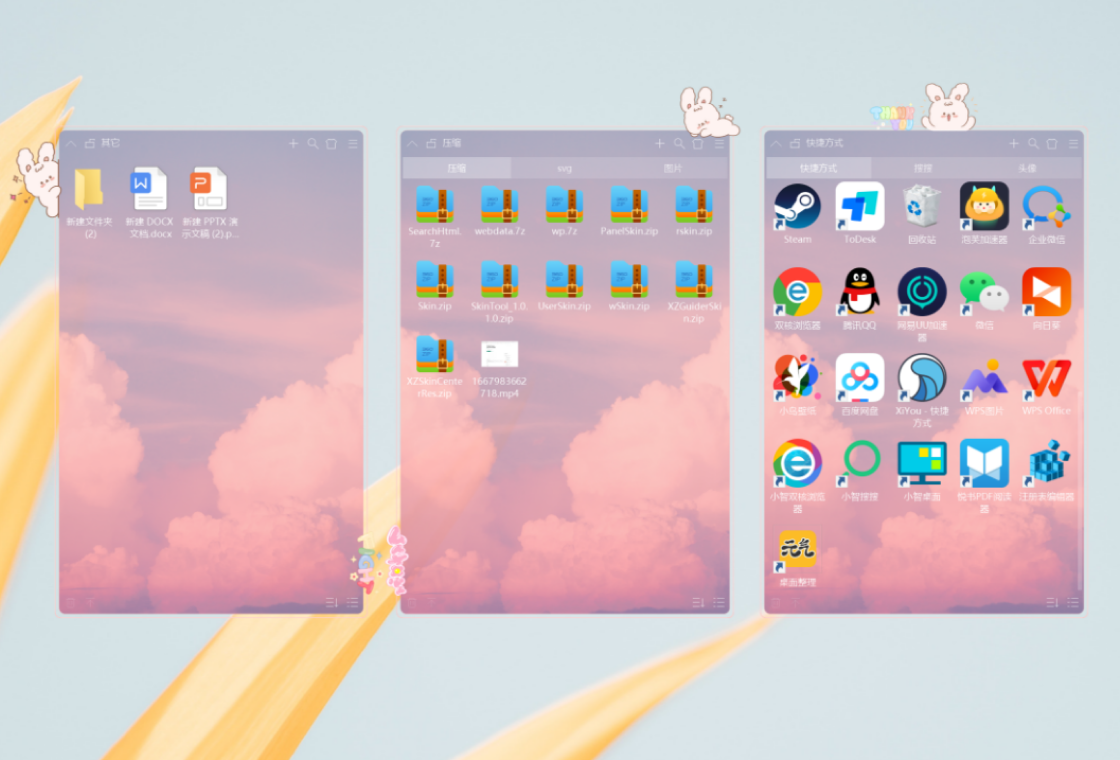
小智桌面精简版常见问题及解决方法
1.如果整理后图标消失,请检查是否误开启了“隐藏桌面图标”选项,在右键菜单中取消勾选即可恢复。
2.搜索功能无法使用时,尝试在设置中重建索引,或者检查Windows Search服务是否开启。
3.软件与某些安全软件冲突导致无法启动,可以将小智桌面精简版加入白名单,或暂时关闭冲突软件。
4.壁纸无法更换时,确认图片格式为JPG或PNG,且文件大小不超过10MB。
5.待办事项不同步时,检查网络连接并重新登录账号,确保云端同步开关已打开。
6.若遇到界面卡顿,可以尝试在设置中降低动画效果,或更新显卡驱动。







 ASUS_Zenfone_12_Ultra


