


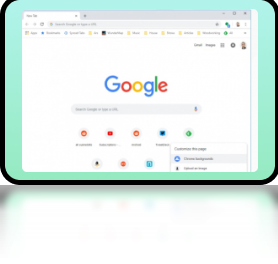




谷歌浏览器 稳定版电脑版是一款由Google公司开发的高速、安全、稳定的网页浏览器软件,也是全球市场占有率最高的浏览器产品。谷歌浏览器 稳定版电脑版采用先进的V8 JavaScript引擎,网页加载速度极快,同时拥有强大的沙箱安全机制,能够有效拦截恶意网站和钓鱼攻击。软件内置丰富的扩展程序商店,用户可以根据需求自由安装各类插件,实现广告拦截、密码管理、翻译辅助等个性化功能。谷歌浏览器 稳定版电脑版还支持多标签页浏览、书签同步、隐身模式、PDF阅读等实用特性,界面简洁干净,操作逻辑直观易懂,无论是日常办公、在线学习还是影音娱乐,都能带来流畅稳定的上网体验,是广大电脑用户装机必备的浏览器工具之一。

谷歌浏览器 稳定版电脑版怎么设置默认浏览器
1.打开谷歌浏览器 稳定版电脑版,点击右上角的三个竖点图标,在弹出的菜单中选择“设置”选项进入配置页面。
2.在设置页面左侧导航栏中找到“默认浏览器”一栏,点击进入后可以看到“将Google Chrome设为默认浏览器”的按钮。
3.点击该按钮后,系统会自动跳转到Windows系统的默认应用设置界面,找到“Web浏览器”选项。
4.在Web浏览器列表中,选择“Google Chrome”即可完成默认浏览器设置。
5.如果系统弹出确认提示框,点击“确定”或“仍要切换”按钮,保存设置即可生效。
6.设置完成后,关闭设置页面,重新打开任意网页链接,系统将自动使用谷歌浏览器 稳定版电脑版打开。
谷歌浏览器 稳定版电脑版快捷键有哪些
| 快捷键组合 | 功能说明 |
|---|---|
| Ctrl + T | 打开新的标签页 |
| Ctrl + W | 关闭当前标签页 |
| Ctrl + Shift + T | 恢复最近关闭的标签页 |
| Ctrl + D | 将当前网页添加到书签 |
| Ctrl + Shift + N | 打开隐身模式窗口 |
| Ctrl + J | 打开下载内容管理页面 |
| Ctrl + H | 打开历史记录页面 |
| F5 或 Ctrl + R | 刷新当前网页 |
谷歌浏览器 稳定版电脑版如何清理缓存
1.启动谷歌浏览器 稳定版电脑版,在浏览器右上角点击三个竖点图标,展开主菜单。
2.将鼠标移动到“更多工具”选项上,在展开的子菜单中点击“清除浏览数据”。
3.在弹出的清除浏览数据窗口中,选择时间范围,建议选择“时间不限”以彻底清理。
4.勾选需要清除的内容类型,如浏览记录、Cookie及其他网站数据、缓存的图片和文件等。
5.确认勾选无误后,点击窗口右下角的“清除数据”按钮,等待清理完成即可。
谷歌浏览器 稳定版电脑版配置要求高吗
| 配置项目 | 最低要求 | 推荐配置 |
|---|---|---|
| 操作系统 | Windows 7 | Windows 10/11 |
| 处理器 | Intel Pentium 4 及以上 | Intel Core i3 及以上 |
| 内存 | 2GB | 4GB 及以上 |
| 硬盘空间 | 500MB 可用空间 | 1GB 以上可用空间 |
| 网络 | 宽带连接 | 光纤宽带 |
谷歌浏览器 稳定版电脑版插件扩展怎么安装
1.打开谷歌浏览器 稳定版电脑版,在地址栏输入扩展程序商店地址并回车进入。
2.在搜索框中输入需要安装的插件名称,例如广告拦截、翻译工具等关键词。
3.在搜索结果中找到目标插件,点击进入插件详情页面,查看功能介绍和用户评价。
4.确认无误后点击页面上的“添加至Chrome”按钮,浏览器会弹出确认安装提示。
5.点击“添加扩展程序”按钮,等待片刻即可完成安装,插件图标会出现在工具栏。
6.如需管理已安装插件,可在地址栏输入chrome://extensions进入扩展管理页面进行启用或删除操作。

谷歌浏览器 稳定版电脑版书签如何同步
1.打开谷歌浏览器 稳定版电脑版,点击右上角头像图标或三个竖点菜单,进入设置页面。
2.在设置页面顶部找到“您与Google”板块,点击“开启同步功能”按钮。
3.输入自己的Google账号和密码进行登录,如果没有账号可以点击“创建账号”免费注册。
4.登录成功后,系统会提示选择需要同步的数据类型,勾选“书签”选项。
5.点击“确认”按钮,浏览器会自动将本地书签上传至云端,在其他设备登录同一账号即可自动同步。
6.如需管理同步内容,可在设置中随时开启或关闭特定数据的同步开关。
谷歌浏览器 稳定版电脑版使用秘籍
1.善用地址栏搜索:直接在地址栏输入关键词即可快速搜索,无需先打开搜索引擎首页。
2.固定常用标签页:右键点击标签页选择“固定”,可将重要页面固定在左侧,避免误关。
3.利用任务管理器:按Shift+Esc可打开浏览器任务管理器,查看各标签页资源占用情况。
4.开启阅读模式:在地址栏输入chrome://flags,搜索“阅读模式”并启用,可获得纯净阅读体验。
5.创建多个用户配置:点击头像可添加新用户,实现工作与个人浏览数据完全隔离。
6.使用密码检查功能:在设置的安全检查中可一键检测已保存密码是否泄露,及时修改保障安全。







 Poco_X7_Pro


