




快快浏览器电脑版是一款主打轻量极速与安全防护的国产网页浏览工具,安装包体积小巧,启动速度快,占用系统资源低,适合配置一般的台式机与笔记本使用。软件内置智能拦截引擎,可有效屏蔽弹窗广告、恶意脚本与钓鱼网站,保障日常上网安全。同时支持多标签页管理、鼠标手势、广告过滤、无痕浏览等实用功能,并兼容 Chrome 扩展插件,满足办公查询、影音娱乐、资料检索等多场景需求。界面简洁清爽,操作逻辑贴合国内用户习惯,无需复杂设置即可快速上手,是替代传统重型浏览器的理想选择。
快快浏览器怎么设置主页和搜索引擎
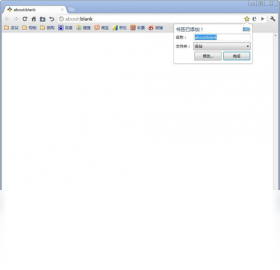
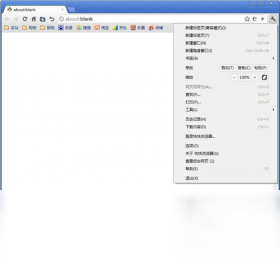
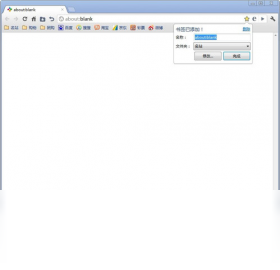
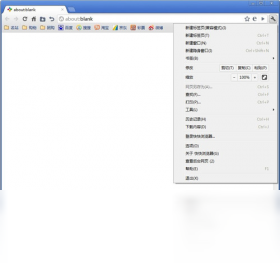
1.打开快快浏览器电脑版,点击右上角的三条横线菜单按钮,在下拉列表中找到“设置”选项并点击进入。
2.在设置页面左侧导航栏中选择“基本设置”,右侧会显示启动时打开的页面选项,勾选“自定义网址”并输入你常用的导航站或搜索引擎首页地址。
3.接着切换到“搜索引擎”管理区域,点击“添加”按钮,在弹出窗口中填写搜索引擎名称和对应的搜索地址格式,例如百度、搜狗或必应。
4.将新添加的搜索引擎拖动到列表首位,或者点击“设为默认”按钮,确保地址栏搜索时优先调用该引擎。
5.设置完成后关闭设置页,重启浏览器使配置生效,之后在地址栏输入关键词即可直接跳转至你指定的搜索引擎结果页。
快快浏览器如何开启广告拦截和弹窗过滤
1.启动快快浏览器电脑版,在右上角菜单中找到“广告拦截”或“安全防护”功能入口,点击进入拦截设置面板。
2.在拦截设置中勾选“开启广告过滤”总开关,系统会自动加载内置的广告规则库,对常见横幅广告、漂浮广告进行屏蔽。
3.切换到“弹窗管理”标签页,将“拦截弹出窗口”和“拦截恶意弹窗”两个选项全部打开,防止浏览网页时被强制弹窗打扰。
4.如果遇到误拦截情况,可在拦截记录中找到对应网址,点击“添加到白名单”恢复该站点的正常显示。
5.建议定期点击“更新规则”按钮,保持广告特征库为最新状态,提升对新出现的广告形式的识别能力。
快快浏览器电脑版常用快捷键一览
| 功能 | 快捷键 |
|---|---|
| 新建标签页 | Ctrl + T |
| 关闭当前标签页 | Ctrl + W |
| 恢复关闭的标签页 | Ctrl + Shift + T |
| 打开无痕浏览窗口 | Ctrl + Shift + N |
| 刷新当前页面 | F5 或 Ctrl + R |
| 强制刷新忽略缓存 | Ctrl + F5 |
| 全屏显示/退出全屏 | F11 |
快快浏览器安装配置要求说明
| 项目 | 最低要求 | 推荐配置 |
|---|---|---|
| 操作系统 | Windows 7 | Windows 10/11 |
| 处理器 | 1GHz 单核 | 2GHz 双核及以上 |
| 内存 | 1GB | 4GB 及以上 |
| 硬盘空间 | 100MB 可用空间 | 500MB 以上 |
| 网络 | 拨号上网 | 宽带或光纤 |
快快浏览器电脑版使用技巧与优化建议
1.善用鼠标手势功能,在设置中开启后可通过右键拖动快速执行前进、后退、关闭标签、刷新等操作,大幅提升浏览效率。
2.定期清理缓存和历史记录,进入设置中的“隐私与安全”板块,点击“清除浏览数据”,勾选缓存文件、Cookie 和表单数据后一键清理,释放磁盘空间。
3.为常用网站创建桌面快捷方式,在标签页上右键选择“创建快捷方式”,方便下次直接双击打开,省去重复输入网址的步骤。
4.开启硬件加速功能,在高级设置中勾选“使用硬件加速模式”,可让网页视频和动画渲染更流畅,降低 CPU 占用率。
5.导入其他浏览器的书签和收藏夹,通过“书签管理器”中的导入功能,选择从 IE、Chrome 或 Firefox 导入,实现数据无缝迁移。
快快浏览器打不开网页怎么办
1.首先检查电脑右下角网络图标是否正常,确认本地网络连接没有断开,尝试打开其他软件测试是否能正常联网。
2.如果其他软件可以上网但浏览器打不开,进入快快浏览器设置,找到“代理设置”选项,确认没有开启错误的代理服务器地址。
3.点击设置中的“重置浏览器”按钮,将各项配置恢复到初始状态,排除因插件冲突或设置错误导致的页面加载失败。
4.检查 Windows 防火墙或第三方安全软件是否将快快浏览器加入阻止列表,如有则将其移除并添加至信任白名单。
5.尝试更换 DNS 服务器地址,在网络适配器设置中将 DNS 改为公共 DNS,如 114.114.114.114 或 8.8.8.8,然后刷新页面重试。
6.如果以上方法均无效,卸载快快浏览器后重新下载安装最新版本,确保安装包完整且未被杀毒软件误删核心文件。







 Poco_F7_Ultra


