
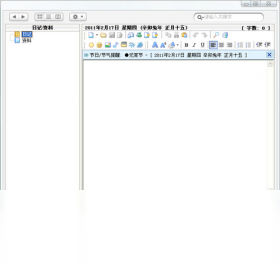




桌面多媒体日记本电脑版是一款集文字、图片、音频、视频于一体的多功能电子日记管理软件,专为喜欢记录生活点滴的用户打造。它不仅支持传统文字日记的撰写,还能将照片、录音、视频片段嵌入到日记内容中,让回忆更加生动立体。软件采用本地加密存储机制,保障个人隐私安全,同时提供日历视图、标签分类、全文检索等功能,帮助用户快速定位历史记录。相比普通记事本,桌面多媒体日记本电脑版在多媒体整合与数据管理方面表现突出,适合长期写日记、旅行记录、工作日志等场景使用,是Windows平台上不可多得的日记类工具。
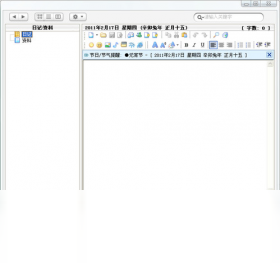
桌面多媒体日记本电脑版如何创建多媒体日记
1.打开桌面多媒体日记本电脑版,在主界面点击左上角的“新建日记”按钮,系统会自动以当前日期为标题创建一篇空白日记。
2.在文本编辑区域输入日记正文内容,支持字体加粗、倾斜、下划线、颜色调整等基础排版操作。
3.点击工具栏中的“插入图片”图标,从本地文件夹中选择需要添加的照片,支持JPG、PNG、BMP等常见格式,图片会直接嵌入光标位置。
4.点击“插入音频”按钮,可录制一段语音或选择已有的MP3、WAV文件插入日记中,播放时点击音频图标即可收听。
5.点击“插入视频”按钮,选择本地视频文件(如MP4、AVI),视频将以缩略图形式显示,双击即可在软件内播放。
6.编辑完成后点击“保存”按钮,日记会按照日期自动归档到左侧日历列表中,方便日后按时间查找。
桌面多媒体日记本电脑版怎么备份和恢复数据
1.启动桌面多媒体日记本电脑版,进入主界面后点击顶部菜单栏的“工具”选项,在下拉列表中选择“数据备份”。
2.在弹出的备份窗口中,选择备份文件的存储路径,建议选择非系统盘(如D盘或E盘)以避免重装系统时丢失。
3.勾选需要备份的内容,包括日记正文、图片附件、音频文件、视频文件以及软件配置信息。
4.点击“开始备份”按钮,软件会自动将数据打包成一个加密压缩文件,等待进度条走完即可完成备份。
5.恢复数据时,点击“工具”菜单中的“数据恢复”,选择之前备份的文件,确认后软件会自动解压并覆盖当前数据。
6.恢复完成后重启软件,所有日记内容、多媒体附件和个性化设置都会恢复到备份时的状态。
桌面多媒体日记本电脑版支持哪些快捷键操作
| 功能 | 快捷键 |
|---|---|
| 新建日记 | Ctrl + N |
| 保存日记 | Ctrl + S |
| 插入图片 | Ctrl + I |
| 插入音频 | Ctrl + A |
| 全文搜索 | Ctrl + F |
| 打印日记 | Ctrl + P |
桌面多媒体日记本电脑版对电脑配置有什么要求
| 项目 | 最低配置 | 推荐配置 |
|---|---|---|
| 操作系统 | Windows 7 | Windows 10/11 |
| 处理器 | 1GHz | 2GHz 及以上 |
| 内存 | 1GB | 4GB 及以上 |
| 硬盘空间 | 200MB | 1GB 以上 |
| 显示器 | 1024×768 | 1920×1080 |
桌面多媒体日记本电脑版如何设置密码保护隐私
1.打开桌面多媒体日记本电脑版,点击右上角的“设置”按钮,进入软件配置界面。
2.在设置面板中找到“安全与隐私”选项卡,点击“启用密码保护”复选框。
3.输入两次相同的登录密码,建议使用字母加数字的组合,长度不少于6位,确保安全性。
4.设置密码提示问题,以防忘记密码时可以通过提示找回,但答案不要过于简单。
5.点击“确定”保存设置,下次启动软件时会弹出密码输入框,输入正确密码才能进入主界面。
6.如果需要修改或取消密码,再次进入“安全与隐私”选项卡,输入原密码后即可进行更改操作。
桌面多媒体日记本电脑版日记内容误删了怎么找回
1.如果刚刚误删了日记,首先不要关闭桌面多媒体日记本电脑版,立即点击工具栏上的“撤销”按钮(或按Ctrl+Z)尝试恢复。
2.若撤销无效,点击“工具”菜单中的“回收站”选项,查看是否有被删除的日记记录,选中后点击“还原”即可恢复。
3.如果回收站已被清空,检查软件是否开启了自动备份功能,在“设置”中找到“备份管理”,查看最近的自动备份文件。
4.从自动备份中恢复时,选择误删日期之前的备份文件,点击“恢复”按钮,软件会将数据回滚到备份时的状态。
5.若以上方法均无效,可以尝试在Windows系统的临时文件夹中搜索日记文件扩展名(如.diary),找到后手动导入软件。
6.为避免再次丢失,建议定期手动备份数据,并开启软件的“每次退出自动备份”功能,确保日记安全。
桌面多媒体日记本电脑版使用秘籍与高效技巧
1.利用标签功能给日记分类,比如“工作”“旅行”“心情”,之后在搜索框输入标签名即可快速筛选。
2.在日历视图中,有日记的日期会显示小圆点,双击日期可直接跳转到当天日记,无需逐条翻找。
3.插入图片时可以先在软件内调整大小和旋转角度,避免图片过大影响排版美观。
4.使用“导出”功能将日记导出为HTML或PDF格式,方便打印或分享给朋友。
5.如果日记中包含大量视频,建议将视频文件单独存放在固定文件夹,日记中只保留链接,减小软件体积。
6.定期清理回收站和临时文件,保持软件运行流畅,提升启动和检索速度。







 OnePlus_15R


