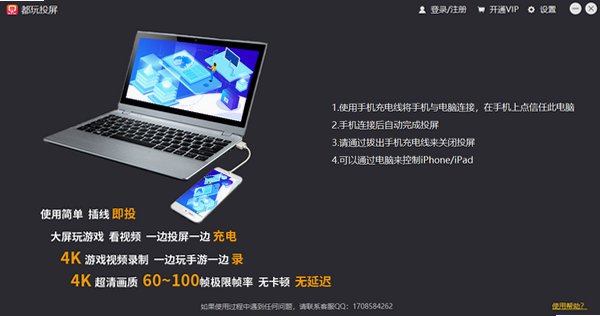
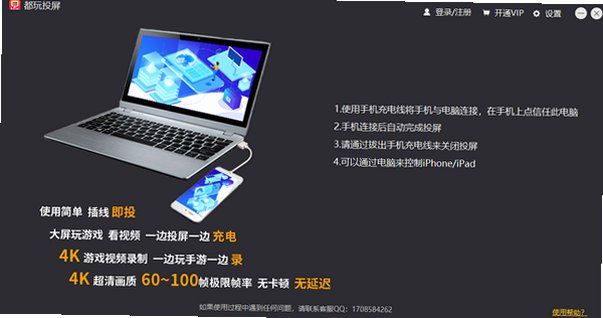




都玩投屏MAC版是一款运行在macOS上的跨设备投屏工具,支持安卓、iPhone手机投屏至MacBook。支持USB有线直连与局域网无线投屏双模式,有线模式无需WiFi,插线即可投屏,同时给手机充电。软件支持高清录屏、虚拟摄像头输出,电脑端键鼠可反向操控手机,广泛用于手游直播、网课演示、短视频拍摄,适配Apple Silicon与Intel芯片Mac。

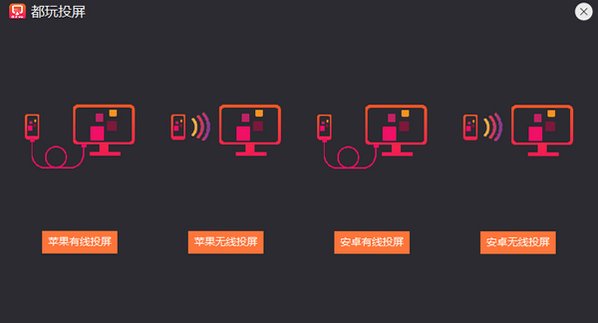
都玩投屏支持哪些连接方式
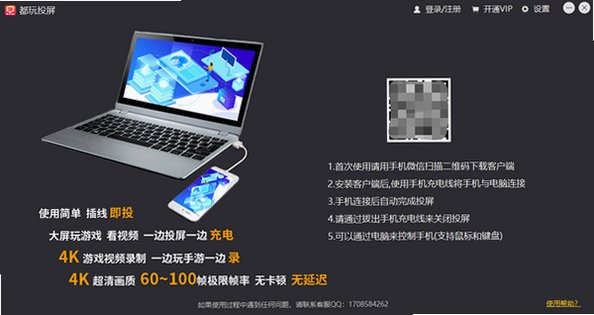
1、USB有线投屏,数据线直连Mac与手机,不依赖WiFi网络,投屏同时给手机充电,网络波动不影响画面。
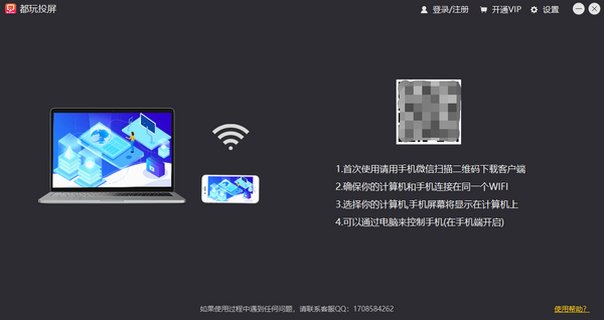
2、局域网无线投屏,手机Mac接入同一WiFi,无需数据线,快速镜像手机屏幕与音频。
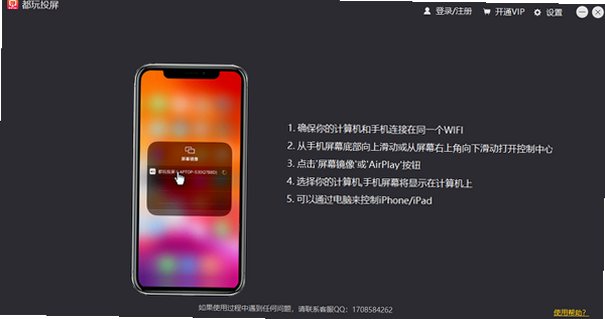
3、iPhone免APP投屏,苹果设备无需安装手机端软件,直接调用AirPlay协议完成投屏。
4、安卓有线投屏,安卓手机仅需安装移动端,部分机型无需开启USB调试,简化连接步骤。
5、多设备同时接入,Mac端可同时连接多部手机,窗口独立显示,切换查看不同设备画面。
6、音频同步传输,投屏同步推送手机内声音,游戏音效、视频原声同步到Mac电脑。
都玩投屏直播相关功能怎么用
1、虚拟摄像头输出,投屏画面直接作为Mac摄像头源,接入OBS、直播伴侣、视频号直播。
2、高清屏幕录制,录制手机投屏画面,支持4K分辨率,可保存本地视频文件。
3、帧率画质自定义,自由调节分辨率、帧率,最高支持120帧,按需平衡画质与性能。
4、窗口自由缩放裁剪,投屏窗口可随意缩放,裁剪多余画面,适配直播画面构图。
5、直播画面叠加,投屏画面可叠加文字、贴纸,满足短视频、手游直播画面需求。
6、低延迟传输优化,有线模式延迟低于100ms,手游直播操作画面同步,减少画面滞后。
都玩投屏和同类Mac投屏软件对比
| 对比维度 | 都玩投屏MAC版 | 普通Mac投屏工具 |
|---|---|---|
| 连接方式 | USB有线+无线双模式,有线可充电 | 大多仅支持无线AirPlay投屏 |
| 反向控制 | Mac键鼠直接操控安卓、iPhone手机 | 仅画面镜像,无法反向操控手机 |
| 直播虚拟摄像头 | 原生支持,对接OBS、各类直播伴侣 | 多数不支持虚拟摄像头输出 |
| iPhone使用门槛 | 手机不用安装APP,直接AirPlay投屏 | 部分工具需要手机安装配套客户端 |
| 音频同步 | 投屏同步传输手机内音频 | 部分软件画面投屏,音频无法同步 |
| 芯片适配 | Apple Silicon、Intel双架构原生支持 | 部分老旧软件对M系列Mac优化差 |
都玩投屏反向控制手机如何开启
1、准备数据线与设备,使用原装数据线连接Mac和手机,完成投屏连接。
2、打开软件设置面板,在都玩投屏偏好设置,找到设备控制选项。
3、开启电脑控制手机开关,苹果设备需要手动开启该功能,安卓设备自动授权。
4、鼠标操作手机屏幕,鼠标点击等同于手机触摸,滚轮滑动实现上下翻页。
5、键盘文字输入,Mac键盘可直接在手机输入框打字,不用手机手动输入。
6、多机切换操控,连接多部手机时,点击对应投屏窗口,切换控制目标设备。
都玩投屏MAC版安装与设置教程
1、确认macOS系统版本,支持macOS10.14及以上,M系列Mac原生适配。
2、下载安装Mac安装包,将软件拖入应用程序文件夹,完成安装。
3、开启隐私权限,系统设置开启屏幕录制、辅助功能权限,保障投屏与反向控制。
4、连接手机设备,有线插数据线,无线则手机Mac连同一WiFi。
5、设置画质帧率参数,根据Mac性能,选择分辨率与帧率,平衡流畅度。
6、开启开机自启,设置软件开机后台运行,方便直播快速启动投屏。
都玩投屏连接失败常见解决办法
1、有线投屏识别不到手机,更换原装数据线,重启手机和Mac,重新插拔USB。
2、无线投屏搜不到设备,确认手机Mac同一局域网,关闭Mac防火墙,重启软件。
3、投屏画面卡顿掉帧,降低分辨率帧率,有线模式优先,关闭占用CPU的其他软件。
4、投屏没有声音,检查音频采集权限,在软件设置打开音频同步选项。
5、OBS无法识别虚拟摄像头,重启Mac,重新安装软件,在OBS来源选择都玩摄像头。
6、反向控制没有反应,确认辅助功能权限已开启,重新插拔数据线重连设备。
都玩投屏实用使用技巧
1、手游直播优先选用有线投屏,USB有线延迟最低,直播画面稳定,边投屏边充电。
2、网课演示无线投屏,无线投屏适合课件演示,手机操作,Mac大屏展示给观众。
3、录制短视频素材,直接录制手机画面,录制完成保存在Mac,直接剪辑。
4、多窗口分屏管理,多部手机投屏,独立窗口摆放,对比查看多台手机画面。
5、直播前测试虚拟摄像头,开播前提前预览画面,确认画质、音频正常。
6、降低Mac资源占用,不用时关闭投屏窗口,高帧率投屏可关闭其他大型软件。