最近好几个用Mac的朋友问我,天翼云电脑到底能不能在苹果电脑上用,怎么装。说实话我一开始也以为这玩意儿只有Windows版本,后来自己折腾了一遍才发现,Mac版早就有了,而且用起来还挺顺手的。今天就把我整个下载安装到实际使用的过程写出来,不管你是M1、M2芯片还是老款Intel的MacBook,照着走基本都能搞定。天翼云电脑 for Mac这个版本目前更新得还算勤快,兼容性比早期好太多了。

天翼云电脑Mac版去哪下载才靠谱
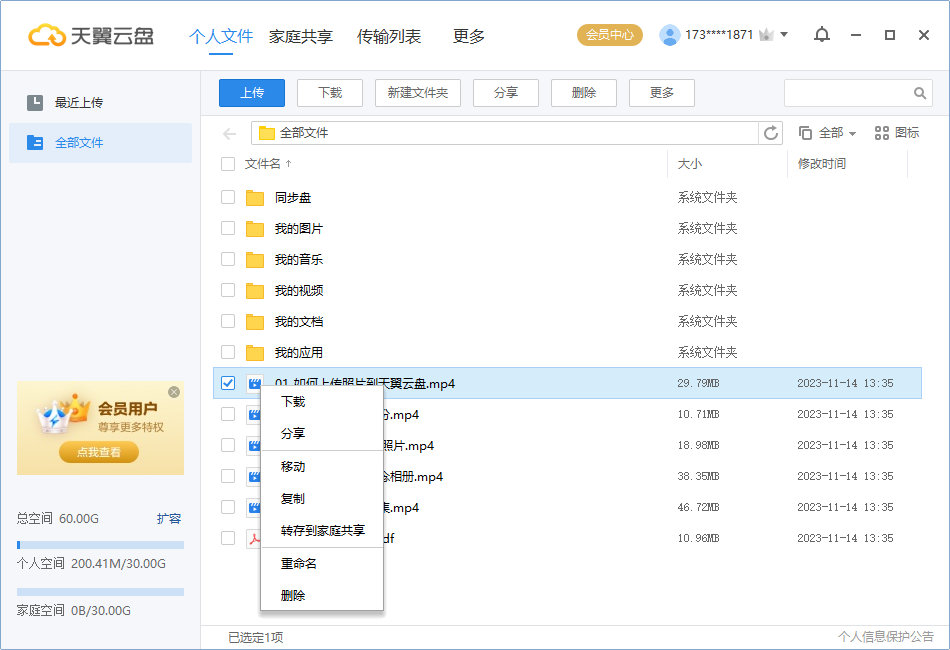
先说下载渠道,这个很重要,网上乱七八糟的下载站太多了,一不小心就下到带捆绑的。最稳妥的办法是直接去天翼云电脑官网,找到客户端下载页面,里面会列出Windows、Mac、手机端各个版本。你注意看,Mac版一般会区分Intel芯片和Apple芯片两种安装包,选错了虽然也能用转译跑,但流畅度差不少。我自己的M1 MacBook Air一开始手快下了Intel版,打开后风扇狂转,后来换成ARM版就安静多了。另外提醒一句,天翼云电脑 for Mac的安装包体积不大,几百兆的样子,下载速度取决于你家宽带,一般几分钟就完事。

安装过程其实没啥难度但有个小坑
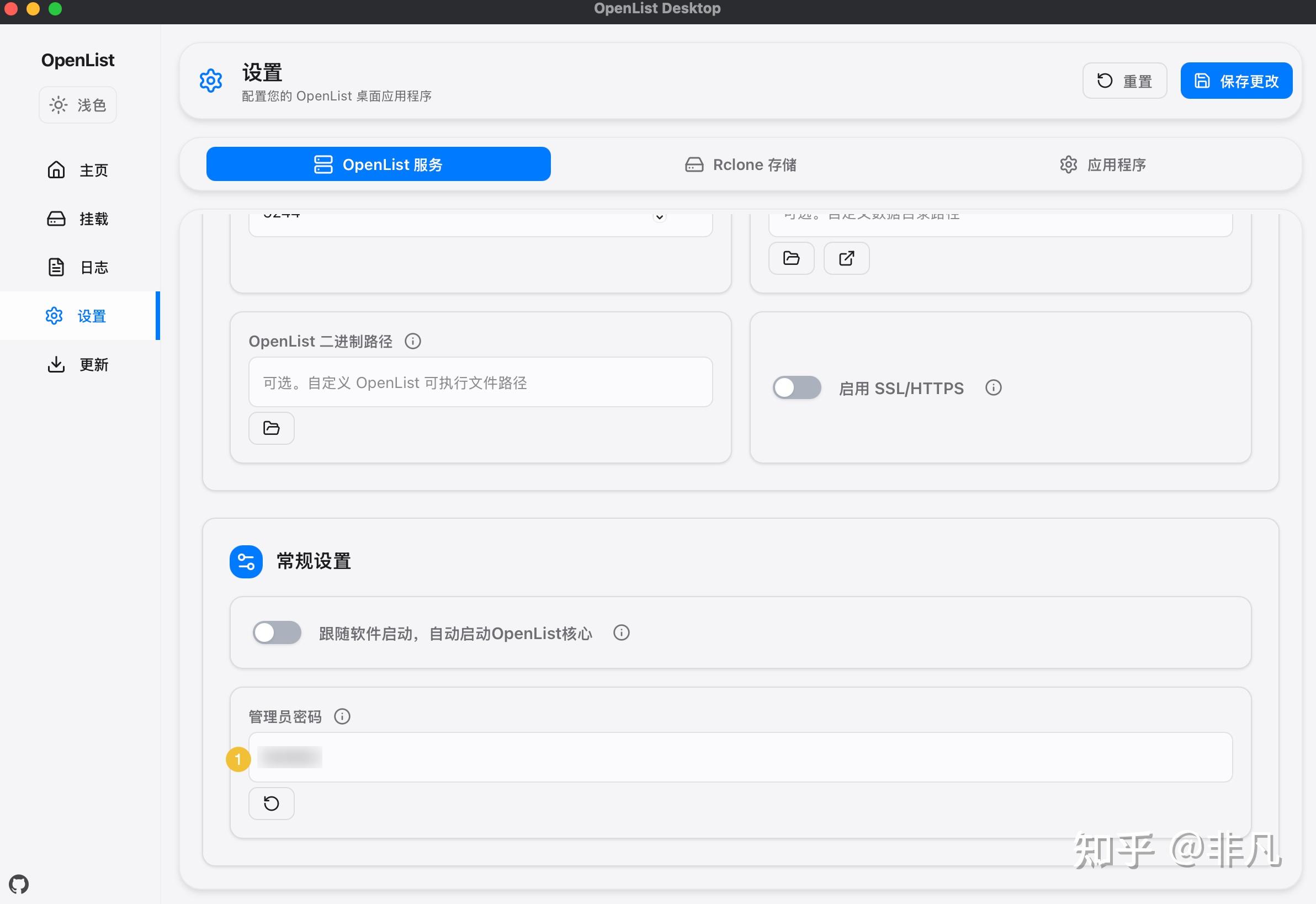
下载完dmg文件,双击打开,把图标拖进Applications文件夹,这步跟装其他Mac软件一模一样。第一次打开的时候系统可能会弹窗说“无法验证开发者”,别慌,去系统设置里的隐私与安全性,找到那个提示点“仍要打开”就行了。还有个情况,如果你之前装过旧版天翼云电脑 for Mac,最好先卸载干净再装新版,不然有时候会冲突,登录界面一直转圈。我第二次装的时候就遇到这问题,删掉旧配置文件夹才正常。安装完成后打开软件,界面挺简洁的,左边是登录区,右边有一些产品介绍。
登录账号和第一次配置怎么选
登录方式一般两种,要么用天翼云电脑的账号密码,要么用手机验证码。如果你是中国电信用户,可能还能直接关联手机号登录。登进去之后会让你选云电脑的配置,比如CPU几核、内存多大、系统盘多少G。这里根据自己需求来,如果只是轻度办公、看看网页文档,基础配置就够了;要是想跑点稍微吃性能的软件,那就选高配。选完配置会提示你确认开通,有些套餐是按时长计费的,注意看清楚。确认之后等个一两分钟,云端系统就初始化好了,直接点连接就能进入桌面。
在Mac上实际用起来的感受
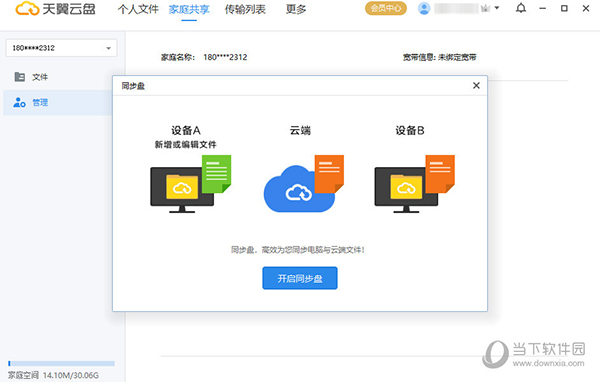
连上之后你会发现,其实就是把一台Windows电脑远程投到了你的Mac屏幕上。操作延迟方面,我用家里500M宽带试了下,基本感觉不到卡顿,鼠标移动和打字都很跟手。声音也能正常传输,看视频听歌没问题。不过要注意,天翼云电脑 for Mac在全屏模式下体验最好,窗口模式有时候边缘会有点糊。另外文件传输功能挺实用的,可以直接把Mac本地文件拖到云电脑里,反过来也行,省得用U盘倒来倒去。我平时主要用它来跑一些只有Windows才有的行业软件,不用装虚拟机占空间,这点很舒服。
几个常见问题和小技巧
有人问能不能用触控板手势,答案是部分支持,双指滚动可以,但三指切换桌面的手势在云电脑里没反应。还有外接显示器的话,建议把云电脑窗口拖到外接屏上再全屏,不然分辨率可能不对。如果遇到画面卡顿,先检查自己网络,尽量用5G频段的WiFi或者插网线。另外天翼云电脑 for Mac支持剪贴板共享,你在Mac上复制一段文字,可以直接在云电脑里粘贴,很方便。最后说下关机,用完记得在云电脑系统里正常关机,别直接关软件窗口,不然下次连接可能会提示上次未正常关闭。
到底值不值得用
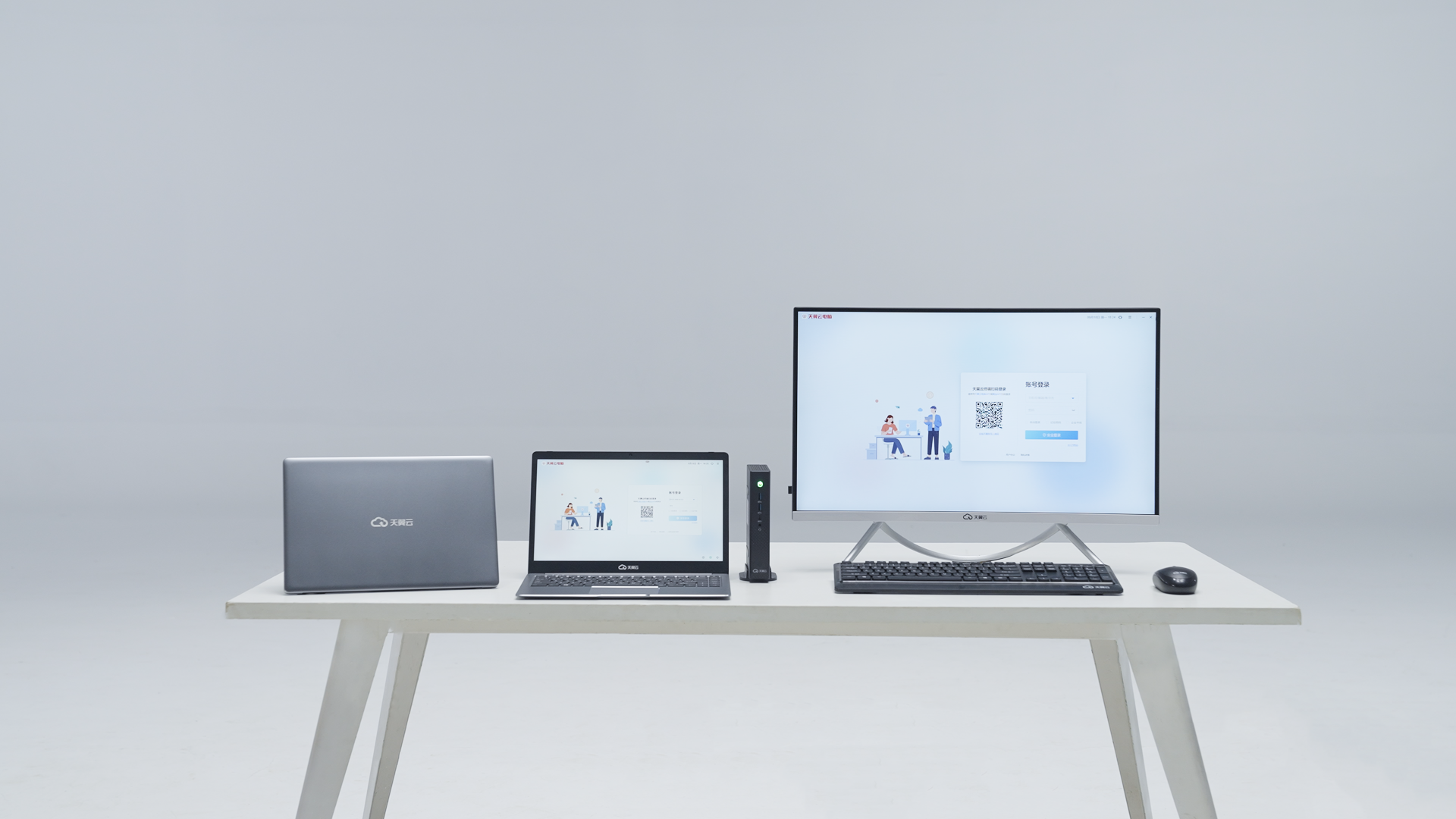
如果你手头是Mac但又偶尔需要Windows环境,不想装双系统或者虚拟机,天翼云电脑 for Mac确实是个省事的方案。按需付费,不用的时候不占本地资源。当然前提是你网络得稳定,网络不好的话体验会打折扣。反正我用了这段时间,日常应急办公是足够了。有需要的可以去官网下个试试,反正下载安装又不要钱。

 喜欢
喜欢  高兴
高兴 鬼脸
鬼脸 呵呵
呵呵 无聊
无聊 伤心
伤心