
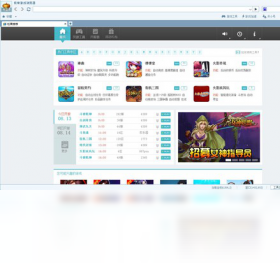




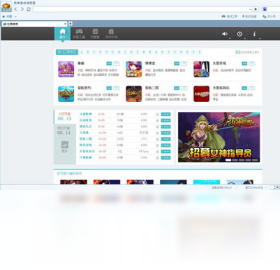
松果游戏浏览器电脑版是一款专为游戏玩家打造的轻量级网页浏览工具,聚合了海量热门网页游戏与页游辅助功能,支持账号多开、游戏加速、广告拦截等实用特性。相比传统浏览器,松果游戏浏览器在游戏加载速度、画面渲染和资源占用方面做了深度优化,内置游戏盒子、攻略导航与福利中心,让玩家无需在多个页面间反复切换即可快速进入游戏世界。同时软件兼容主流网页标准,日常办公、影音娱乐同样流畅稳定,是兼顾游戏与上网需求的桌面选择。
松果游戏浏览器打不开网页怎么办
1.先检查电脑右下角网络图标是否正常,确认本地网络已连接且能访问其他网站。
2.打开松果游戏浏览器右上角菜单,进入设置中心找到网络代理选项,将其切换为不使用代理后重启浏览器。
3.如果仍然无法打开,尝试清理浏览器缓存与Cookie,在设置中点击清除浏览数据并勾选全部时间范围。
4.检查Windows防火墙或第三方安全软件是否拦截了松果游戏浏览器的联网权限,将其加入信任白名单。
5.在命令行中执行ipconfig/flushdns刷新DNS缓存,或者将DNS服务器改为114.114.114.114后重新访问。
6.若以上方法均无效,卸载当前版本并从官网重新下载松果游戏浏览器电脑版覆盖安装。
松果游戏浏览器怎么设置主页和搜索引擎
1.启动松果游戏浏览器,点击窗口右上角的三条横线图标打开主菜单。
2.在下拉列表中选择设置选项,进入基础设置面板。
3.找到启动时打开板块,选择打开特定网页,在输入框中填入你常用的导航站或游戏平台地址。
4.接着切换到搜索设置区域,从搜索引擎列表中挑选百度、搜狗或必应等常用引擎。
5.如需自定义搜索,可点击管理搜索引擎按钮,手动添加名称和搜索URL格式。
6.设置完成后关闭设置页,重新启动松果游戏浏览器验证主页与搜索是否生效。
松果游戏浏览器常用快捷键一览
| 功能 | 快捷键 |
|---|---|
| 新建标签页 | Ctrl+T |
| 关闭当前标签 | Ctrl+W |
| 恢复关闭的标签 | Ctrl+Shift+T |
| 打开游戏盒子 | Ctrl+G |
| 全屏切换 | F11 |
| 刷新页面 | F5 |
松果游戏浏览器电脑配置要求高吗
| 项目 | 最低要求 | 推荐配置 |
|---|---|---|
| 操作系统 | Windows 7 | Windows 10/11 |
| 处理器 | 1.6GHz 双核 | 2.4GHz 四核及以上 |
| 内存 | 2GB | 8GB 及以上 |
| 硬盘空间 | 500MB 可用 | 2GB 可用以上 |
| 显卡 | 支持DirectX 9 | 独立显卡 |
松果游戏浏览器怎么清理缓存和历史记录
1.打开松果游戏浏览器,点击右上角菜单按钮进入工具或历史记录入口。
2.在历史记录页面找到清除浏览数据选项并点击进入。
3.勾选需要清理的项目,包括浏览历史、缓存文件、Cookie及站点数据。
4.在时间范围下拉框中选择全部时间,确保一次性清空所有残留。
5.点击立即清除按钮,等待进度条走完提示清理成功。
6.建议定期执行此操作,避免缓存堆积影响松果游戏浏览器的加载速度。
松果游戏浏览器账号多开与游戏加速技巧
1.在松果游戏浏览器主界面找到游戏盒子或小号多开功能入口。
2.点击添加账号按钮,为每个游戏账号创建独立的浏览器环境。
3.根据电脑内存情况设置同时开启的窗口数量,建议不超过五个以免卡顿。
4.开启硬件加速选项,在设置的高级面板中勾选使用GPU渲染网页。
5.进入游戏前关闭其他占用带宽的程序,保证松果游戏浏览器获得充足网络资源。
6.若游戏画面延迟较高,可在设置中适当降低页面缩放比例并开启广告过滤。







