
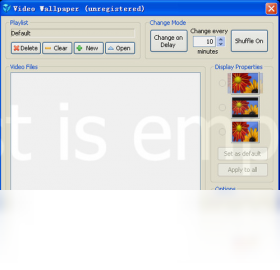
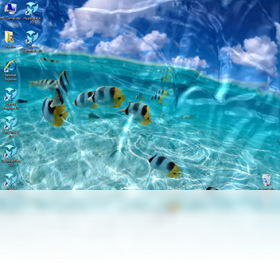
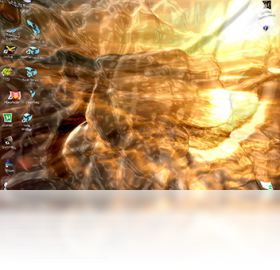




Video Wallpaper电脑版是一款专业的动态视频壁纸设置工具,能够将本地视频文件直接设为Windows桌面壁纸,让原本静态的桌面瞬间变得生动有趣。软件支持MP4、AVI、WMV、MKV等主流视频格式,用户无需复杂操作即可快速替换桌面背景。Video Wallpaper电脑版还提供静音播放、循环模式、开机自启等实用功能,兼顾个性展示与系统性能。对于追求桌面美化和个性化体验的用户来说,这款工具操作简单、资源占用低,是替代传统静态壁纸的理想选择。
Video Wallpaper电脑版支持哪些视频格式
1.首先确认软件主界面左侧的格式支持列表,Video Wallpaper电脑版原生支持MP4、AVI、WMV、MKV、MOV、FLV等常见封装格式。
2.对于H.264、H.265编码的视频文件,软件可直接解码播放,无需额外安装第三方解码器。
3.若遇到RMVB或部分冷门编码格式,建议先用格式转换工具转为MP4后再导入使用。
4.导入视频时可直接将文件拖拽到软件窗口,或点击浏览按钮从文件夹中选取。
5.软件会自动识别视频分辨率,若高于屏幕分辨率会提示是否缩放,建议选择适应屏幕以避免卡顿。
6.确认无误后点击应用按钮,桌面壁纸即刻切换为所选视频画面。
Video Wallpaper电脑版怎么设置循环播放和静音
1.打开Video Wallpaper电脑版主界面,在播放设置区域找到循环模式选项。
2.勾选循环播放复选框,视频播放结束后会自动从头开始,实现无缝循环效果。
3.若希望视频只播放一次后恢复静态壁纸,则取消勾选该选项即可。
4.在音频设置中勾选静音播放,避免视频声音干扰日常工作。
5.部分版本还支持音量调节滑块,可根据需要设置合适的音量大小。
6.设置完成后点击保存配置,下次启动软件时会自动沿用当前参数。
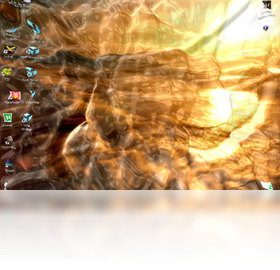
Video Wallpaper电脑版如何降低CPU和内存占用
1.优先选择分辨率与显示器匹配的视频文件,避免使用4K视频在1080P屏幕上播放。
2.在软件设置中开启硬件加速选项,利用显卡解码减轻CPU负担。
3.将帧率限制在24至30帧之间,过高的帧率对壁纸观感提升有限却会明显增加资源消耗。
4.关闭不必要的特效叠加功能,如动态模糊、粒子效果等。
5.如果电脑配置较低,可勾选智能暂停功能,在运行全屏程序时自动暂停视频播放。
6.定期清理软件缓存文件,避免临时数据堆积影响运行效率。
Video Wallpaper电脑版快捷键操作一览
| 快捷键 | 功能说明 |
|---|---|
| Ctrl+O | 快速打开视频文件 |
| Ctrl+S | 保存当前壁纸配置 |
| Ctrl+P | 暂停或继续视频播放 |
| Ctrl+M | 一键切换静音模式 |
| Ctrl+Q | 退出软件并恢复原壁纸 |
Video Wallpaper电脑版运行配置要求高不高
| 配置项 | 最低要求 | 推荐配置 |
|---|---|---|
| 操作系统 | Windows 7 | Windows 10/11 |
| 处理器 | 1.5GHz | 2.0GHz及以上 |
| 内存 | 1GB | 4GB及以上 |
| 显卡 | 支持DirectX 9 | 支持DirectX 11 |
| 硬盘空间 | 100MB可用 | 500MB以上 |
Video Wallpaper电脑版使用秘籍与常见问题
1.若视频壁纸出现黑屏,先检查显卡驱动是否为最新版本,旧驱动可能导致解码失败。
2.建议将常用视频统一放在一个文件夹中,通过软件的播放列表功能实现多视频轮播。
3.设置开机自启后,软件会随系统启动自动加载上次使用的视频壁纸,省去手动操作。
4.如果发现桌面图标文字看不清,可在软件中开启暗化遮罩或降低视频亮度。
5.当系统进入睡眠或锁屏状态时,视频壁纸会自动暂停,唤醒后恢复播放,这是正常现象。
6.遇到软件无法启动的情况,尝试右键以管理员身份运行,并检查杀毒软件是否误拦截。







 IQOO_Neo_10_Pro_5G


