最近不少做建筑建模的朋友在问 Autodesk Revit2027免费版 到底能不能装、去哪儿下、装完打不开怎么办。我前阵子刚好帮同事折腾过一轮,顺手把整个过程记了下来。这篇就按普通人装软件的顺序讲,从找安装包到装完能用,中间踩过的坑也都写进去了,你照着走基本能少绕两圈。需要提醒的是,网上打着 Autodesk Revit2027免费版 旗号的资源鱼龙混杂,下载前一定看清楚来源,别为了图快把电脑搞出一堆捆绑。
类别: 图像制作 大小:15.10G 语言:中文

一、装之前先确认电脑吃不吃得消
Revit 这软件对配置一直不算客气,2027 版也没例外。我同事那台老本子,i5 加 8G 内存,装是装上了,一开大点的模型就转圈。所以动手前先看下自己机器:内存最好 16G 起步,固态硬盘留出 30G 以上空间,显卡别太老。系统方面 Win10 64 位是底线,Win11 更稳。要是你只是偶尔看看图、学学基本操作,配置差一点也能凑合,但别指望流畅。另外装之前把杀毒软件先关掉,不然解压和安装过程中很容易被拦截,到时候报错你都找不到原因。
二、Autodesk Revit2027免费版安装包怎么找
先说清楚,Autodesk 官方对学生和教师有教育版授权,符合条件的可以免费申请,这是最正规的路子。如果你不是学生,网上流传的 Autodesk Revit2027免费版 多数是第三方打包的,下载的时候留个心眼:看文件大小,正常安装包几个 G,那种几百兆的八成是下载器;看评论区,全是复制粘贴好评的直接跳过。我自己试过几个渠道,最后发现还是找那种带安装说明、文件结构清晰的压缩包靠谱些。下完先别急着双击,右键解压到当前文件夹,里面通常有个 setup.exe,那才是真正的安装入口。
三、安装过程其实不复杂,但有几个地方容易卡
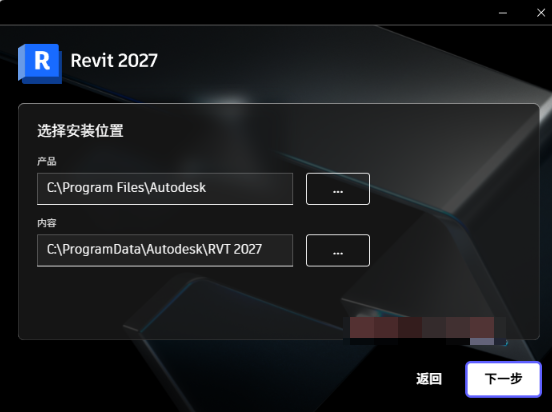
双击 setup 之后,界面会先让你选安装路径。这里建议别放 C 盘,找个空间大的盘单独建个文件夹,比如 D:\Revit2027。然后勾选组件的时候,如果你不是做全专业协同,那些什么分析模块、扩展库可以先不装,能省不少时间和空间。点安装之后就是等,快的话十几分钟,慢的话半小时以上,取决于硬盘速度。我遇到过一次卡在 40% 不动,后来发现是之前装过旧版没清干净,把注册表残留删掉再装就顺利了。所以如果你电脑里有过 Revit 其他版本,装之前最好用官方卸载工具清一遍。
四、装完打不开?这几个报错我替你试过了
装完第一次启动,最常见的就是提示缺少某个 dll 文件,或者直接闪退。前者一般是运行库没装全,去微软官网把 VC++ 运行库几个版本都补上就行。后者多半是显卡驱动太旧,更新一下驱动再试。还有一种情况是提示许可证错误,这个就跟你用的 Autodesk Revit2027免费版 来源有关了,如果是教育版,登录账号就能解决;如果是其他渠道,那就得看打包者有没有附带说明文件。我同事那次就是卡在许可证,后来换了教育版申请,十分钟搞定。所以能走官方免费渠道就走官方,省心太多。

五、第一次打开先做这几步设置
顺利进入界面之后,别急着建模型。先去选项里把单位改成毫米,中国用户习惯这个。然后把自动保存时间调短一点,比如 10 分钟一次,Revit 崩起来是不打招呼的。还有那个最近使用的文件列表,可以关掉,保护隐私。如果你电脑内存不大,把硬件加速打开,能稍微流畅些。这些设置看着小,但后面用起来会舒服很多。另外建议把工作空间路径也改到非系统盘,免得 C 盘越来越臃肿。
六、日常使用中几个省心小习惯
用 Autodesk Revit2027免费版 做练习或者小项目,养成随时另存为的习惯,别一个文件从头用到尾。模型大了之后,定期用“清除未使用项”瘦身,不然文件会越来越卡。还有族文件别乱下,网上很多族带病毒或者版本不兼容,下之前先扫一遍。最后就是多逛论坛,遇到问题搜一下,基本都有人遇到过。Revit 这软件上手慢,但熬过前两周,后面就顺了。
总的来说,Autodesk Revit2027免费版 的下载安装不算太难,难的是找到干净资源和不被各种报错劝退。希望这篇流水账能帮你省点时间,顺利把软件跑起来。

 喜欢
喜欢  高兴
高兴 鬼脸
鬼脸 呵呵
呵呵 无聊
无聊 伤心
伤心