
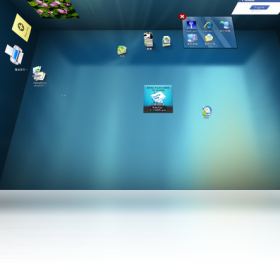




极酷3D桌面BumpTop电脑版是一款将传统二维桌面彻底颠覆为三维立体空间的桌面美化与整理工具,它把文件、文件夹和快捷方式变成可以随意堆叠、抛掷、翻页的实体卡片,让原本杂乱无章的桌面瞬间变成充满科技感的立体工作台。用户可以通过鼠标拖拽、甩动等自然手势完成文件分类、归档与查找,同时支持物理堆叠、墙贴、相框等趣味交互,极大提升桌面整理效率与视觉体验。极酷3D桌面BumpTop电脑版不仅改变了桌面外观,更重新定义了人与文件的互动方式,适合追求个性桌面、需要高效整理大量文件以及喜欢尝鲜3D交互的电脑用户使用,让日常办公与娱乐都多了一份新鲜感与秩序感。
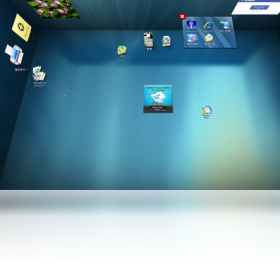
极酷3D桌面BumpTop怎么用才能快速上手
1.下载并安装极酷3D桌面BumpTop电脑版后,双击桌面生成的快捷方式启动程序,首次运行会弹出简短的新手引导,建议耐心看完再操作。
2.进入主界面后,你会看到原本平面的图标全部变成了带有厚度和阴影的3D卡片,直接用鼠标左键按住任意卡片即可拖动位置。
3.把一张卡片拖到另一张卡片正上方松手,系统会自动将它们堆叠成一摞,堆叠后右上角会显示文件数量角标,方便识别。
4.如果想快速整理同类文件,可以框选多张卡片然后右键选择“堆叠”,它们会合并成一个整齐的堆叠组,节省桌面空间。
5.需要查看堆叠内部文件时,双击该堆叠即可展开成扇形或网格排列,再次双击空白处或按Esc键即可恢复堆叠状态。
6.日常使用中可以把常用文件夹拖到桌面边缘的“墙”上固定,这样无论怎么整理桌面,这些重要入口都不会被误删或覆盖。
极酷3D桌面BumpTop电脑版常见问题与解决办法
1.如果启动后桌面图标没有变成3D效果,请检查是否开启了“禁用桌面图标”或第三方桌面整理软件冲突,建议先关闭其他桌面美化工具再重启极酷3D桌面BumpTop。
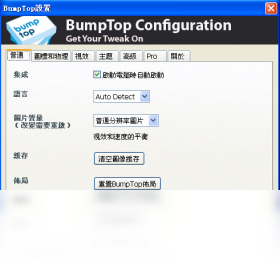
2.部分用户反馈拖拽卡片时出现卡顿或掉帧,这通常是因为显卡驱动过旧,请更新到最新版显卡驱动,并在软件设置中适当降低“阴影质量”和“抗锯齿”等级。
3.当桌面文件数量超过500个时,建议开启“自动堆叠”功能,否则全部以独立卡片显示会占用较多系统资源,影响流畅度。
4.若发现某些文件类型无法生成3D缩略图,可以在设置中勾选“为所有文件类型生成预览”,或者手动右键该文件选择“刷新缩略图”。
5.极酷3D桌面BumpTop电脑版偶尔会出现托盘图标消失的情况,此时按Ctrl+Alt+B组合键可快速呼出主界面,无需重新启动程序。
极酷3D桌面BumpTop桌面整理技巧与秘籍
1.利用“甩动”手势可以快速把文件丢到桌面边缘的回收站或指定文件夹,具体操作是按住卡片快速向目标方向拖动并松手,卡片会沿惯性飞出去。
2.创建“智能堆叠”可以按文件类型、修改日期或大小自动归集,右键桌面空白处选择“新建智能堆叠”,然后设定规则即可,后续新文件会自动进入对应堆叠。
3.把最常用的三个堆叠固定在桌面正前方,其余不常用的堆叠拖到桌面后方,利用3D景深形成前后层次,找文件时一目了然。
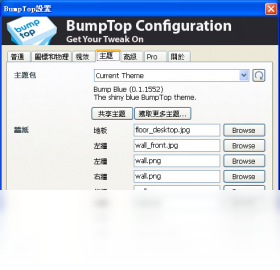
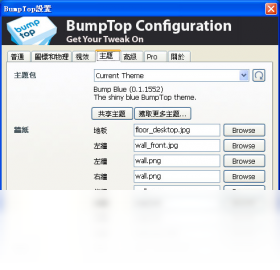
4.极酷3D桌面BumpTop电脑版支持自定义卡片材质和背景,在设置中可切换木质、金属、玻璃等皮肤,配合深色壁纸效果更炫酷。
5.如果想让桌面更清爽,可以开启“自动隐藏未使用堆叠”功能,超过设定时间未操作的堆叠会自动缩小并靠边,鼠标移过去再展开。
极酷3D桌面BumpTop电脑版快捷键大全
| 快捷键 | 功能说明 |
|---|---|
| Ctrl+Alt+B | 快速呼出或隐藏极酷3D桌面主界面 |
| Ctrl+Shift+N | 在当前桌面位置新建一个空白堆叠 |
| Alt+方向键 | 在堆叠内部翻页查看上一组或下一组文件 |
| 空格键 | 预览选中的卡片文件内容 |
| Delete | 将选中卡片移入回收站 |
| F2 | 重命名选中的文件或堆叠名称 |
| Ctrl+Z | 撤销上一步桌面整理操作 |
极酷3D桌面BumpTop电脑版配置要求高不高
| 项目 | 最低配置 | 推荐配置 |
|---|---|---|
| 操作系统 | Windows 7 / 8 / 10 / 11 | Windows 10 或 Windows 11 64位 |
| 处理器 | 1.5 GHz 双核 | 2.5 GHz 四核及以上 |
| 内存 | 2 GB | 4 GB 及以上 |
| 显卡 | 支持 DirectX 9.0c 且显存 256 MB | 支持 DirectX 11 且显存 1 GB 以上 |
| 硬盘空间 | 200 MB 可用空间 | 500 MB 以上可用空间 |
| 其他 | 需要鼠标和键盘 | 建议使用独立显卡以获得流畅3D效果 |
极酷3D桌面BumpTop电脑版怎么卸载干净
1.在卸载极酷3D桌面BumpTop电脑版之前,请先右键桌面空白处选择“退出”或通过托盘图标彻底关闭程序,避免残留进程影响卸载。
2.打开Windows“设置”中的“应用”或“控制面板”里的“程序和功能”,在列表中找到极酷3D桌面BumpTop,点击卸载。
3.卸载向导会询问是否保留个人配置和桌面布局数据,如果确定不再使用,建议选择“删除所有配置”以释放空间。
4.卸载完成后,手动检查C盘用户目录下的AppData文件夹,删除与BumpTop相关的残留文件夹,通常位于Roaming和Local目录下。
5.最后使用CCleaner或类似清理工具扫描注册表,清除极酷3D桌面BumpTop遗留的无效注册表项,确保系统干净无冗余。







