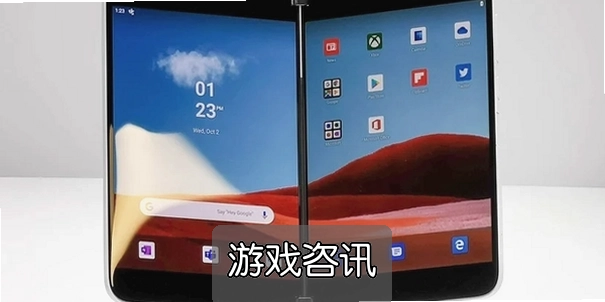
入手折叠屏手机之后,最让我头疼的不是硬件,而是桌面。展开后那块大屏如果还用普通手机桌面,图标被拉得又扁又长,应用打开就是简单放大,两边留白能停飞机。后来折腾了一圈,装了Duo Launcher折叠屏桌面启动器app,才算把大屏的体验救回来。这期就把我这两周的真实使用感受写出来,顺便把一些设置上的坑给大伙儿讲清楚,看完你也能把手里的折叠屏桌面调得顺眼又顺手。

类别: 手机桌面 大小:2.7M 语言:中文
折叠屏桌面启动器到底解决什么问题
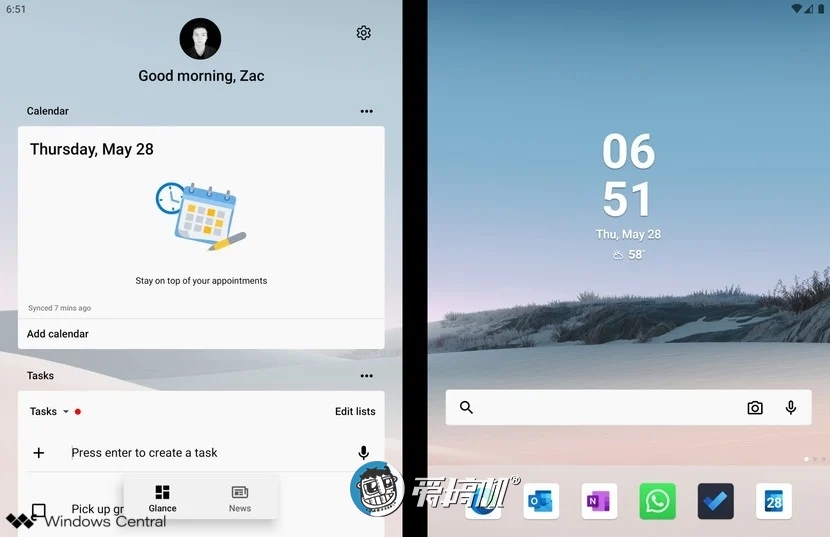
普通桌面在大屏上最大的毛病就是不会“变通”。内屏展开后,系统只是把原来竖屏的布局等比放大,图标间距宽得离谱,一屏显示的内容反而更少。而Duo Launcher折叠屏桌面启动器app的思路不一样,它会根据屏幕宽度自动调整网格密度。我实测把内屏网格改成 6×8 之后,一屏能塞下原来两倍的应用,找东西不用来回翻页。另外它支持自定义图标大小和标签隐藏,大屏看起来清爽很多,不会满屏都是字。
分屏和多任务处理才是大屏的灵魂
折叠屏展开不用分屏,那真是浪费了。这个启动器内置了快捷分屏入口,长按应用图标就能选择“左侧打开”或者“右侧打开”,省去了进后台拖拽的步骤。我平时一边挂着微信,一边刷资讯,两边互不干扰。更实用的是Duo Launcher折叠屏桌面启动器app支持平行视界强制开启,有些 App 本身没适配大屏,通过它也能变成左右两栏,比如某宝和某东,左边列表右边详情,浏览效率翻倍。
平行视界和自由窗口的实测踩坑
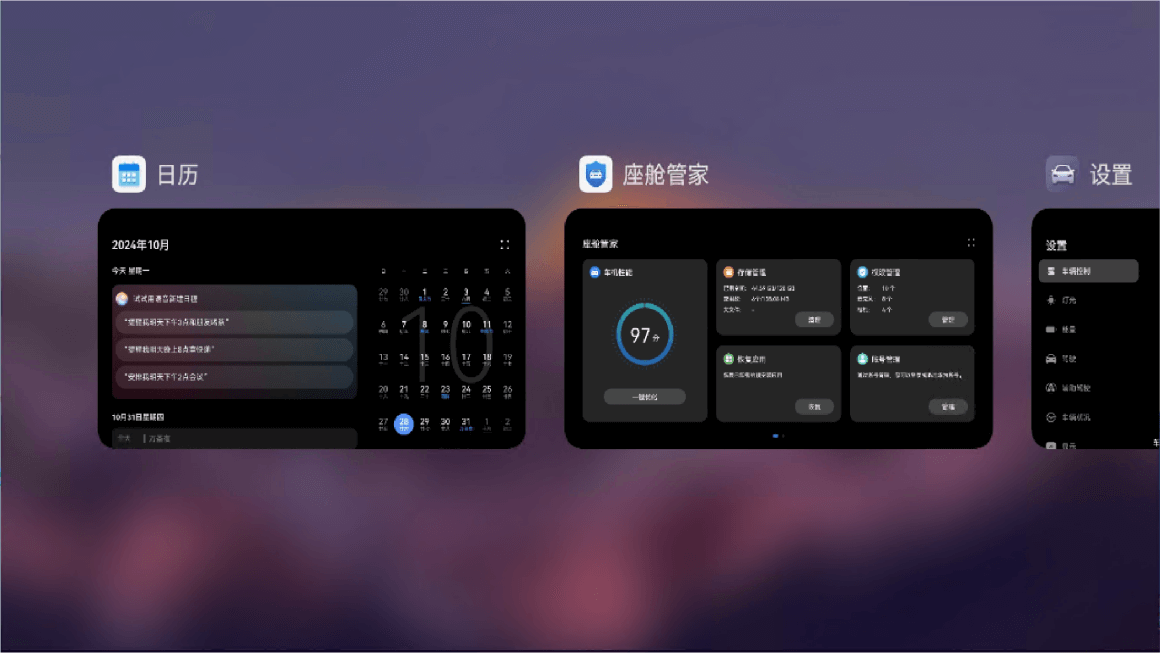
刚开始用的时候我也翻车了。平行视界不是万能的,部分金融类 App 强制分栏后会出现按钮错位,点半天没反应。后来在设置里把Duo Launcher折叠屏桌面启动器app的“兼容模式”打开,让它按应用自身比例显示,问题就没了。自由窗口小窗模式倒是很稳,从底部上滑悬停就能呼出,回消息、看视频两不误。这里提醒一句,小窗大小别拉得太小,有些游戏会直接闪退,保持默认比例最稳。
大屏适配中的续航和流畅度表现
可能有兄弟担心第三方桌面会拖慢系统、增加耗电。我特意留意了三天,后台耗电排行里Duo Launcher折叠屏桌面启动器app基本排在第五名开外,比某些输入法还省电。流畅度方面,内屏 120Hz 下滑动跟手,没遇到掉帧。唯一的小毛病是刚设置完那会儿,桌面重新加载图标会慢一两秒,之后就正常了。建议装完后先重启一次手机,让系统重新索引应用。
哪些人适合折腾这个启动器
如果你用的是三星 Fold 系列、华为 Mate X 系列、荣耀 Magic V 或者小米 MIX Fold,而且平时主要用内屏办公、看剧、打游戏,那Duo Launcher折叠屏桌面启动器app值得一试。它比原厂桌面多了不少自定义空间,又不像某些极客桌面那么复杂。但要是你只把折叠屏当普通手机用,外屏用得更多,那原厂桌面其实也够,没必要多装一个。另外,动手能力弱的建议先看教程再改设置,免得把桌面搞乱找不到应用。
几个提升幸福感的小设置
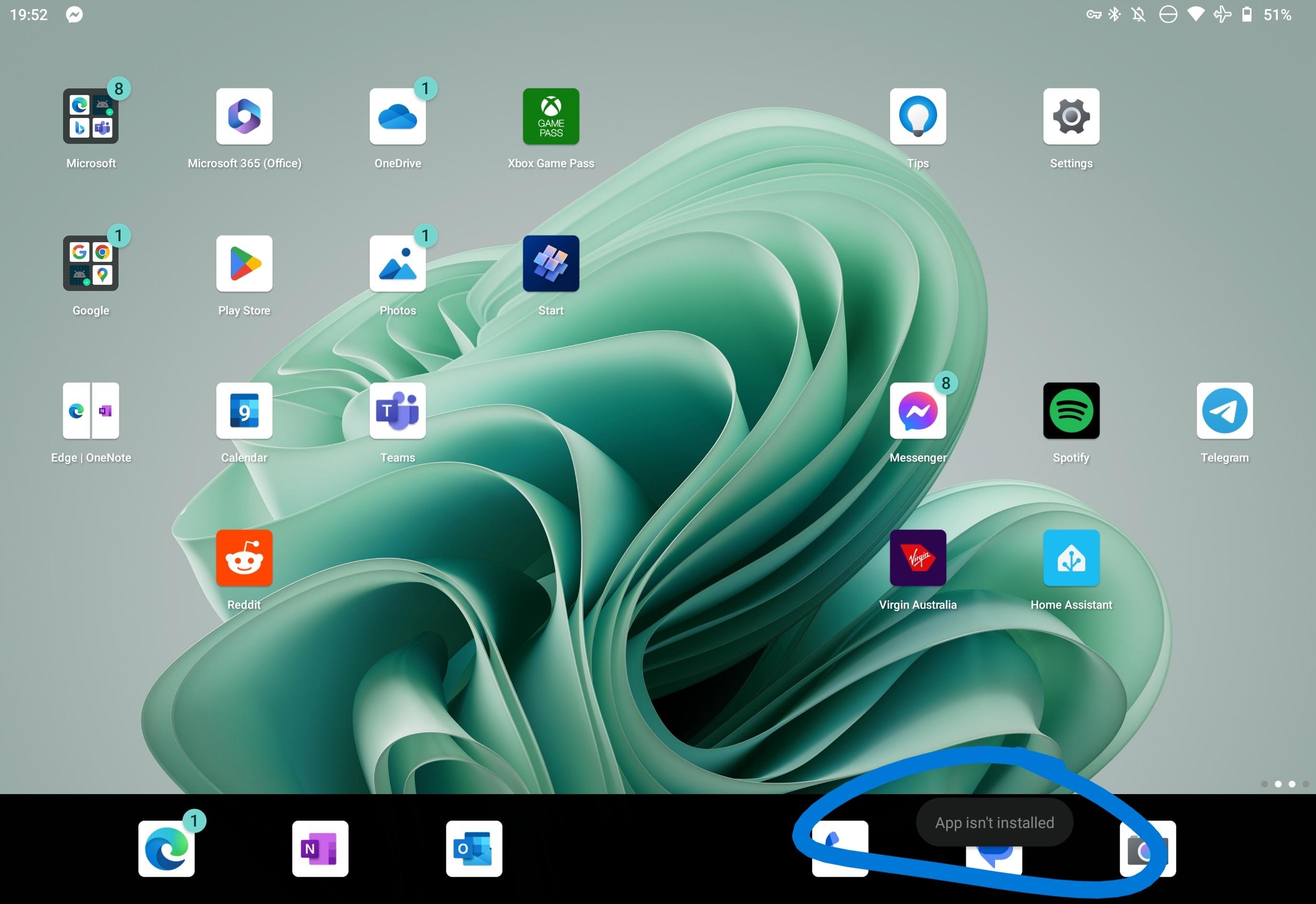
最后分享几个我常用的配置。第一,把 Dock 栏图标数量调到 7 个,内屏利用率更高;第二,开启双击空白锁屏,减少电源键按压;第三,给常用分屏组合创建快捷方式,一键同时打开两个 App。这些在Duo Launcher折叠屏桌面启动器app的设置里都能找到,花十分钟调完,后面用起来就舒服了。
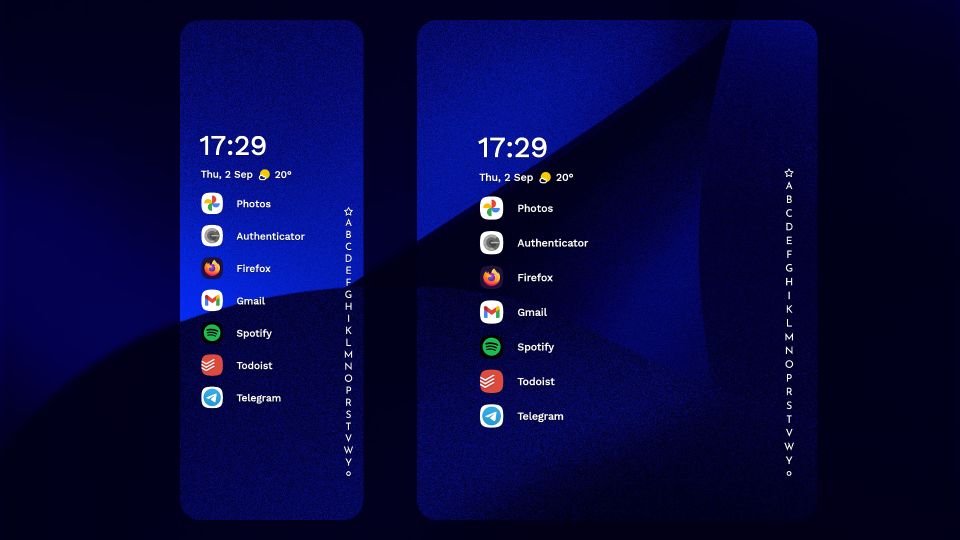
总的来说,折叠屏的硬件已经够好了,缺的就是一个懂大屏的桌面。Duo Launcher折叠屏桌面启动器app把适配的活儿揽了过去,让我们不用等厂商慢慢更新。自己动手调一调,大屏体验真的能上一个台阶。

 喜欢
喜欢  高兴
高兴 鬼脸
鬼脸 呵呵
呵呵 无聊
无聊 伤心
伤心