
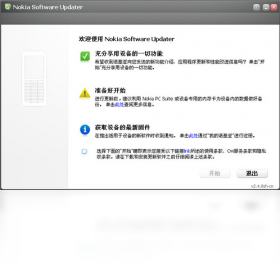




Nokia Software Updater电脑版是诺基亚官方推出的一款专用固件升级工具,主要面向仍在使用诺基亚功能机与早期塞班智能手机的用户群体。通过该工具,用户可以将手机连接至电脑,自动检测当前固件版本并一键下载安装最新系统更新,从而修复已知漏洞、优化运行稳定性并解锁新功能。对于无法通过OTA方式获取更新的老款机型而言,Nokia Software Updater几乎是唯一可靠的官方升级通道。软件界面简洁直观,操作流程清晰,支持USB数据线连接识别,能够智能匹配对应型号的固件包,避免刷错版本导致设备损坏。同时它还具备备份与恢复通讯录、短信等基础数据的能力,让升级过程更加安心。整体而言,这是一款专注于诺基亚设备维护的轻量级工具,适合怀旧用户和收藏玩家日常使用。
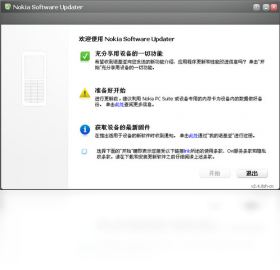
Nokia Software Updater连接不上手机怎么办
1.首先确认手机是否处于开机状态,并且电量充足,建议保持在50%以上再进行连接操作。
2.检查USB数据线是否完好无损,尽量使用诺基亚原装数据线,劣质线缆往往只能充电无法传输数据。
3.在电脑端打开设备管理器,查看是否出现带有黄色感叹号的未知设备,如果有则说明驱动未正确安装。
4.前往诺基亚官方网站下载对应机型的USB驱动程序,手动安装后再重新插入数据线。
5.尝试更换电脑上的USB接口,优先选择主板后置的USB 2.0接口,前置接口或USB集线器容易供电不足。
6.关闭电脑上正在运行的其他手机助手类软件,避免端口占用导致Nokia Software Updater无法识别设备。
7.如果以上方法均无效,可以重启电脑和手机,再次运行软件进行连接测试。
Nokia Software Updater升级失败如何恢复
1.首先不要慌张,断开数据线之前先观察手机屏幕是否有任何反应,部分机型在升级失败后会进入紧急模式。
2.长按手机电源键10秒以上尝试强制重启,若屏幕重新亮起则说明设备并未变砖。
3.重新打开Nokia Software Updater,点击重新安装或恢复选项,软件通常会自动识别处于异常状态的设备。
4.确保网络连接稳定,升级过程中断网是导致失败的主要原因之一,建议使用有线网络进行固件下载。
5.关闭电脑上的杀毒软件和防火墙,防止其拦截固件写入进程。
6.如果软件无法识别,可以尝试拔掉电池等待30秒后重新装入,再连接电脑重试。
7.若多次尝试仍然失败,建议携带手机前往诺基亚售后服务中心,由专业人员使用专用设备进行刷机修复。
Nokia Software Updater支持哪些诺基亚机型
1.该工具主要支持诺基亚S40和S60平台的经典机型,例如N73、N95、E71、E72、5800XM、5230等热门型号。
2.部分早期的塞班^3系统设备如N8、C7、E7也在支持范围之内,但需要配合特定版本的固件包使用。
3.对于WP系统的Lumia系列,诺基亚后期已改用Windows Device Recovery Tool,Nokia Software Updater不再提供支持。
4.Asha系列功能机部分型号可以通过该工具进行固件刷新,但具体支持列表需参考软件内置的机型数据库。
5.如果软件无法识别你的手机型号,说明该机型未收录在官方更新服务器中,无法通过此工具升级。
Nokia Software Updater使用秘籍与注意事项
1.升级前务必备份手机中的重要数据,虽然官方工具会保留用户资料,但意外情况仍有可能导致数据丢失。
2.建议在升级过程中不要操作电脑,避免误触导致数据线松动或程序中断。
3.如果手机曾进行过非官方刷机或破解操作,升级前最好先恢复官方固件,否则可能导致升级失败。
4.下载固件包时请保持网络畅通,固件文件通常较大,中途断网会导致文件损坏需要重新下载。
5.升级完成后首次开机时间较长属于正常现象,耐心等待系统完成初始化即可。
| 快捷键 | 功能说明 |
|---|---|
| F5 | 刷新设备连接状态 |
| Ctrl+R | 重新检测手机固件版本 |
| Ctrl+D | 开始下载最新固件包 |
| Ctrl+B | 备份手机通讯录与短信 |
| F1 | 打开帮助文档 |
| Alt+F4 | 退出软件 |
Nokia Software Updater对电脑配置有什么要求
| 配置项 | 最低要求 | 推荐配置 |
|---|---|---|
| 操作系统 | Windows XP SP3 | Windows 7/10 |
| 处理器 | 1GHz单核 | 2GHz双核及以上 |
| 内存 | 512MB | 2GB及以上 |
| 硬盘空间 | 200MB可用空间 | 1GB以上可用空间 |
| USB接口 | USB 1.1 | USB 2.0 |
| 网络 | 拨号网络 | 宽带网络 |
Nokia Software Updater能否备份手机数据
1.打开Nokia Software Updater并成功连接手机后,在主界面可以看到备份与恢复的功能入口。
2.点击备份选项,软件会自动读取手机中的通讯录、短信、日历、备忘录等基础数据。
3.选择需要备份的内容类型,建议全选以确保重要信息不遗漏。
4.指定电脑上的保存路径,建议选择一个空间充足的磁盘分区。
5.点击开始备份按钮,等待进度条走完即可完成数据备份操作。
6.升级固件完成后,如需恢复数据,点击恢复选项并选择之前生成的备份文件即可。
7.需要注意的是,该工具不支持备份第三方应用数据,仅能处理系统自带的基础信息。







 Windows 10


