最近不少人问我所见sosee到底怎么用,说实话我一开始也折腾了好一阵子,下载完打开一脸懵,功能藏得有点深。后来摸索了几天,总算把整个流程跑通了。这篇所见sosee新手入门教程就把我踩过的坑和实际使用经验整理出来,给刚上手的朋友省点时间。不管你是想拍点日常记录,还是打算认真做点内容,跟着下面这几步走,基本能顺畅用起来。
一、所见sosee下载安装与注册登录
先说下载这一步。手机应用商店直接搜所见sosee就能找到,安卓和苹果都有。要注意的是别下到山寨的,认准图标和开发者名称,我之前就差点下错一个名字很像的。安装完打开,首页会让你选兴趣标签,随便勾几个就行,后面能改。
注册方式挺多,手机号、微信、QQ都能登。我个人建议用手机号注册,后面找回账号方便。登录之后别急着乱点,先花两分钟把底部的几个主tab认清楚,一般就是首页、拍摄、消息、我的这几块。所见sosee的界面不算复杂,但第一次用确实需要熟悉一下布局。
二、所见sosee基础拍摄功能怎么操作
点底部中间那个加号或者拍摄按钮,就进到拍摄页了。这里有几个关键点:一是镜头切换,右上角有个翻转按钮,前后摄切换;二是拍摄模式,通常有拍照、录像、慢动作这些,新手先用普通录像就行。
我刚开始用所见sosee的时候,老是找不到美颜和滤镜在哪,后来发现要往左滑一下屏幕才出来。滤镜别开太重,自然一点比较好,不然画面会失真。拍摄时长也注意下,默认可能只有15秒,要拍长的得去设置里调。按住拍摄键是连续录,松开就停,这个逻辑跟大部分短视频软件一样。

三、所见sosee剪辑与特效上手要点
拍完之后会自动跳到剪辑页,这里是所见sosee比较核心的部分。时间轴上能看到你拍的片段,拖两端的白条可以裁剪长短。下面一排是功能按钮:音乐、文字、贴纸、特效、滤镜。新手建议先从加音乐和文字开始,别一上来就堆一堆特效,容易乱。
有个小坑要提醒:所见sosee里有些特效和贴纸是收费的,上面会标个钻石或者VIP的角标,点的时候看清楚。免费的那些其实也够用了。音乐库更新还挺勤,搜关键词能找到不少热门bgm。剪辑完记得点右上角导出,分辨率选1080p就行,太高了文件大传得慢。
四、所见sosee发布作品与隐私设置
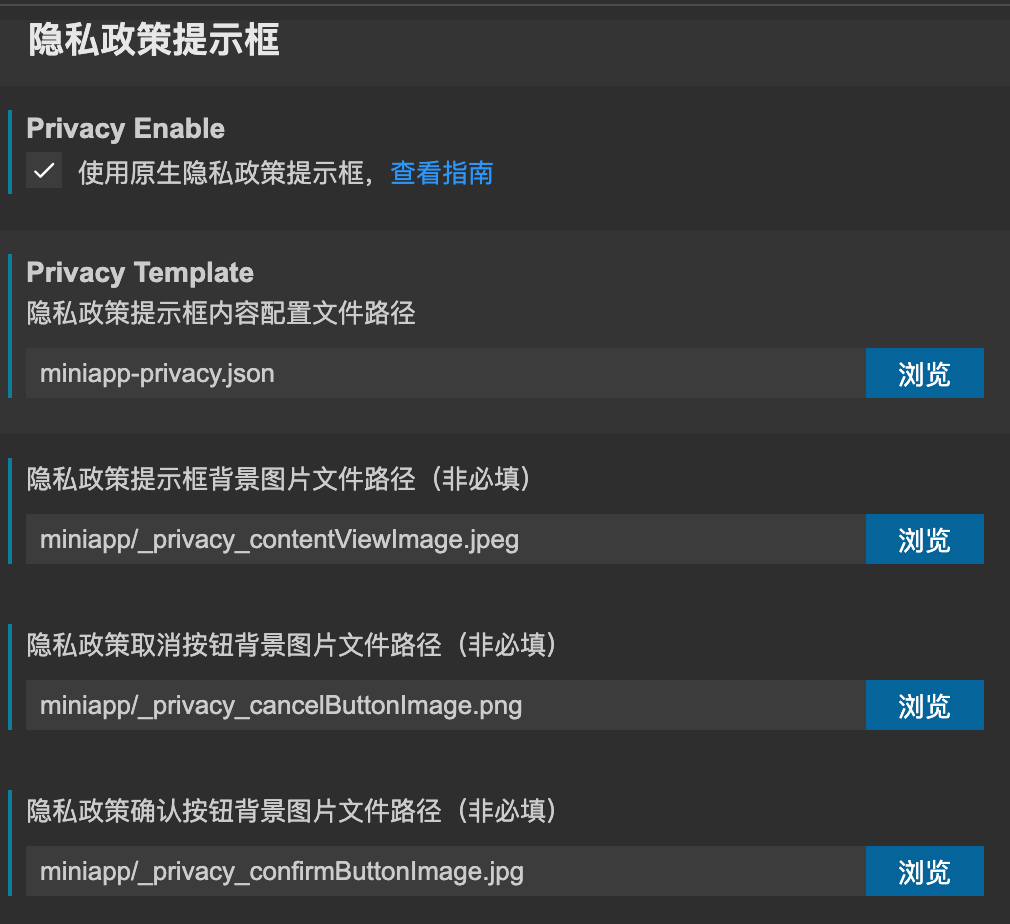
导出之后可以直接在所见sosee里发布,也能保存到相册再发到别的平台。发布页要填标题、话题标签,选封面。封面建议单独选一帧清楚的,别用默认的,影响点击。隐私设置那块,新号默认可能是公开,不想被熟人看到可以去设置里关掉通讯录匹配。
另外所见sosee有个草稿箱功能,拍了一半没剪完的会自动存着,下次接着弄,这个挺实用。发布频率别太高,一天一两条差不多,发太多容易被限流,这是我自己试出来的经验。
五、新手常见问题与避坑建议
问得最多的几个问题集中说一下。第一,所见sosee闪退怎么办?一般是缓存太多,去手机设置里清一下应用缓存,或者卸载重装。第二,保存的视频在哪?安卓一般在相册的sosee文件夹里,苹果在照片最近项目里。第三,为什么画质变糊了?导出的时候看看是不是选了低分辨率,或者原片拍的时候就糊。
还有一点,所见sosee的版本更新比较频繁,有时候更新完界面会变,别慌,功能位置大体不变,找一找就出来了。实在找不到就去设置里看看帮助中心,或者搜一下所见sosee怎么用的相关帖子,基本都有人遇到过。
六、进阶小技巧与使用心得
用熟了之后可以试试所见sosee的一些进阶玩法。比如画中画,能同时放两段视频;还有关键帧,做运镜效果很好用。不过这些对新手来说可以先放一放,把基础的拍、剪、发跑顺了再说。
我个人的习惯是,每次拍之前先想好大概要什么效果,别拍一堆废片再慢慢挑,那样剪辑很痛苦。所见sosee本身不难,难的是坚持输出。新手入门阶段,先保证能完整走完一遍流程,发出去几条作品,后面自然就熟了。希望这篇所见sosee新手入门教程能帮你少走点弯路,有问题多试几次就好。

 喜欢
喜欢  高兴
高兴 鬼脸
鬼脸 呵呵
呵呵 无聊
无聊 伤心
伤心