



LiteIcon Mac电脑版是一款免费macOS系统图标管理工具,软件将所有可替换的系统图标集中在一个直观的界面中,用户只需将喜欢的图标文件拖拽到目标图标上,点击“应用更改”按钮即可完成替换。支持应用程序图标、文件夹图标、硬盘图标、Dock图标及系统组件图标等多种类型,兼容png和icns两种常见格式。内置备份与还原功能,修改前会自动备份原始图标,一键即可恢复。

LiteIcon怎么使用
1、从fxxz下载LiteIcon安装包,将应用拖拽至Applications文件夹完成安装。整个安装过程无需输入管理员密码,也不会修改系统权限。
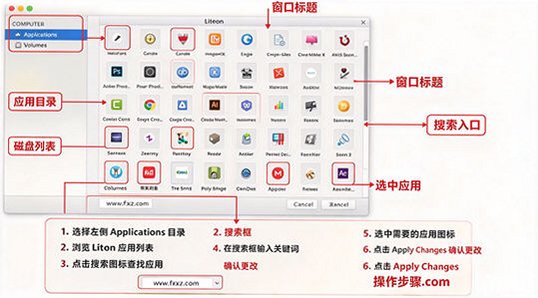
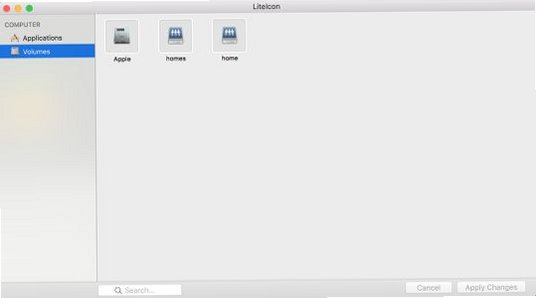
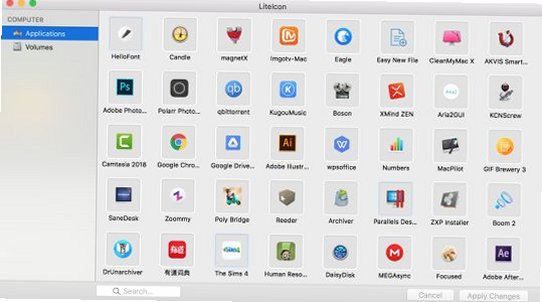
2、启动LiteIcon后,软件会自动扫描系统中可替换的图标,左侧栏按类别展示应用程序、文件夹、硬盘、Dock等图标列表。
3、在左侧栏中选择想要修改的图标类别(如“应用程序”),找到目标图标后,从Finder中将准备好的图标文件拖拽到该图标上覆盖即可。
4、图标替换后,点击界面右下角的“Apply Changes”按钮应用更改。部分图标(如Dock)可能需要重新放置到Dock上才能看到效果。
5、如果想恢复原始图标,只需将自定义图标从原位置拖出,再点击“Apply Changes”即可还原为系统默认图标。

LiteIcon怎么批量替换系统图标
1、启动LiteIcon后,在左侧栏中选择需要批量替换的图标类别,如“系统图标”或“全部图标”。
2、准备好一套成套的图标文件,将它们放置在同一文件夹中方便拖拽操作。
3、依次将每个图标文件拖拽到对应的目标图标上,逐个覆盖。LiteIcon支持png格式,无需事先将png转换为icns,省去了手动转换的步骤。
4、全部图标替换完成后,点击“Apply Changes”一次性应用所有更改。
5、如果对批量替换效果不满意,可以通过菜单栏中的“Tools > Restore All System Icons”一键恢复所有系统图标到原始状态。
LiteIcon特色
1、拖拽式图标替换:所有可替换的系统图标集中在一个界面中,只需将图标文件拖拽到目标图标上点击应用即可完成,操作简单直观,新手也能快速上手。
2、支持png和icns双格式:相比系统自带的“显示简介”方式只能替换icns格式,LiteIcon同时支持png格式的图标文件,省去了手动转换格式的麻烦步骤。
3、自动备份与一键还原:在进行任何修改之前,LiteIcon会自动建立当前图标的备份文件。当想恢复原状时,点击“Restore”按钮即可把备份文件还原到原始位置,整个过程中系统图标会即时更新,无需重启。
4、轻量安装无需权限:整个应用压缩后仅约1.68MB,启动速度快,安装时无需输入管理员密码也不会修改系统权限,降低了安全风险。
LiteIcon常见问题
Q:LiteIcon是免费的吗?
A:LiteIcon是完全免费的软件,用户可以免费下载和使用全部功能,没有功能限制或使用时间限制。
Q:LiteIcon支持哪些Mac系统版本?
A:LiteIcon v3.6.3支持macOS 10.12及以上版本。较早版本可支持macOS Catalina及更早系统。对于macOS 10.11(El Capitan)及以上版本,如需修改系统图标,需要先关闭System Integrity Protection(SIP)才能正常替换系统图标,否则只能修改非系统应用图标和硬盘分区图标。
Q:使用LiteIcon修改图标后升级App或系统会丢失图标吗?
A:升级App后可能需要重新修改该App的图标。同样,升级macOS系统后系统图标也需要重新替换。建议在升级前备份好自定义图标文件,升级完成后重新用LiteIcon应用即可。
Q:LiteIcon安装时提示“软件已损坏”怎么办?
A:这是macOS的安全机制导致的。请前往“系统偏好设置-安全性与隐私-通用”,点击“仍要打开”即可完成安装。如果仍然无法打开,可尝试在终端执行命令行代码绕过Gatekeeper公证验证。







 Windows 10