用iPhone的朋友估计都碰到过这个事:拍完照片传到电脑上,发现是HEIC格式,Windows电脑打不开,微信发原图有时候也提示格式不对,想上传到某些网站还各种不认。我自己就被折腾过好几回,后来在Mac上一直用Joyoshare HEIC Converter for Mac电脑版来处理,批量转成JPG或者PNG,速度快,画质也没怎么掉。下面就把下载安装到实际使用的整个流程写出来,顺便聊聊我踩过的坑,给同样被HEIC困住的朋友一个参考。

HEIC到底是啥,为啥非得转格式
HEIC是苹果从iOS 11开始默认用的照片格式,同样画质下体积比JPG小一半左右,苹果本意是帮大家省存储空间。问题是这格式兼容性太差,Windows系统原生不支持,很多老版本的修图软件也读不了。你发给用安卓的朋友,对方可能直接看到一片空白。所以把HEIC转成JPG基本是刚需,尤其是经常需要在不同设备之间倒腾照片的人。Joyoshare这个工具就是专门干这个的,Mac上用起来比较顺手。
下载安装,认准官方渠道别乱点
搜Joyoshare HEIC Converter for Mac电脑版的时候,前面几条结果里有些是带捆绑的下载站,点进去容易下一堆没用的东西。我的建议是直接去Joyoshare官网找Mac版本,或者用靠谱的软件站。安装包不大,拖进Applications文件夹就完事了。第一次打开可能会提示来自未验证开发者,去系统设置—隐私与安全性里点一下“仍要打开”就行,这个是Mac的常规操作,不用慌。
把照片拖进去,批量转换怎么设置
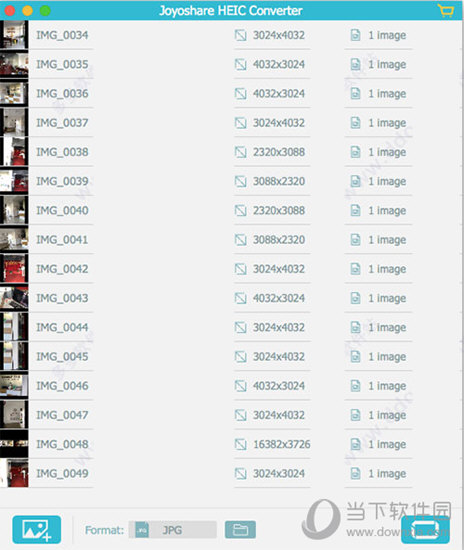
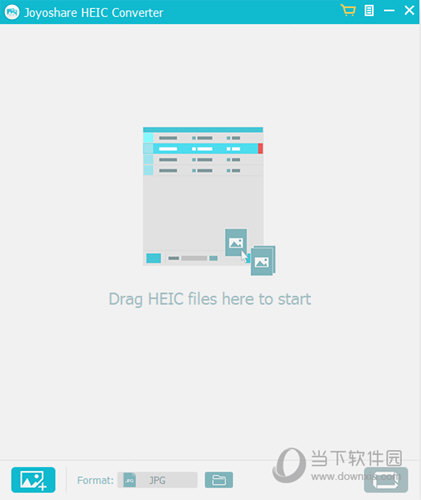
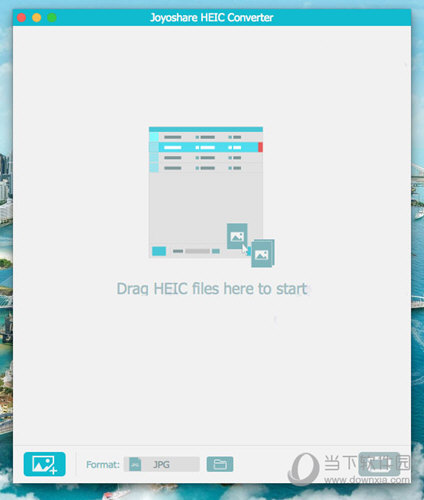
打开软件后界面挺清爽的,左边是文件列表,右边是预览和参数。直接把HEIC照片拖到窗口里,或者点左下角的添加文件按钮,支持一次拖几百张进去批量处理。输出格式我一般选JPG,兼容性最好;如果是要做设计或者需要透明背景,那就选PNG。下面有个输出文件夹的选项,建议单独设一个文件夹,不然转完跟原图混在一起容易乱。还有个细节,它可以把EXIF信息一起保留下来,拍摄时间、地点这些不会丢,对整理照片来说挺重要的。
转换速度和我遇到的小问题
我拿一百多张iPhone拍的HEIC试过,大概十几秒就转完了,速度比在线转换网站快很多,而且不用把私人照片传到别人服务器上,隐私这块放心不少。中间遇到过一次转换失败,后来发现是某张照片的文件名里有特殊符号,改个名字就好了。另外如果你照片存在iCloud里还没下载到本地,记得先下载下来再拖进软件,不然会提示找不到文件。这些都是实际用的时候才会碰到的细节,说明书上不一定写。
转完之后的照片怎么用
转成JPG之后,Windows电脑直接双击就能看,微信发原图也不提示格式错误了,传到网盘、剪视频、做PPT都正常。如果你只是偶尔转几张,其实也可以用在线工具凑合,但要是经常有大量照片需要处理,Joyoshare HEIC Converter for Mac电脑版这种本地软件还是更省心,不用等上传下载,也不受网速影响。Mac用户如果被HEIC烦过,装一个备着,哪天需要的时候直接就能用。

 喜欢
喜欢  高兴
高兴 鬼脸
鬼脸 呵呵
呵呵 无聊
无聊 伤心
伤心